Richieste di assenza
Come il personale chiede un'assenza nel portale, come i responsabili approvano o rifiutano, aggiungono un'assenza a mano e dove rientra la disponibilità. Non ci sono saldi di ferie.
In questa pagina
Il personale chiede i giorni liberi nel portale del personale e i responsabili decidono nel back office. Le assenze approvate compaiono nei turni, così non pianifichi qualcuno che non c'è.
Prima di iniziare
- La timbratura fa parte del piano Pro e deve essere attivata in Impostazioni › Funzioni.
- I responsabili hanno bisogno di Pianificare turni e previsioni per approvare, rifiutare o aggiungere assenze. Per consultarle basta Vedere le presenze.
- Il personale ha bisogno dell'accesso al portale per chiedere da solo. Vedi Problemi di accesso al portale del personale.
- Verimly non tiene traccia di saldi o monti ferie. Una richiesta è un intervallo di date e un tipo, non una detrazione da un diritto.
Il personale chiede un'assenza
- Nel portale apre Ferie e seleziona Richiedi.
- Sceglie il Tipo: Ferie, Malattia, Non retribuito o Altro.
- Imposta Dal e Al. Per una parte della giornata, attiva Parte della giornata e indica una Data con un orario di inizio e uno di fine.
- Aggiunge una Nota facoltativa e seleziona Invia. La richiesta compare come In attesa.
Finché è in attesa, può usare Ritira sulla richiesta. Un'assenza non può essere nel passato («Un'assenza non può essere nel passato.», TIME_OFF_IN_PAST).
I responsabili decidono
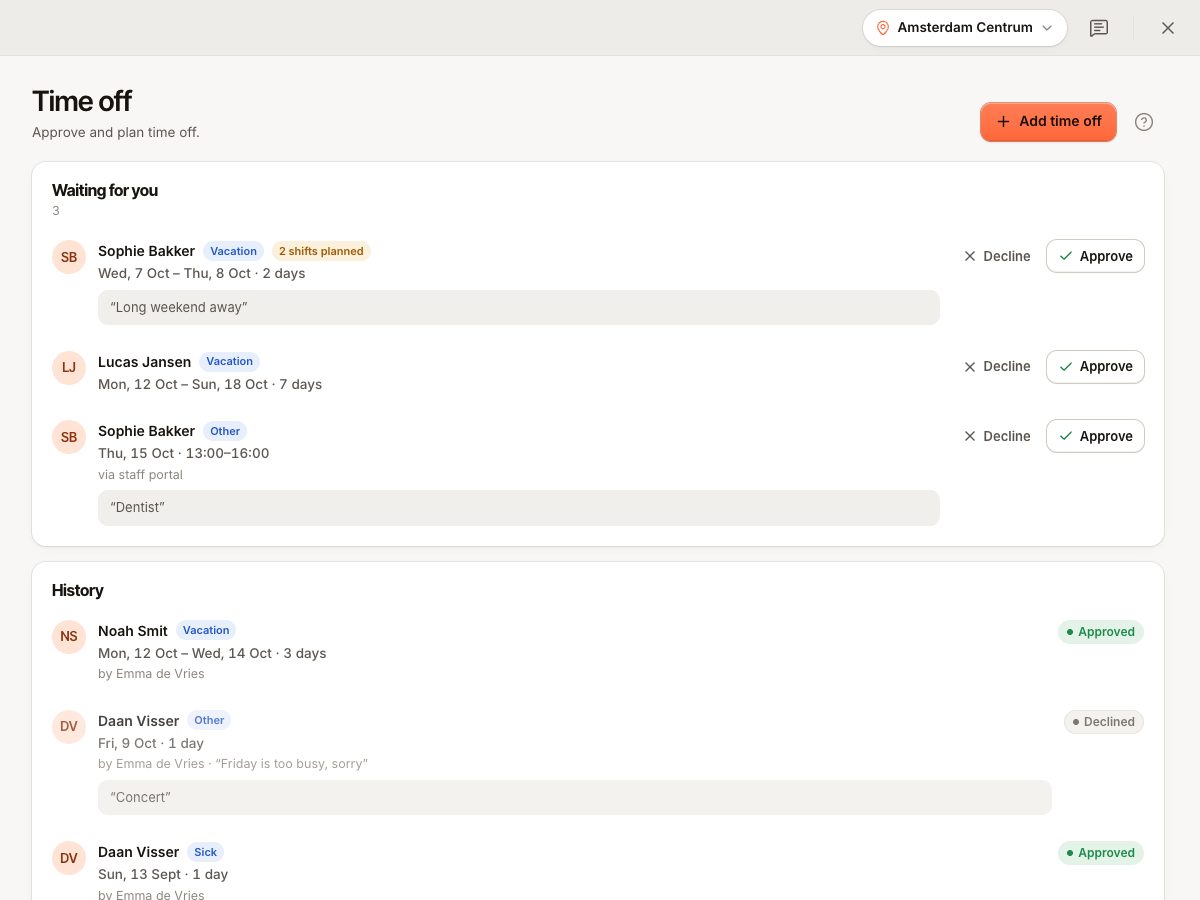
- Apri Timbratura › Assenze (gruppo Persone). La scheda Richieste elenca le richieste in attesa.
- Ogni richiesta mostra quanti turni sono pianificati in quel periodo («1 turno pianificato») così vedi l'effetto.
- Seleziona Approva oppure Rifiuta. La persona riceve un messaggio nella casella del portale: «Ferie … approvate» o «rifiutate».
Una richiesta già decisa non si può decidere di nuovo (TIME_OFF_DECIDED).
Aggiungere tu un'assenza
Seleziona Aggiungi assenza: «Per chi te l’ha chiesta di persona.» Scegli la persona, il tipo e le date. Viene salvata come approvata.
Disponibilità
Disponibilità (accanto a Richieste, e sotto Timbratura › Disponibilità) contiene quando ogni persona può lavorare. Il personale la imposta da solo nel portale in Ferie › Disponibilità: uno schema settimanale (Ogni settimana) e singoli giorni in cui non può lavorare. Puoi impostarla anche tu per loro. I turni segnalano quelli fuori disponibilità. Vedi Creare e pubblicare i turni.
Nei turni
- Le assenze approvate compaiono come Riposo. Le assenze ancora in attesa compaiono con In attesa.
- Pianificare un turno in un giorno di assenza dà un avviso («… è assente …»). Non ti blocca.
Domande frequenti
Approvare rimuove i turni della persona?
No. I turni restano e i turni ti avvisano. Spostali o eliminali tu.
I giorni di malattia contano come ore lavorate?
No. Le ore arrivano solo dalle timbrature. Vedi Presenze ed esportazione per la paga.
Se qualcosa va storto
- «Su questa richiesta è già stato deciso.» (
TIME_OFF_DECIDED): l'ha decisa qualcun altro. Aggiorna. - Il personale non riesce a inviare una richiesta: controlla le date (la fine uguale o successiva all'inizio) e che non siano nel passato.
- Le richieste non compaiono per una sede che gestisci: il tuo ruolo deve dare accesso a quella sede.