POS-Verkaufsbildschirm anordnen
Bauen Sie pro Standort Seiten mit Lieblingsprodukten, Kategorie-Shortcuts und Aktionen, die Ihre Kassen zuerst zeigen, und legen Sie fest, ob das Personal ein eigenes Layout anlegen darf.
Auf dieser Seite
Standardmäßig zeigt die Kasse Ihre ganze Speisekarte nach Kategorien. Ein Layout des Verkaufsbildschirms setzt Seiten mit Kacheln davor: Ihre Renner, Shortcuts zu Kategorien und Aktionen wie das Zuordnen eines Kunden. Jeder Standort hat sein eigenes Layout, denn Standorte verkaufen oft unterschiedliche Dinge.
Bevor Sie beginnen
- Zum Ändern des Layouts brauchen Sie die Berechtigung Speisekarte verwalten. Ohne sie können Sie es ansehen, aber nicht speichern.
- Das Layout wird im Backoffice bearbeitet. Das Personal kann an der Kasse ein persönliches Layout anlegen, wenn Sie es erlauben.
- Die Produkte müssen bereits unter Speisekarte existieren. Siehe Produkte hinzufügen und bearbeiten.
Erste Seite anlegen
- Gehen Sie im Backoffice zu Speisekarte › POS-Bildschirm anordnen.
- Prüfen Sie, ob der richtige Standort ausgewählt ist. Das Layout, das Sie bearbeiten, gehört nur zu diesem Standort.
- Wählen Sie Erste Seite hinzufügen. Es wird eine Seite namens „Favoriten“ angelegt.
- Fügen Sie Kacheln hinzu (siehe unten) und wählen Sie Layout speichern.
Die Terminals aktualisieren sich, sobald Sie speichern. Bis Sie speichern, zeigt die Seite Ungespeicherte Änderungen, und Änderungen verwerfen bringt Sie zurück zur gespeicherten Version.
Von einem anderen Standort ausgehen
Hat ein anderer Standort bereits ein Layout, wählen Sie es unter Von anderem Standort kopieren… und dann Kopieren, bevor Sie die erste Seite hinzufügen. Entfernen Sie anschließend Kacheln für Produkte, die dieser Standort nicht verkauft, und speichern Sie. Diese Option wird nur angezeigt, solange der Standort noch kein Layout hat.
Kacheln zu einer Seite hinzufügen
Ist eine Seite ausgewählt, bietet das Feld neben der Vorschau drei Arten von Kacheln:
| Art | Was ein Tippen an der Kasse bewirkt |
|---|---|
| Produkte | Fügt das Produkt zur Bestellung hinzu oder öffnet seine Optionen. |
| Kategorien | Öffnet diese Kategorie der Speisekarte. |
| Aktionen | Startet eine Aktion: Kunde, Gutschein verkaufen, Rabatt oder Letzte Runde wiederholen. |
Eine Aktionskachel wird nur auf Bildschirmen angezeigt, auf denen die Aktion verfügbar ist. Gutschein verkaufen setzt zum Beispiel voraus, dass Gutscheine eingeschaltet sind.
Um eine Seite schnell zu füllen, wählen Sie Renner hinzufügen. Es fügt die 12 Produkte hinzu, die an diesem Standort in den letzten 4 Wochen am häufigsten verkauft wurden, und überspringt alle, die schon auf der Seite sind. Gibt es noch keine Verkäufe, sehen Sie „Noch keine Verkäufe in den letzten 4 Wochen.“
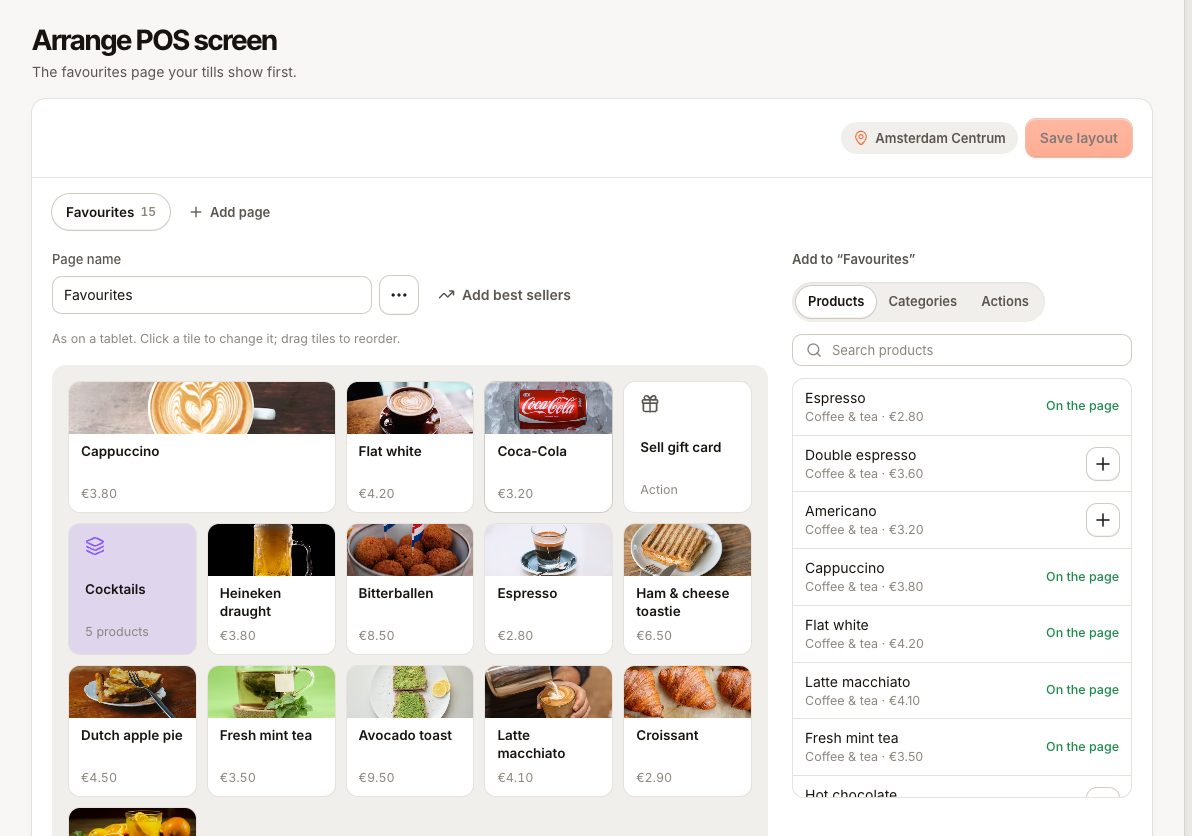
Kachel ändern
Klicken Sie in der Vorschau auf eine Kachel, um sie zu bearbeiten:
- Breite Kachel: belegt zwei Plätze in der Reihe. Gut für Ihren Bestseller.
- Farbe: Wählen Sie eine Farbe oder Eigene Farbe, um die Farbe des Produkts oder der Kategorie zu verwenden.
- Name auf der Kachel: ein kürzerer Name nur für die Kachel. Der Produktname auf Bestellungen und Belegen ändert sich nicht.
- Früher und Später: verschieben die Kachel. Sie können Kacheln auch in der Vorschau ziehen.
- Von der Seite entfernen: nimmt die Kachel von dieser Seite. Das Produkt bleibt in der Speisekarte.
Seiten verwalten
- Seite hinzufügen legt eine weitere Seite an. Ein Standort kann bis zu 8 Seiten mit je bis zu 60 Kacheln haben.
- Benennen Sie eine Seite mit Seitenname um, ordnen Sie sie mit Seite nach links und Seite nach rechts neu oder entfernen Sie sie mit Seite löschen.
An der Kasse erscheinen die Seiten als Tabs über den Produkten, gefolgt von Menü für die vollständige Speisekarte.
Persönliche Layouts
Schalten Sie Mitarbeitende dürfen an diesem Standort ein eigenes Layout anlegen ein, damit jede Person an der Kasse ihre eigenen Seiten anordnen kann. Das persönliche Layout beginnt als Kopie des Betriebslayouts, und nur die jeweilige Person sieht es. Schalten Sie es aus, nutzen alle das Betriebslayout.
An der Kasse gehen Mitarbeitende zu Einstellungen › Darstellung und gehen unter Layout des Verkaufsbildschirms so vor:
- Tippen Sie auf Eigenes Layout anlegen (oder Mein Layout bearbeiten, falls schon eines existiert).
- Der Verkaufsbildschirm öffnet sich im Bearbeitungsmodus. Tippen Sie auf eine Kachel, um sie zu ändern, oder auf ein Produkt der Speisekarte, um es zur aktuellen Seite hinzuzufügen.
- Tippen Sie auf Speichern.
Wieder das Betriebslayout nutzen löscht das persönliche Layout. Die Fußzeile unter Layout des Verkaufsbildschirms zeigt, welches Layout die Person gerade nutzt.
Häufige Fragen
Eine Kachel zeigt „Nicht mehr im Menü“
Das Produkt oder die Kategorie wurde gelöscht. Die Kachel wird an den Kassen übersprungen. Entfernen Sie sie von der Seite und speichern Sie.
Blendet das Layout Produkte aus der Speisekarte aus?
Nein. Alles, was im Verkauf ist, steht weiterhin im Tab Menü und in der Suche. Das Layout fügt nur Shortcuts hinzu.
Kann ich ein Layout für alle Standorte haben?
Jeder Standort behält sein eigenes. Bauen Sie eines und nutzen Sie dann für die anderen Von anderem Standort kopieren….
Warum kann das Personal kein eigenes Layout anlegen?
Mitarbeitende dürfen an diesem Standort ein eigenes Layout anlegen ist für diesen Standort ausgeschaltet. Persönliche Layouts lassen sich nur an der Kasse anlegen, nicht im Backoffice.