Produkte hinzufügen und bearbeiten
Legen Sie ein Produkt mit Preis, Kategorie, Steuersatz, Foto und Station an, ändern Sie es später und nehmen Sie es aus dem Verkauf oder löschen Sie es.
Auf dieser Seite
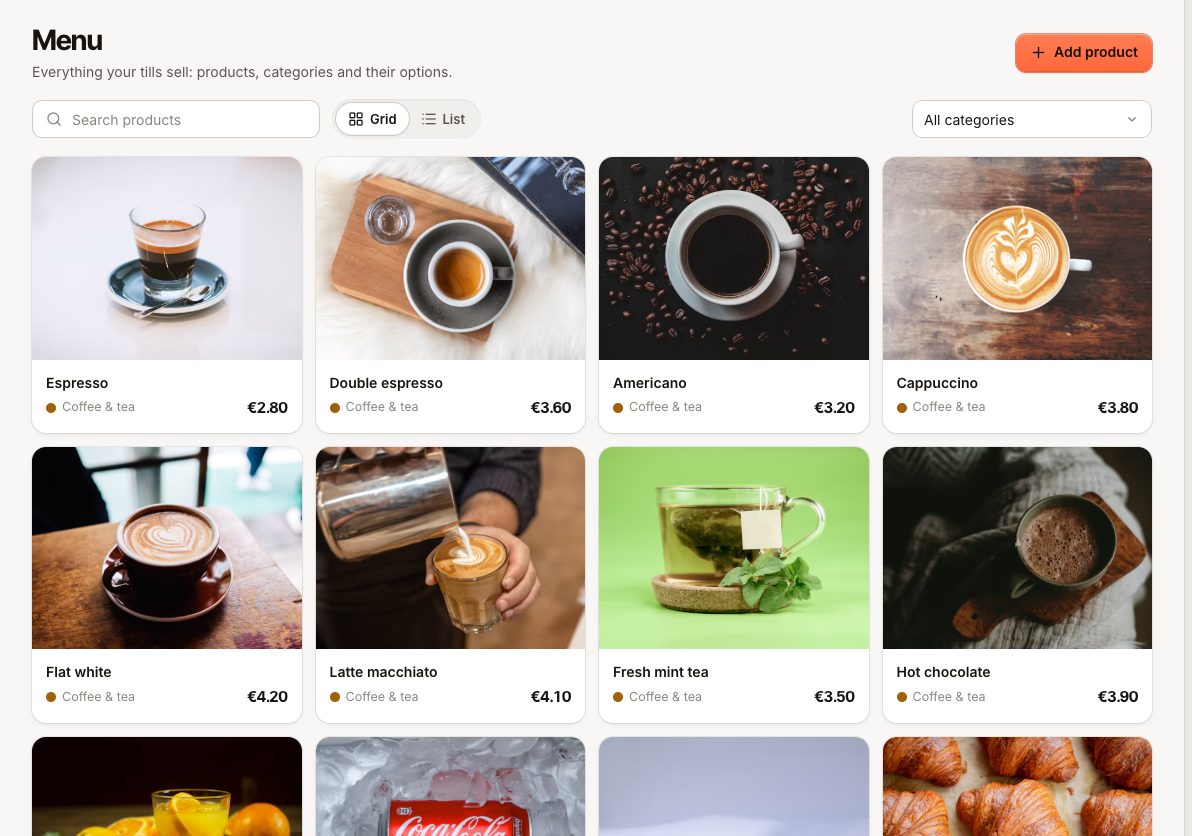
Produkte sind das, was Ihre Kassen verkaufen. Eine Produktliste gilt für alle Standorte, die Kasse, das QR-Menü und die Online-Bestellung. Eine Änderung hier erscheint also überall gleichzeitig. Preise auf Bestellungen, die schon offen oder bezahlt sind, ändern sich nicht.
Bevor Sie beginnen
- Zum Anlegen und Bearbeiten von Produkten brauchen Sie die Berechtigung Speisekarte verwalten. Mitarbeitende mit nur Preise ändern können den Preis eines bestehenden Produkts und die Preisunterschiede seiner Varianten ändern, aber keine Varianten hinzufügen, entfernen, umbenennen oder umsortieren.
- Zum Hochladen eines Fotos brauchen Sie die Berechtigung Organisationseinstellungen. Die Rolle Inhaber hat sie.
- Es hilft, wenn Sie zuerst Ihre Steuersätze, Kategorien und Stationen einrichten. Sie können sie aber auch direkt im Produktformular anlegen.
Produkt hinzufügen
- Gehen Sie im Backoffice zu Speisekarte und wählen Sie Produkt hinzufügen.
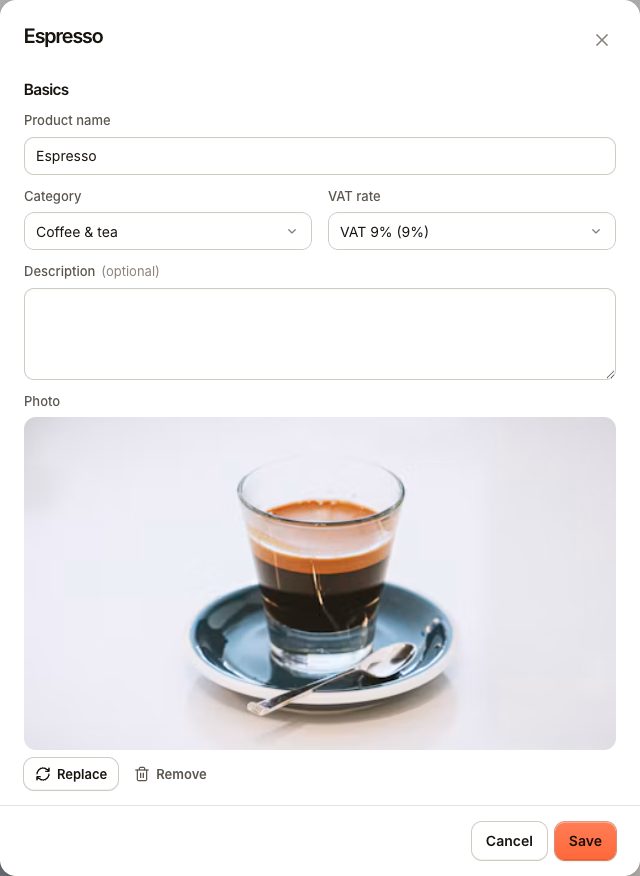
- Geben Sie unter Grunddaten den Produktname ein.
- Wählen Sie eine Kategorie. Sie bestimmt, unter welcher Schaltfläche das Produkt an der Kasse und in den Gästemenüs steht.
- Wählen Sie einen Steuersatz. Lassen Sie ihn auf Standard, erhält das Produkt Ihren Standardsatz.
- Fügen Sie bei Bedarf eine Beschreibung und ein Foto hinzu.
- Geben Sie unter Preis & Varianten den Preis ein. Fügen Sie Varianten wie Größen hinzu, wenn das Produkt welche hat (siehe Varianten und Extras).
- Wählen Sie unter Extras die Extra-Gruppen, nach denen das Personal fragen soll, etwa Milch oder Soße.
- Wählen Sie unter Verfügbarkeit die Station, die den Bon für dieses Produkt erhält.
- Öffnen Sie Codes, um eine Artikelnummer oder einen Barcode einzutragen, falls Sie diese nutzen.
- Wählen Sie Speichern.
Fotos
Ein Foto erscheint auf den Kassenkacheln, im QR-Menü und in der Online-Bestellung. Quadratische Fotos eignen sich am besten. Verwenden Sie ein JPEG-, PNG- oder WebP-Bild bis 10 MB. Wird der Upload abgelehnt, nennt die Meldung den Grund:
| Meldung | Was zu tun ist |
|---|---|
MEDIA_TOO_LARGE | Verkleinern Sie das Bild auf unter 10 MB. |
MEDIA_TYPE_UNSUPPORTED | Speichern Sie es als JPEG, PNG oder WebP. |
MEDIA_LIMIT | Sie haben die maximale Anzahl an Bildern erreicht. Entfernen Sie zuerst nicht genutzte Bilder. |
MEDIA_IN_MENU | Sie wollten ein Bild löschen, das noch von einem Produkt oder einer Kategorie verwendet wird. Entfernen Sie es zuerst dort. |
Barcodes
Hat ein Produkt einen Barcode, wird es durch Scannen oder Eintippen des Codes an der Kasse sofort der Bestellung hinzugefügt.
Produkt ändern
- Gehen Sie zu Speisekarte und wählen Sie das Produkt. Wechseln Sie zwischen Raster und Liste, wenn Sie es so leichter finden, oder nutzen Sie Produkte suchen.
- Ändern Sie, was Sie brauchen, und wählen Sie Speichern.
Änderungen erreichen die Kassen sofort. Positionen, die schon auf einer Bestellung stehen, behalten den Namen und den Preis vom Zeitpunkt des Hinzufügens: Bestellpositionen werden im Moment des Verkaufs festgeschrieben.
Eine neue Station gilt nur für Artikel, die Sie nach dem Speichern hinzufügen. Bereits gesendete Artikel bleiben an der Station, an die sie gesendet wurden.
Produkt aus dem Verkauf nehmen
Schalten Sie unter Verfügbarkeit den Schalter Im Verkauf aus und speichern Sie. Das Produkt ist an der Kasse ausgeblendet und kann nicht mehr bestellt werden, bleibt aber in Ihrer Speisekarte, in den Berichten und im Bestellverlauf. Schalten Sie es wieder ein, sobald Sie es wieder verkaufen möchten.
Wenn Ihnen etwas nur für heute ausgegangen ist, nutzen Sie diesen Schalter nicht. Markieren Sie das Produkt stattdessen am Stationsbildschirm als ausverkauft, dann ist es von selbst wieder da. Siehe Ein Produkt fehlt oder ist ausverkauft.
Produkt löschen
- Öffnen Sie das Produkt.
- Wählen Sie unter Produkt löschen die Option Löschen und bestätigen Sie.
Ein Produkt, das noch nie verkauft wurde, wird gelöscht. Ein Produkt, das schon verkauft wurde, wird stattdessen aus dem Verkauf genommen, damit frühere Bestellungen und Berichte ihren Verlauf behalten. Sie finden es in der Produktliste der Speisekarte und können Im Verkauf später wieder einschalten.
So erscheint es
- Kasse: Das Produkt erscheint unter seiner Kategorie und auf jeder Seite eines Layouts des Verkaufsbildschirms, die es enthält. Ein Produkt mit Varianten oder Extra-Gruppen öffnet beim Antippen seine Optionen.
- Gästemenüs: QR- und Online-Menüs zeigen das Produkt mit Foto und Beschreibung, wenn seine Kategorie auf diesem Kanal angezeigt wird.
- Küche: Der Bon geht an die Station des Produkts. Ohne Station hat der Artikel keinen Bildschirm, an den er gehen kann, und lässt sich nur auf dem allgemeinen Küchendrucker ausdrucken.
- Berichte: Umsätze werden pro Produkt unter Berichte › Produkte ausgewiesen.
Häufige Fragen
Kann ein Produkt an einem anderen Standort einen anderen Preis haben?
Nur im Tarif Business und mit eingeschalteter Zentrale Verwaltung. Siehe Unterschiedliche Preise je Standort.
Kann ich Allergene oder Nährwertangaben hinzufügen?
Nicht als eigene Felder. Sie können sie in der Produktbeschreibung erwähnen.
Warum kann ich kein Foto hochladen?
Das Fotofeld ist ausgegraut, solange Sie nicht die Berechtigung Organisationseinstellungen haben. Bitten Sie den Inhaber, es hochzuladen.
Wenn etwas nicht klappt
- Das Produkt erscheint nicht an der Kasse: Prüfen Sie, ob Im Verkauf eingeschaltet ist und ob es nicht als ausverkauft markiert wurde. Siehe Ein Produkt fehlt oder ist ausverkauft.
- Die Küche erhält den Artikel nicht: Prüfen Sie seine Station. Siehe Eine Bestellung ist nicht in der Küche angekommen.
- Der Preis an der Kasse sieht falsch aus: Prüfen Sie, ob gerade eine Aktion oder ein Standortpreis gilt und ob der Steuersatz die Steuer auf den Preis aufschlägt (Steuersätze).