Produkte an Stationen leiten
Legen Sie Stationen wie Küche und Bar an, bestimmen Sie, ob Bestellungen an einen Bildschirm, einen Drucker oder beides gehen, und leiten Sie jedes Produkt an die richtige Station.
Auf dieser Seite
Eine Station ist ein Ort, an dem Bestellungen zubereitet werden: die Küche, die Bar, der Dessert-Tresen. Wenn das Personal eine Bestellung sendet, geht jeder Artikel an die Station seines Produkts, auf einen Zubereitungsbildschirm, auf Papier oder beides. Wenn das richtig eingestellt ist, erscheint eine gesendete Bestellung am richtigen Ort.
Bevor Sie beginnen
- Zum Anlegen und Ändern von Stationen brauchen Sie die Berechtigung Stationen verwalten, zum Zuweisen von Produkten Speisekarte verwalten.
- Zubereitungsbildschirme setzen voraus, dass Zubereitungsbildschirme für den Standort unter Einstellungen › Funktionen eingeschaltet sind. Starter erlaubt einen Zubereitungsbildschirm pro Standort, Pro und Business haben keine Begrenzung.
- Ohne Zubereitungsbildschirme druckt jede Station ihre Bons. Dann brauchen Sie einen Stationsdrucker (siehe Drucker einrichten).
Station anlegen
- Gehen Sie im Backoffice zu Einstellungen › Stationen und wählen Sie Station hinzufügen.
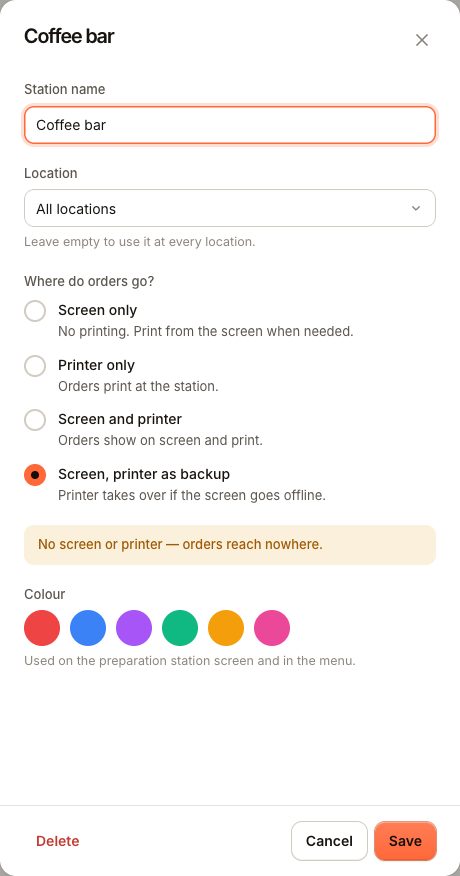
- Geben Sie den Stationsname ein, zum Beispiel „Küche“ oder „Bar“.
- Wählen Sie einen Standort oder lassen Sie Alle Standorte stehen, um die Station überall zu nutzen.
- Wählen Sie unter Wohin gehen Bestellungen?, wie die Station Bestellungen erhält. Standard ist Bildschirm, Drucker als Reserve. Was jede Auswahl bewirkt, steht unter Bildschirm, Drucker oder beides.
- Wählen Sie eine Farbe. Sie wird auf dem Zubereitungsbildschirm und in der Speisekarte verwendet.
- Speichern Sie.
Produkte an eine Station leiten
Die Zuordnung gilt pro Produkt, nicht pro Kategorie.
- Gehen Sie zu Speisekarte und öffnen Sie das Produkt.
- Wählen Sie unter Verfügbarkeit seine Station. Über diese Auswahlliste können Sie auch eine neue Station anlegen.
- Wählen Sie Speichern.
Zwei Produkte derselben Kategorie können an unterschiedliche Stationen gehen, zum Beispiel Burger an die Küche und Milchshakes an die Bar. Eine Bestellung mit Artikeln für mehrere Stationen wird aufgeteilt: Jede Station erhält nur ihre eigenen Artikel.
Ein Produkt mit Keine als Station erscheint nie auf einem Zubereitungsbildschirm. Es kann nur gedruckt werden, und zwar auf einem Stationsdrucker, der mit keiner Station verknüpft ist.
Bildschirme und Drucker verbinden
- Zubereitungsbildschirm: Koppeln Sie unter Geräte ein Tablet als Zubereitungsbildschirm (siehe Gerät koppeln) und wählen Sie seine Station. Der Bildschirm zeigt nur die Artikel dieser Station. Lassen Sie die Station im Backoffice leer, wählt das Personal sie am Bildschirm unter Einstellungen › Station.
- Stationsdrucker: Fügen Sie den Drucker am Zubereitungsbildschirm oder an der Kasse hinzu und verknüpfen Sie ihn mit der Station. Hat eine Station keinen eigenen Drucker, übernimmt ein Stationsdrucker, der mit keiner Station verknüpft ist. Siehe Drucker einrichten.
Ihre Einrichtung prüfen
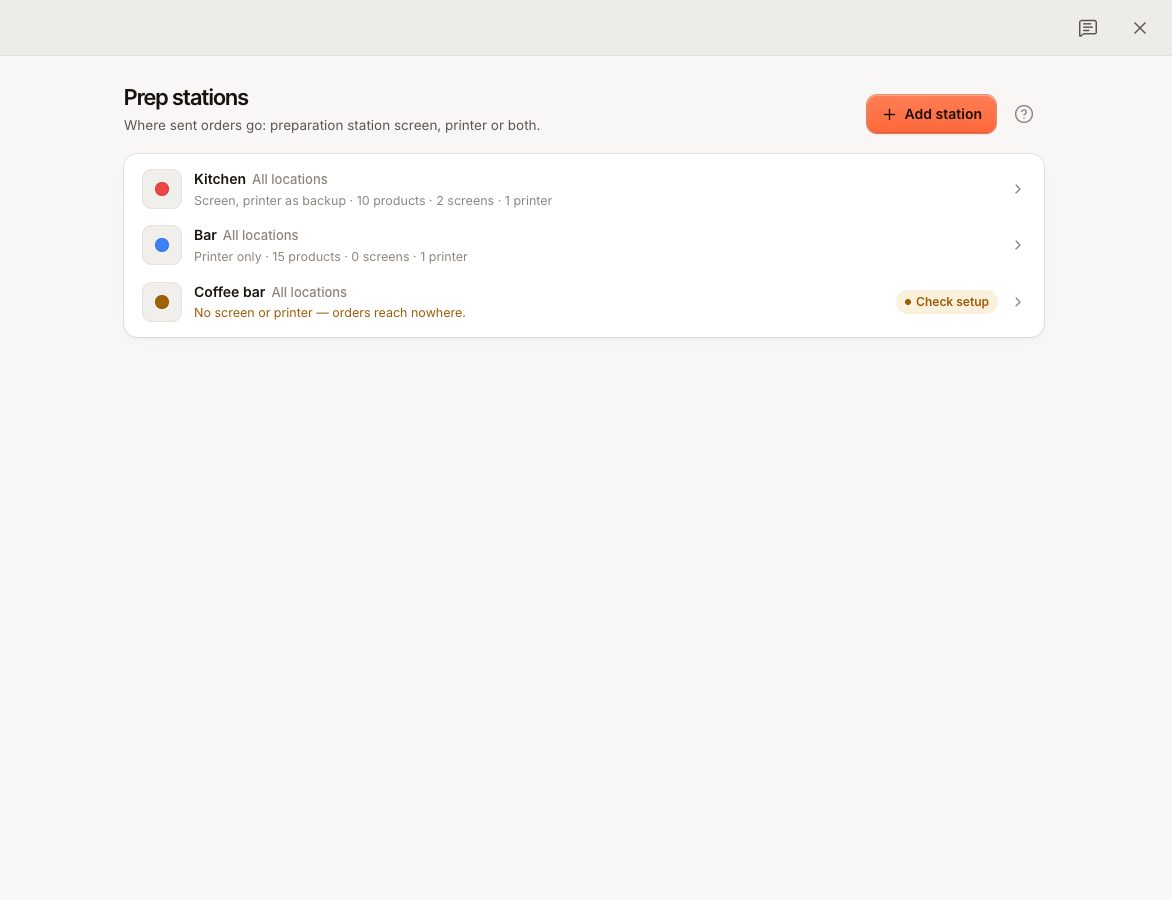
Die Liste Stationen zeigt für jede Station: wohin Bestellungen gehen und wie viele Produkte, Bildschirme und Drucker sie hat. Ein Hinweis Einrichtung prüfen bedeutet, dass Bestellungen womöglich nirgends ankommen:
| Warnung | Bedeutung | Lösung |
|---|---|---|
| Kein Zubereitungsbildschirm verknüpft – Bestellungen kommen nirgends an. | Nur Bildschirm, und es ist kein Bildschirm verknüpft. | Verknüpfen Sie einen Bildschirm oder wählen Sie eine Art mit Drucker. |
| Papier erwartet, aber diese Station hat keinen Drucker. | Nur Drucker oder Bildschirm und Drucker, ohne Drucker. | Fügen Sie der Station einen Drucker hinzu. |
| Kein Display oder Drucker – Bestellungen kommen nirgends an. | Bildschirm, Drucker als Reserve, aber keines von beiden. | Verknüpfen Sie einen Bildschirm oder einen Drucker. |
Testen Sie es: Senden Sie eine Bestellung mit einem Artikel für jede Station und prüfen Sie, ob jeder ankommt. Erreicht eine Bestellung weder einen Bildschirm noch einen Drucker, warnt die Kasse: „{station} hat die Bestellung nicht erhalten – kein Bildschirm und kein Drucker.“
Station löschen
Verschieben Sie zuerst ihre Produkte an eine andere Station. Öffnen Sie dann die Station, wählen Sie Löschen und bestätigen Sie. Nutzen noch Produkte die Station, wird das Löschen abgelehnt.
Häufige Fragen
Kann ein Produkt an zwei Stationen gehen?
Nein. Ein Produkt hat eine Station. Braucht ein Gericht Arbeit an zwei Orten, teilen Sie es in zwei Produkte auf.
Kann ich die Station eines Artikels am Bildschirm ändern?
Nein. Korrigieren Sie die Station des Produkts unter Speisekarte. Neue Artikel folgen ihr.
Nutzen QR- und Online-Bestellungen dieselben Stationen?
Ja. Gästebestellungen folgen derselben Zuordnung, sobald sie bestätigt oder angenommen sind.
Wenn etwas nicht klappt
- Eine Bestellung ist nicht erschienen: Siehe Eine Bestellung ist nicht in der Küche angekommen.
- Es wird nichts gedruckt: Siehe Der Drucker druckt nicht.
- Sie können keinen weiteren Bildschirm hinzufügen: Die Bildschirmgrenze Ihres Tarifs ist erreicht. Siehe Ihr Tarif.