Mit dem Zubereitungsbildschirm arbeiten
Wie Küchen- und Barpersonal Bons lesen, sie über Beginn, Fertig und Serviert weiterschieben, einen Fehler rückgängig machen, einen erledigten Bon zurückholen und Artikel als ausverkauft markieren.
Auf dieser Seite
Der Zubereitungsbildschirm ersetzt Papierbons in Küche, Bar oder am Tresen. Er zeigt die Artikel, die an seine Station gesendet wurden, wie lange sie schon warten, und das Personal schiebt jeden Bon bei der Arbeit weiter. Er läuft in der Verimly-POS-App auf einem Tablet, das als Zubereitungsbildschirm gekoppelt ist, und wird per Touch bedient.
Bevor Sie beginnen
- Zubereitungsbildschirme müssen für den Standort unter Einstellungen › Funktionen eingeschaltet sein, und das Tablet muss als Zubereitungsbildschirm gekoppelt sein. Siehe Gerät koppeln.
- Der Bildschirm braucht eine Station. Steht dort „Keine Station zugeordnet“, melden Sie sich an und wählen Sie unter Einstellungen › Station eine aus, oder legen Sie sie im Backoffice beim Gerät fest.
- Das Personal meldet sich mit seiner PIN an: „PIN eingeben, um die Schicht zu übernehmen“. Die Rolle Küche kann Bons sehen und weiterschieben, zurückholen und Artikel als ausverkauft markieren.
Das Board lesen
Der Bildschirm hat drei Tabs: Bons, Ausverkauft und Einstellungen. Wählen Sie unter Bons den Tab Offen für laufende Arbeit und Erledigt für abgeschlossene Bons.
Jeder Bon enthält die Artikel einer Bestellung für diese Station. Er zeigt:
- Die Bestellnummer und wer sie aufgenommen hat, den Tisch oder Mitnahme und die Anzahl der Gäste.
- QR oder Online bei Gästebestellungen. Online-Abholbestellungen zeigen Abholung und die Uhrzeit oder Abholung sofort.
- Jeden Artikel mit Menge, Optionen und Küchennotiz. Verschenkte Artikel tragen den Hinweis Aufs Haus.
- Eine hervorgehobene Bestellnotiz, falls es eine gibt.
- Gangüberschriften, wenn die Artikel auf mehrere Gänge verteilt sind.
Neue Bons und Bons, zu denen Artikel hinzugekommen sind, tragen zwei Minuten lang einen orangefarbenen Ring und das Wort Neu. Bei einem neuen Bon ertönt ein Signal, wenn es eingeschaltet ist.
Timer und Farben
Die Kopfzeile jedes Bons zeigt, wie lange er seit dem Senden gewartet hat:
| Kopfzeile | Bedeutung |
|---|---|
| im Plan | Innerhalb der Warnzeit. |
| wartet lange (gelb) | Über Warnung nach. Standard 8 Minuten. |
| verspätet (rot) | Über Zu spät nach. Standard 15 Minuten. |
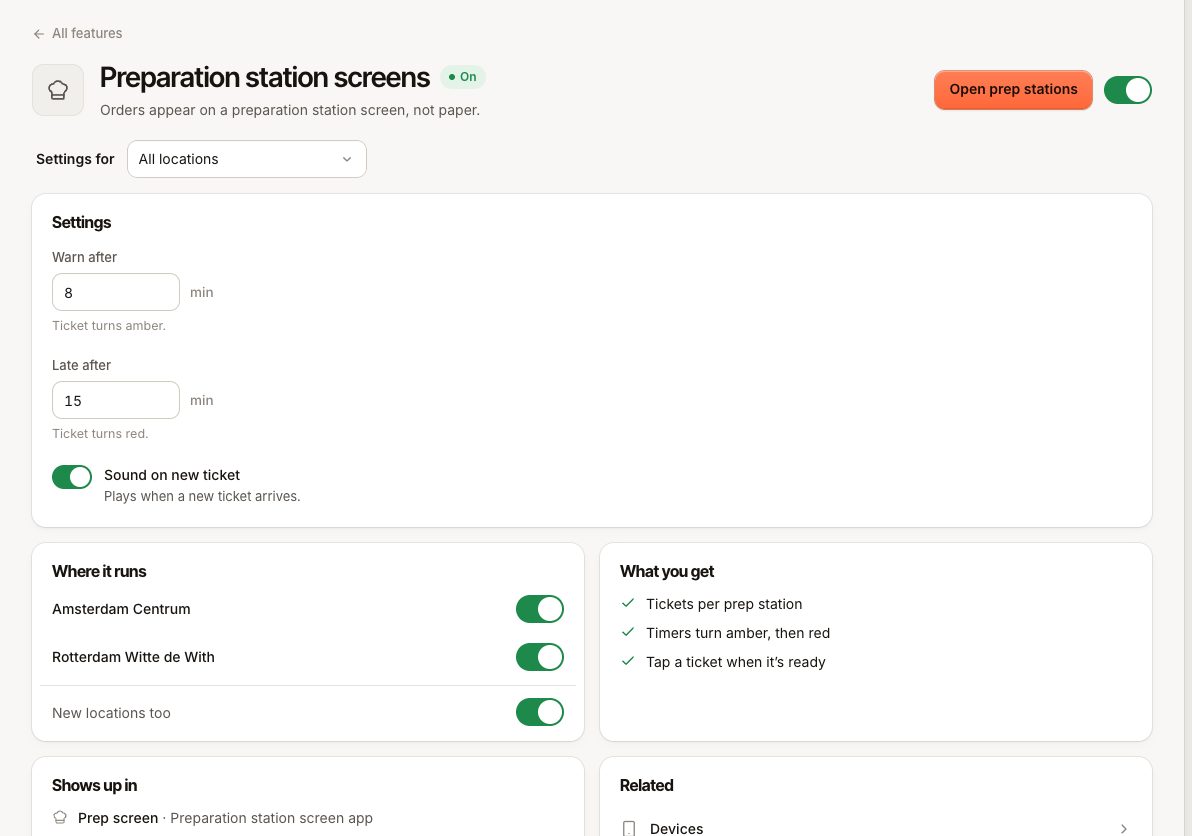
Der Inhaber legt Warnung nach, Zu spät nach und Ton bei neuem Bon für den Standort im Backoffice unter Einstellungen › Stationen fest. Jeder Bildschirm kann seinen eigenen Ton bei neuer Bestellung unter Einstellungen › Darstellung ausschalten, sofern der Ton nicht für den Standort ausgeschaltet ist.
Einen Bon weiterschieben
Die große Schaltfläche unten an jedem Bon schiebt den ganzen Bon zum nächsten Schritt:
- Starten: Sie beginnen mit der Zubereitung. Alle Artikel werden als in Zubereitung angezeigt.
- Fertig: Die Bestellung kann abgeholt werden. Die Kasse sieht sie als fertig.
- Serviert: Die Bestellung hat den Pass verlassen. Sobald jeder Artikel serviert ist, wandert der Bon zu Erledigt.
Um einen einzelnen Artikel statt des ganzen Bons weiterzuschieben, tippen Sie den Artikel an. Jedes Tippen schiebt ihn von wartend über in Zubereitung zu fertig. Das hilft, wenn ein Gericht eines Tisches vor den übrigen fertig ist.
Einen Fehler korrigieren
- Einen Schritt zurück: Die Pfeiltaste oben an einem Bon setzt ihn einen Schritt zurück, zum Beispiel von Fertig zu in Zubereitung.
- Zurückholen: Im Tab Erledigt kann ein abgeschlossener Bon zurück auf das Board geholt werden. Erledigt zeigt Bestellungen, die in den letzten zwei Stunden serviert wurden.
Rückgängigmachen und Zurückholen setzen die Berechtigung Bons zurückholen voraus. Personal ohne sie kann die Schaltfläche trotzdem antippen, ein Manager bestätigt dann mit seiner PIN.
Stornierte Artikel
Storniert das Personal einen Artikel, der schon gesendet wurde, erscheint auf dem Board ein roter Hinweis: „Storno: 2× Pommes“, mit Tisch oder Bestellnummer, Uhrzeit und Grund. Tippen Sie auf Gesehen, um ihn auszublenden, sobald Sie die Zubereitung des Artikels beendet haben.
Einen Bon drucken
Tippen Sie bei einem Bon auf die Drucktaste (Bon drucken), um ihn auf Papier zu erhalten, zum Beispiel für einen Runner. Die Schaltfläche erscheint nur, wenn die Station einen Drucker hat. Kommt nichts heraus, siehe Der Drucker druckt nicht.
Etwas als ausverkauft markieren
Geht etwas aus, öffnen Sie Ausverkauft, tippen Sie auf das Produkt und wählen Sie 30 Minuten, 1 Stunde, 2 Stunden oder Bis Tagesende. Die Kassen und Gästemenüs verkaufen es an diesem Standort sofort nicht mehr. Tippen Sie es erneut an, um es wieder in den Verkauf zu nehmen. Einzelheiten stehen unter Ein Produkt fehlt oder ist ausverkauft.
Die Schicht übergeben
Tippen Sie am Ende Ihrer Schicht auf Schicht übergeben. Der Bildschirm blendet die Bestellungen aus, bis die nächste Person ihre PIN eingibt, und macht dann dort weiter, wo er aufgehört hat. Es gehen keine Bestellungen verloren.
Wenn der Bildschirm die Verbindung verliert
Das Board zeigt „Server nicht erreichbar – letzter bekannter Stand“ und versucht es weiter. Solange es offline ist, kommen keine neuen Bestellungen an. Nutzt die Station Bildschirm, Drucker als Reserve, werden Bestellungen nach kurzer Zeit stattdessen gedruckt. Siehe Bildschirm, Drucker oder beides?.
Häufige Fragen
Kann ich ein Bump-Pult nutzen?
Nein. Der Bildschirm wird nur per Touch bedient.
Der Bildschirm zeigt Bons der falschen Station
Sind mehrere Stationen verfügbar und ist der Bildschirm im Backoffice nicht auf eine festgelegt, können Sie oben auf dem Board die Station wechseln. Andernfalls ändern Sie die Station des Geräts im Backoffice unter Geräte.