Tarife und was sie enthalten
Was Starter, Pro und Business enthalten, was sie kosten, die Gerätelimits bei Starter, wie Sie den Tarif wechseln und was zu tun ist, wenn Sie ein Limit erreichen.
Auf dieser Seite
Verimly hat drei Tarife. Sie zahlen pro aktivem Standort, und der Tarif bestimmt, welche Funktionen Sie bekommen und wie viele Geräte ein Standort haben kann. Standorte und Mitarbeiterkonten sind nie begrenzt.
Bevor Sie beginnen
- Um den Tarif zu sehen oder zu ändern, brauchen Sie die Berechtigung Organisationseinstellungen. Inhaber haben sie. Die Standardrolle Manager nicht.
- Öffnen Sie Einstellungen › Tarif & Abrechnung. Tarif ändern öffnet die Tarife nebeneinander.
- Preise verstehen sich inkl. MwSt.
Die Tarife
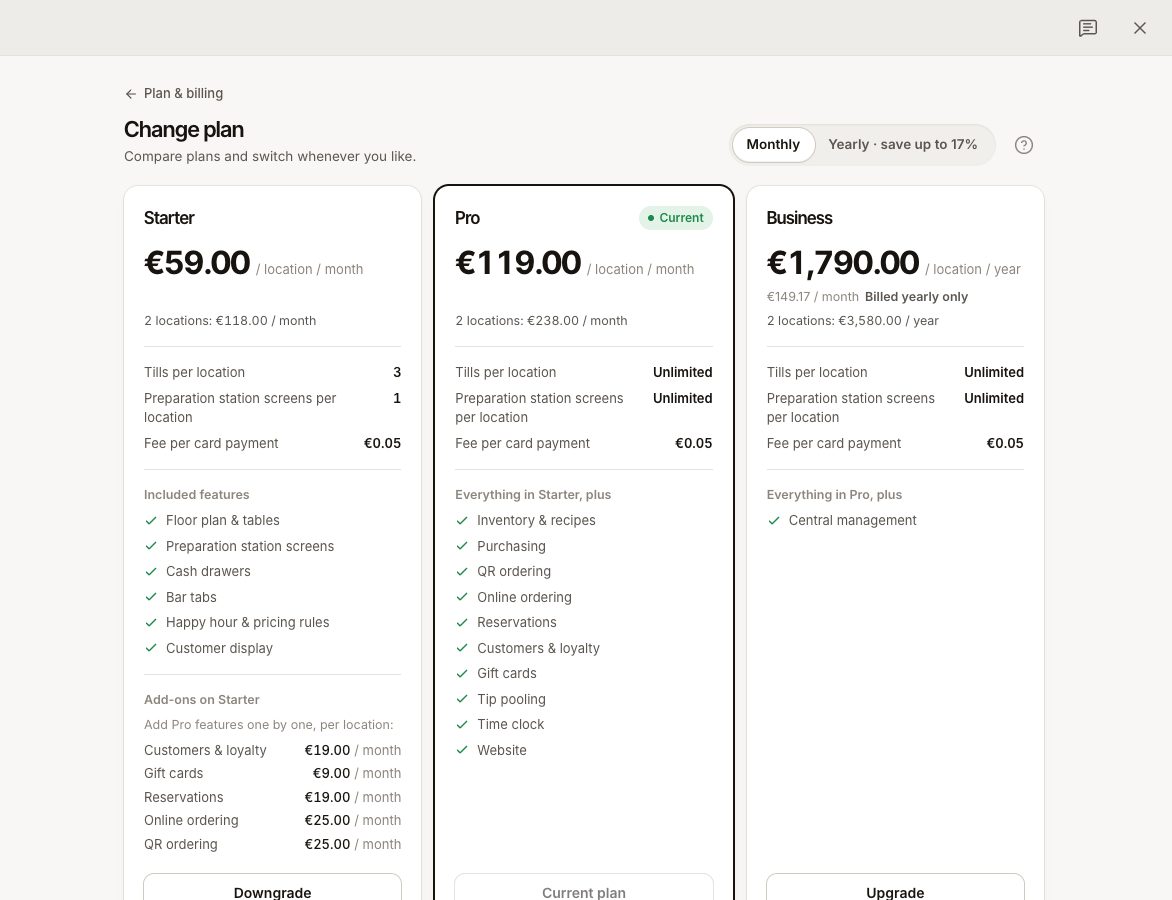
| Starter | Pro | Business | |
|---|---|---|---|
| Pro Standort, pro Monat | 59 € | 119 € | Nur jährlich |
| Pro Standort, pro Jahr | 590 € | 1.190 € | 1.790 € |
| Kassen (POS) pro Standort | 3 | Unbegrenzt | Unbegrenzt |
| Zubereitungsbildschirme pro Standort | 1 | Unbegrenzt | Unbegrenzt |
| Standorte und Mitarbeiter | Nicht begrenzt | Nicht begrenzt | Nicht begrenzt |
Bei jährlicher Abrechnung zahlen Sie zehn statt zwölf Monate. Business gibt es nur jährlich.
Was jeder Tarif enthält
- Starter: das Wesentliche. Speisekarte, Bestellungen, Zahlungen, Kassensitzungen, Berichte, Personal und Rollen, dazu Tischplan & Tische, Zubereitungsbildschirme, Kassenladen, Deckel, Happy Hour & Preisregeln und Kundendisplay.
- Pro: alles aus Starter, dazu Lager & Rezepturen, Einkauf, QR-Bestellung, Online-Bestellung, Reservierungen, Kunden & Treueprogramm, Gutscheine, Zeiterfassung, Trinkgeldverteilung und Website (Veröffentlichung).
- Business: alles aus Pro, dazu Zentrale Verwaltung: Preise, die sich pro Standort unterscheiden, und ein Vergleich Ihrer Standorte.
In Starter können Sie fünf der Pro-Funktionen einzeln dazukaufen, siehe Add-ons für Starter. Zeiterfassung, Trinkgeldverteilung, Lager, Einkauf und die Website sind keine Add-ons.
Jede Kartenzahlung trägt außerdem in jedem Tarif eine kleine feste Verimly-Gebühr. Siehe Gebühren bei Kartenzahlungen.
Wie Sie abgerechnet werden
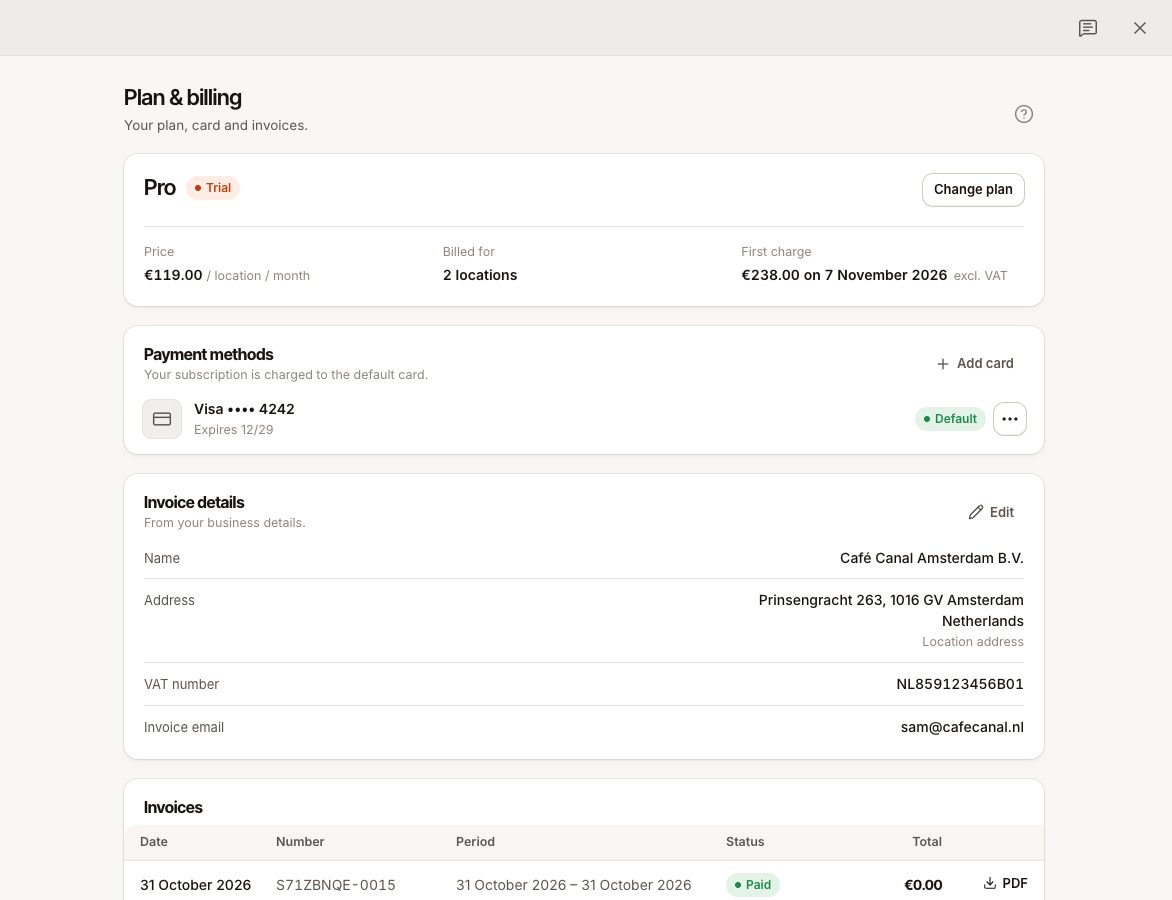
- Der Preis gilt pro aktivem Standort. Ein Standort, den Sie mit dem Schalter Standort geöffnet unter Einstellungen › Standorte schließen, wird nicht mehr berechnet. Sie zahlen immer für mindestens einen. Die Tarifseite zeigt zum Beispiel Abgerechnet für 3 Standorte.
- Fügen Sie einen Standort hinzu oder schließen Sie einen, folgt das Abonnement von selbst.
- Ein neuer Betrieb startet mit einer 3-tägigen kostenlosen Testphase. Sie können zu Beginn eine Karte hinterlegen oder es überspringen und später nachholen. Nach der Testphase wird der Tarif jeden Monat oder jedes Jahr berechnet. Siehe Abrechnung und was passiert, wenn nicht gezahlt wird.
Gerätelimits bei Starter
Ein Starter-Standort kann 3 Kassen und 1 Zubereitungsbildschirm haben. Das Limit gilt pro Standort und zählt Geräte, die gekoppelt sind oder auf die Kopplung warten. Kundendisplays zählen nicht mit. Pro und Business haben kein Limit.
Das Limit wird geprüft, wenn Sie ein Gerät hinzufügen oder ein widerrufenes zurückholen. Bei einem Downgrade wird nichts abgeschaltet. Sie können behalten, was Sie haben, nur nichts mehr hinzufügen.
Den Tarif wechseln
- Öffnen Sie Einstellungen › Tarif & Abrechnung und wählen Sie Tarif ändern (oder Tarif wählen, wenn Sie noch kein Abonnement haben).
- Wählen Sie Monatlich oder Jährlich, dann den Tarif: Upgraden, Downgraden, Zu jährlich wechseln oder Zu monatlich wechseln.
- Lesen Sie Was sich ändert. Die ungenutzte Zeit Ihres aktuellen Tarifs wird gutgeschrieben, und der neue Tarif wird für den Rest des Zeitraums berechnet. Sie sehen Jetzt fällig oder ein Guthaben für Ihre nächsten Rechnungen, wenn jetzt nichts berechnet wird. Ein Wechsel des Intervalls beginnt heute einen neuen Abrechnungszeitraum.
- Bestätigen Sie mit Tarif wechseln. Ist etwas fällig, zeigt die Schaltfläche den Betrag, zum Beispiel 42,00 € zahlen und wechseln. Die Abbuchung geht an Ihre Standardkarte.
Während einer kostenlosen Testphase gilt der neue Tarif sofort, und Ihre erste Abbuchung bleibt an dem Tag, an dem sie war. Bittet Ihre Bank Sie, die Zahlung zu bestätigen (3-D Secure), bleibt der Tarif, wie er war, bis Sie es tun. Schlägt eine Zahlung fehl, ändert sich der Tarif nicht.
Von Starter zu Pro oder Business wechseln
Add-ons enden, weil der höhere Tarif diese Funktionen enthält. Ihre ungenutzte Zeit wird gutgeschrieben.
Von Pro oder Business zu Starter wechseln
Unter Als Add-ons behalten wählen Sie, welche Funktionen Sie als Add-ons behalten. Funktionen, die Sie nicht behalten, werden ausgeschaltet. Ihre Daten bleiben erhalten, Sie bekommen sie also zurück, wenn Sie die Funktion wieder einschalten. Eine veröffentlichte Website geht offline, nichts wird gelöscht. Geräte über dem Starter-Limit bleiben bestehen, siehe oben.
Häufige Fragen
Kann ich nur für einen Standort zahlen?
Sie zahlen für jeden aktiven Standort. Schließen Sie einen Standort, den Sie nicht nutzen.
Begrenzt der Tarif, wie viele Mitarbeiter ich hinzufügen kann?
Nein. Mitarbeiter und Standorte sind nicht begrenzt.
Wo kündige ich?
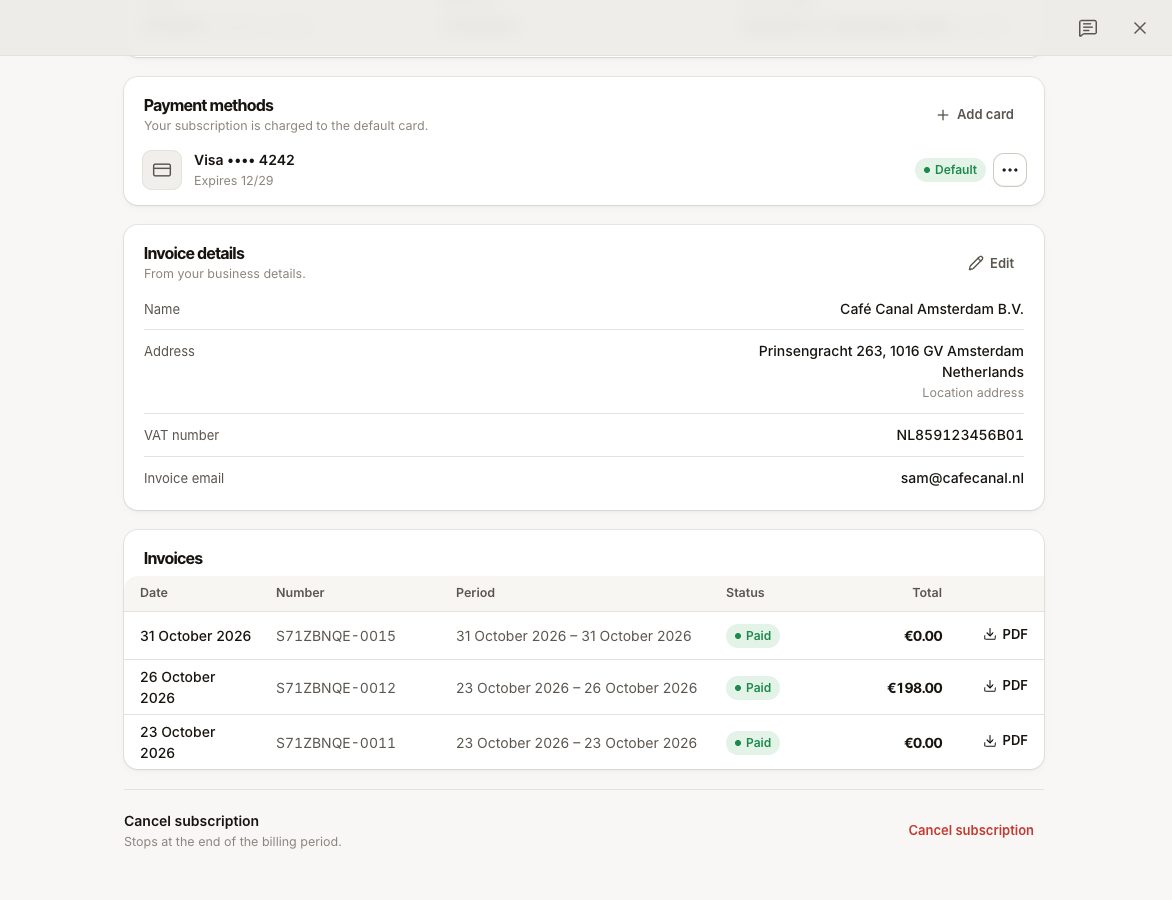
Unten auf Einstellungen › Tarif & Abrechnung: Abonnement kündigen. Siehe Rechnungen, Karten und Kündigung.
Wenn etwas nicht klappt
PLAN_LIMIT_REACHED
Die Meldung lautet „Ihr Tarif erlaubt 3 Kassen pro Standort. Wechseln Sie zu einem höheren Tarif, um mehr hinzuzufügen.“ oder „Ihr Tarif erlaubt 1 Zubereitungsbildschirm pro Standort. Wechseln Sie zu einem höheren Tarif, um mehr hinzuzufügen.“ Sie erscheint, wenn Sie ein Gerät hinzufügen oder neu koppeln und dieser Standort bereits das Maximum seines Tarifs hat.
- Nutzen Sie ein Gerät, das Sie schon haben: Öffnen Sie Geräte und widerrufen Sie eines, das Sie an diesem Standort nicht mehr nutzen. Ein widerrufenes Gerät zählt nicht. Siehe Ihre Geräte verwalten.
- Oder wechseln Sie zu Pro, das kein Gerätelimit hat.
- Prüfen Sie, ob Sie den richtigen Standort gewählt haben: Das Limit gilt pro Standort.
Eine Funktion ist gesperrt mit „Benötigt Pro“
Ihr Tarif enthält sie nicht. Öffnen Sie Einstellungen › Funktionen, um zu sehen, welchen Tarif jede Funktion braucht, und Für … hinzufügen mit einem Preis, wo sie als Add-on möglich ist.