Varianten und Extra-Gruppen
Richten Sie Größen und andere Versionen eines Produkts mit eigenem Preis ein sowie Extra-Gruppen mit Optionen, die freiwillig oder verpflichtend sein können.
Auf dieser Seite
Viele Produkte gibt es in mehr als einer Version oder mit Extras. Verimly bietet dafür zwei Werkzeuge. Varianten sind Versionen eines Produkts, etwa Klein, Mittel und Groß. Extra-Gruppen sind Fragen, die Personal und Gäste beim Bestellen beantworten, etwa „Milch → Hafer / Soja“ oder „Eis → Mit Eis / Ohne Eis“.
Varianten oder Extras?
| Varianten | Extra-Gruppen | |
|---|---|---|
| Was es ist | Eine Version des Produkts | Extras oder Auswahlmöglichkeiten obendrauf |
| Wie viele zur Wahl stehen | Eine | Von einem Minimum bis zu einem Maximum, das Sie festlegen |
| Wo Sie es einrichten | Im Produkt selbst | Einmal unter Speisekarte › Extras, dann mit Produkten verknüpft |
| Preis | Ein Unterschied zum Produktpreis | Ein Unterschied pro Option |
| Beispiel | Klein / Groß | Milch: Hafer, Soja · Soße: Mayo, Ketchup |
Nutzen Sie eine Variante, wenn die Version ändert, was der Artikel ist und kostet. Nutzen Sie eine Extra-Gruppe, wenn dieselbe Frage bei mehreren Produkten vorkommt.
Bevor Sie beginnen
Sie brauchen die Berechtigung Speisekarte verwalten. Mit nur Preise ändern können Sie den Preisunterschied bestehender Varianten ändern, aber keine Varianten hinzufügen, entfernen, umbenennen oder umsortieren.
Varianten zu einem Produkt hinzufügen
- Gehen Sie im Backoffice zu Speisekarte und öffnen Sie das Produkt.
- Wählen Sie unter Preis & Varianten die Option Variante hinzufügen.
- Geben Sie den Variantenname ein, zum Beispiel „Groß“.
- Geben Sie den Preisunterschied ein. Er wird zum Preis des Produkts addiert. Mit einem negativen Betrag machen Sie eine Variante günstiger, zum Beispiel −0,50 für eine kleine Größe.
- Wiederholen Sie das für jede Variante und wählen Sie Speichern.
Die erste Variante in der Liste ist die Standardvariante. Um eine zu entfernen, nutzen Sie Variante entfernen in ihrer Zeile.
Extra-Gruppe anlegen
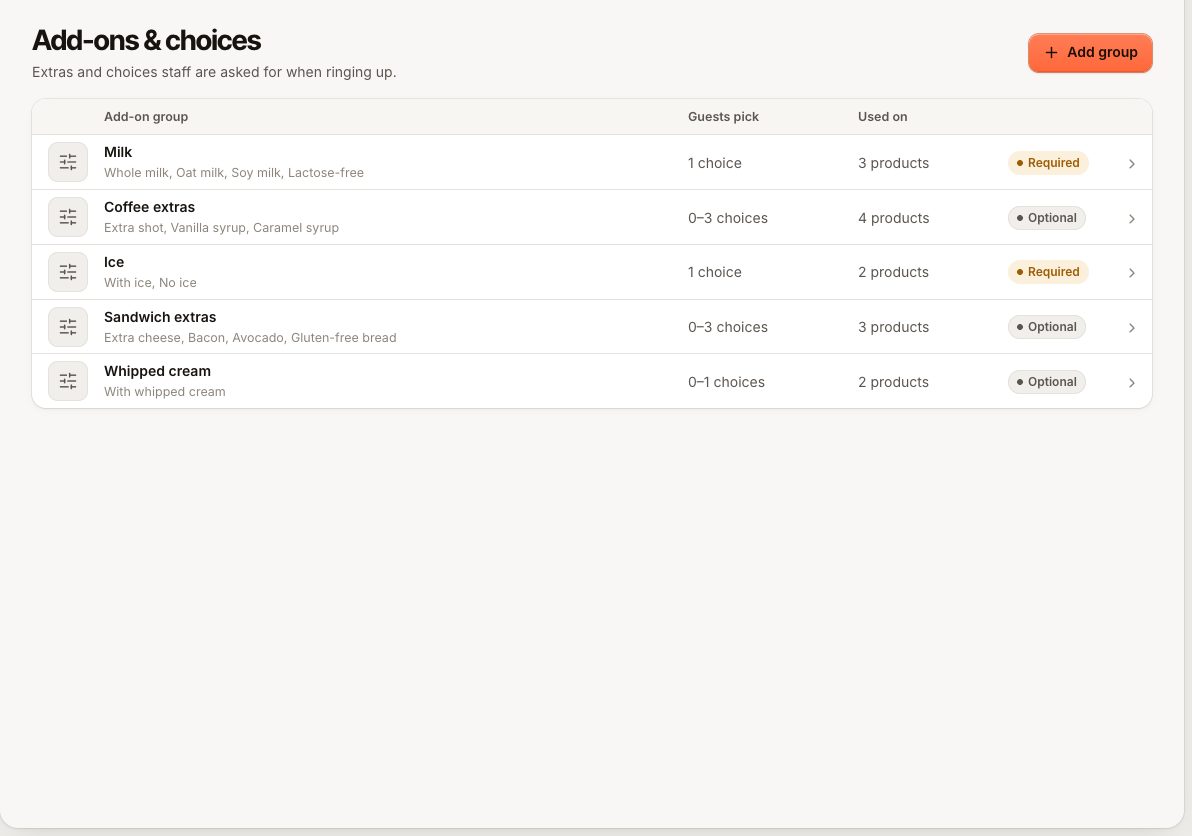
- Gehen Sie zu Speisekarte › Extras und wählen Sie Gruppe hinzufügen.
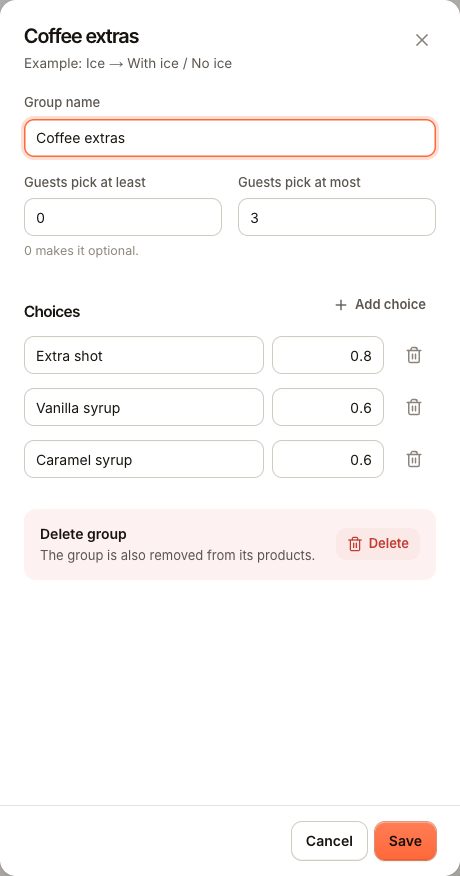
- Geben Sie den Gruppenname ein, zum Beispiel „Milch“.
- Legen Sie Gäste wählen mindestens fest. Bei 0 ist die Gruppe freiwillig, bei 1 oder mehr ist sie verpflichtend.
- Legen Sie Gäste wählen höchstens fest. Der Wert muss mindestens 1 sein und darf nicht unter dem Minimum liegen.
- Geben Sie unter Auswahl jede Option mit ihrem Preisunterschied ein. Mit Auswahl hinzufügen erhalten Sie weitere Zeilen. Ein Preisunterschied kann 0 oder negativ sein.
- Wählen Sie Speichern.
Sie können eine Gruppe auch beim Bearbeiten eines Produkts anlegen: Wählen Sie unter Extras die Option Neue Extra-Gruppe.
Gängige Einstellungen
| Was Sie möchten | Mindestens | Höchstens |
|---|---|---|
| Freiwilliges Extra, höchstens eins | 0 | 1 |
| Genau eine Option muss gewählt werden (zum Beispiel eine Garstufe) | 1 | 1 |
| Bis zu drei Toppings, freiwillig | 0 | 3 |
| Mindestens eine Beilage, bis zu zwei | 1 | 2 |
Passen die Zahlen nicht zusammen, sehen Sie MODIFIER_SELECTION_RANGE (das Maximum ist niedriger als das Minimum) oder MODIFIER_SELECTION_MAX (das Maximum ist 0).
Extra-Gruppen mit Produkten verknüpfen
- Öffnen Sie das Produkt unter Speisekarte.
- Wählen Sie unter Extras die passenden Gruppen.
- Wählen Sie Speichern.
Eine Gruppe kann mit vielen Produkten verknüpft sein. Ändern Sie sie einmal unter Speisekarte › Extras, und alle verknüpften Produkte folgen. Wird eine Gruppe gelöscht, verschwindet sie auch aus ihren Produkten.
So funktioniert es an der Kasse
- Beim Antippen eines Produkts mit Varianten oder Extra-Gruppen öffnen sich seine Optionen. Wählen Sie eine Variante, beantworten Sie die Gruppen und fügen Sie bei Bedarf eine Küchennotiz hinzu.
- Verpflichtende Gruppen sind mit Pflicht markiert. Das Personal kann den Artikel erst zur Bestellung hinzufügen, wenn sie beantwortet sind.
- Der Positionspreis ist der Produktpreis plus die Preisunterschiede von Variante und Optionen.
- Artikel mit denselben Optionen werden auf einer noch nicht gesendeten Bestellung zu einer Position mit höherer Menge zusammengefasst.
Im QR-Menü und in der Online-Bestellung sehen Gäste dieselben Optionen und müssen dasselbe Minimum und Maximum einhalten. Passt eine Option nicht mehr zu den Regeln, wird die Bestellung mit „Wählen Sie zwischen … Optionen“ abgelehnt.
Auf Küchenbons und Belegen
Die Variante ist Teil des Positionsnamens, zum Beispiel „Latte · Groß“. Optionen werden auf dem Stationsbildschirm und auf Bons unter der Position ausgegeben. Ob Optionen auf Papier gedruckt werden, legen Sie pro Dokument im Belegeditor mit Optionen drucken fest.
Häufige Fragen
Kann eine Option für sich ausverkauft sein?
Nein. „Ausverkauft“ gilt pro Produkt. Entfernen Sie die Option vorerst aus der Gruppe oder markieren Sie das ganze Produkt als ausverkauft.
Kann ich den Bestand pro Variante abbuchen?
Ja, mit Inventar: Ein Rezept kann Zeilen pro Variante haben. Siehe Rezepte.
Kann eine Aktion nur für eine Variante gelten?
Nein. Eine Preisregel gilt für Produkte oder Kategorien. Bei einer Regel mit Festpreis behält eine Variante ihren Preisunterschied zusätzlich zum Festpreis.