Rezepturen einrichten, damit Verkäufe den Bestand abbuchen
Verknüpfen Sie Produkte mit den Lagerartikeln, die sie verbrauchen, pro Variante und pro Option, damit jeder bezahlte Verkauf die richtigen Zutaten von Ihrem Bestand abbucht.
Auf dieser Seite
Eine Rezeptur legt fest, welche Lagerartikel eine Portion eines Produkts verbraucht. Wird das Produkt verkauft und bezahlt, werden diese Mengen von Ihrem Bestand abgebucht. Rezepturen zeigen Ihnen außerdem, was ein Produkt in der Herstellung kostet und wie viel Rohertrag es lässt.
Bevor Sie beginnen
- Sie brauchen die Funktion Lager & Rezepturen (Pro und Business) und mindestens einen Lagerartikel. Siehe Ihren Bestand verfolgen.
- Zum Erstellen von Rezepturen brauchen Sie die Berechtigung Lager verwalten.
- Produkte stammen aus Ihrer Speisekarte. Haben Sie noch keine, legen Sie sie zuerst an: Siehe Produkt hinzufügen.
Rezeptur erstellen
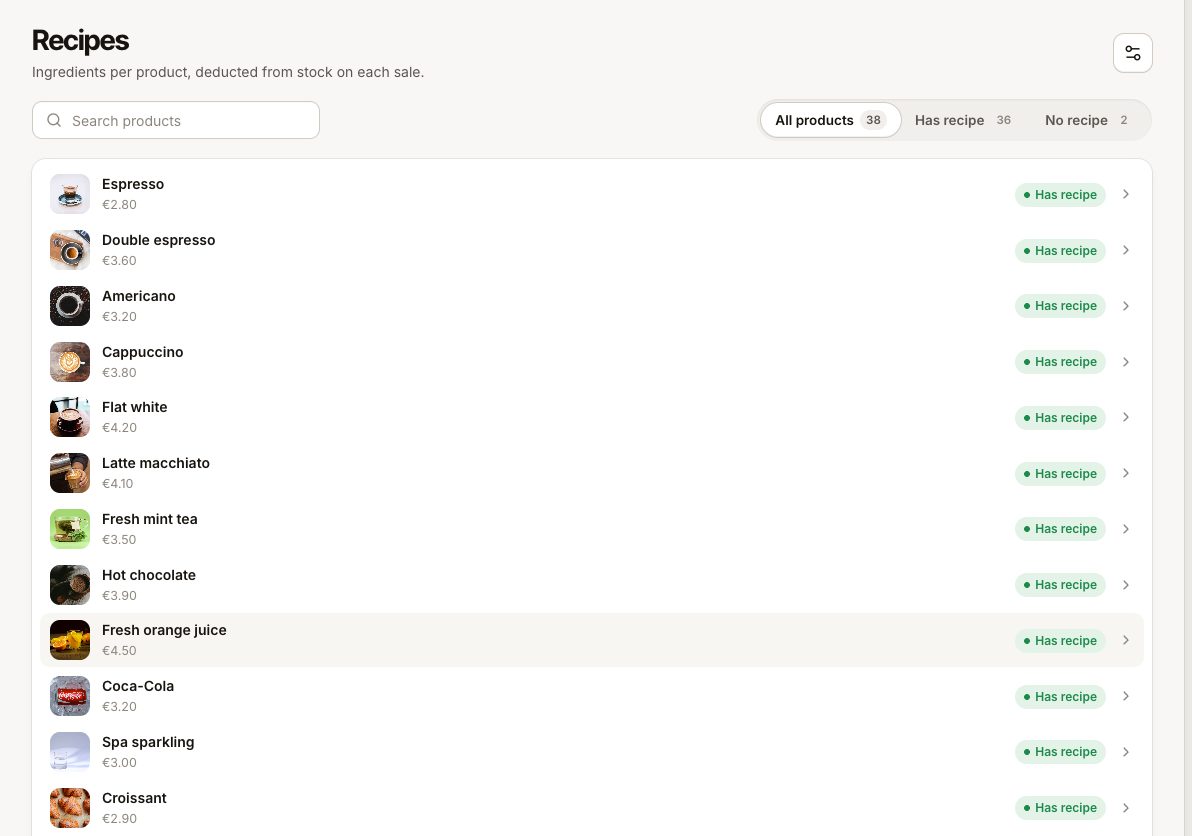
- Gehen Sie zu Lager › Rezepturen. Jedes Produkt wird aufgelistet. Der Filter Rezeptur bietet Alle Produkte, Mit Rezeptur oder Keine Rezeptur.
- Wählen Sie ein Produkt.
- Wählen Sie unter Zutaten die Option Zutat hinzufügen und wählen Sie bei Lagerartikel wählen einen Lagerartikel.
- Geben Sie die Menge für eine Portion ein, in der Einheit des Artikels. Ein Cappuccino könnte 0,018 kg Kaffeebohnen und 0,15 l Milch verbrauchen.
- Fügen Sie die anderen Zutaten auf dieselbe Weise hinzu. Mit Zeile entfernen streichen Sie eine.
- Wählen Sie Speichern.
Unter den Zutaten sehen Sie die Geschätzte Kosten, den Verkaufspreis und den Rohertrag. Die Kosten werden aus dem Einstandspreis jedes Lagerartikels berechnet und sind daher nur so genau wie diese Preise.
Produkte mit Varianten
Hat ein Produkt Varianten (klein, mittel, groß), wählen Sie unter Mengen je Variante:
- Gleich für alle Varianten: eine Rezeptur, egal was verkauft wird.
- Je Variante unterschiedlich: ein Block Jede Variante für das, was jede Variante verbraucht („Gilt, welche Variante auch verkauft wird. Jede Variante unten ergänzt eigene Mengen.“), plus ein Block pro Variante mit eigenen zusätzlichen Mengen.
Zum Beispiel verbraucht jeder Kaffee denselben Becher, der Becher steht also unter Jede Variante, während die Milch mit unterschiedlicher Menge unter jeder Variante steht.
Eine Position, die bei einem Produkt mit Varianten ohne Variante verkauft wird, zählt als Standardvariante, ihre Rezeptur bucht also trotzdem ab.
Optionen wie Hafermilch oder Extra-Käse
Jede Zutatenzeile hat Gilt für: Jeden Verkauf oder Mit einer Option dieses Produkts (zum Beispiel „Mit Hafermilch“). Eine Optionszeile wird nur verwendet, wenn der Gast diese Option wählt, und sie wird mit der Anzahl multipliziert, wie oft die Option gewählt wurde.
Ein Latte hat seine Milch normalerweise unter Jeden Verkauf. Können Gäste zwischen Milchsorten wählen, legen Sie die normale Milch auf „Mit Vollmilch“ und die Hafermilch auf „Mit Hafermilch“, sodass nur die tatsächlich eingegossene Milch abgebucht wird.
Optionen sind in den auf der Rezeptur angezeigten geschätzten Kosten nicht enthalten.
Ein Produkt unverändert verkaufen
Für Artikel, die Sie einkaufen und unverändert verkaufen, etwa eine Flasche Wasser oder eine Dose Limo, legen Sie einen Lagerartikel in Stück an und geben dem Produkt eine Rezeptur mit 1 Stück. Jeder Verkauf bucht dann eines ab.
Was beim Verkauf passiert
- Der Bestand wird abgebucht, wenn die Bestellung bezahlt wird, am Standort der Bestellung, als Bewegung Verkauf bei jedem Lagerartikel.
- Positionen, die Aufs Haus gingen, werden abgebucht, stornierte Positionen nicht.
- Wird eine bezahlte Bestellung storniert oder wieder geöffnet, wird der Bestand als Stornorückbuchung zurückgebucht.
- Das Ändern einer Rezeptur wirkt sich nur auf spätere Verkäufe aus. Frühere Verkäufe behalten, was sie abgebucht haben.
Die Einstellung Beim Verkauf abbuchen unter Einstellungen › Lager muss eingeschaltet sein, damit das alles geschieht.
Häufige Fragen
Braucht ein Produkt eine Rezeptur?
Nein. Ein Produkt ohne Rezeptur wird normal verkauft, ändert aber den Bestand nicht.
Können sich zwei Produkte einen Lagerartikel teilen?
Ja. Beliebig viele Rezepturen können denselben Artikel nutzen. Die Zeile des Artikels in Lager zeigt, wie viele Rezepturen ihn verwenden.
Was bewirkt der Schalter „Bestand verfolgen“ bei einem Produkt?
Im Produktformular kennzeichnet er das Produkt in Ihrer Speisekartenliste als bestandsgeführt. Was bei einem Verkauf abgebucht wird, stammt aus der Rezeptur, richten Sie die Rezeptur also immer ein.
Wenn etwas nicht klappt
- Ein Verkauf hat nichts abgebucht: Prüfen Sie, ob die Bestellung bezahlt wurde, das Produkt eine Rezeptur hat und Beim Verkauf abbuchen eingeschaltet ist.
- Es wurde zu viel oder zu wenig abgebucht: Prüfen Sie Menge und Einheit jeder Zeile. 18 in einer Rezeptur für einen Artikel, der in Kilogramm gezählt wird, bedeutet 18 kg, nicht 18 g.
- Eine Option hat nicht abgebucht: Die Optionszeile muss bei diesem Produkt auf Mit dieser Option stehen.
- Die Kosten sehen falsch aus: Aktualisieren Sie den Einstandspreis der Lagerartikel. Siehe Ihren Bestand verfolgen.