Bestand zwischen Standorten bewegen
Senden Sie Bestand mit einer Umbuchung von einem Standort an einen anderen, zuerst als Entwurf oder sofort, damit die Mengen an beiden Standorten stimmen.
Auf dieser Seite
Schickt Ihre Zentralküche Soßen an eine Filiale oder leiht ein Café einem anderen eine Kiste Milch, bucht eine Umbuchung den Bestand am sendenden Standort ab und am empfangenden zu, in einem Schritt. Beide Seiten erhalten eine Bewegung, sodass keine Zählung durcheinandergerät.
Bevor Sie beginnen
- Umbuchungen gehören zur Funktion Einkauf, die selbst Lager & Rezepturen voraussetzt. Beides ist in Pro und Business enthalten. Siehe Eine Funktion ist aus oder nicht in Ihrem Tarif.
- Sie brauchen mindestens zwei aktive Standorte. Bei einem Standort sagt der Bildschirm Umbuchungen „Umbuchungen erfordern mindestens zwei Standorte.“ und bietet an, einen hinzuzufügen. Siehe Standorte.
- Zum Erstellen und Abschließen von Umbuchungen brauchen Sie die Berechtigung Umbuchungen zwischen Standorten. Wer Lager ansehen hat, kann die Liste sehen.
- Die Lagerartikel müssen bereits existieren. Artikel gelten für den ganzen Betrieb, nur die Mengen sind pro Standort.
Umbuchung erstellen
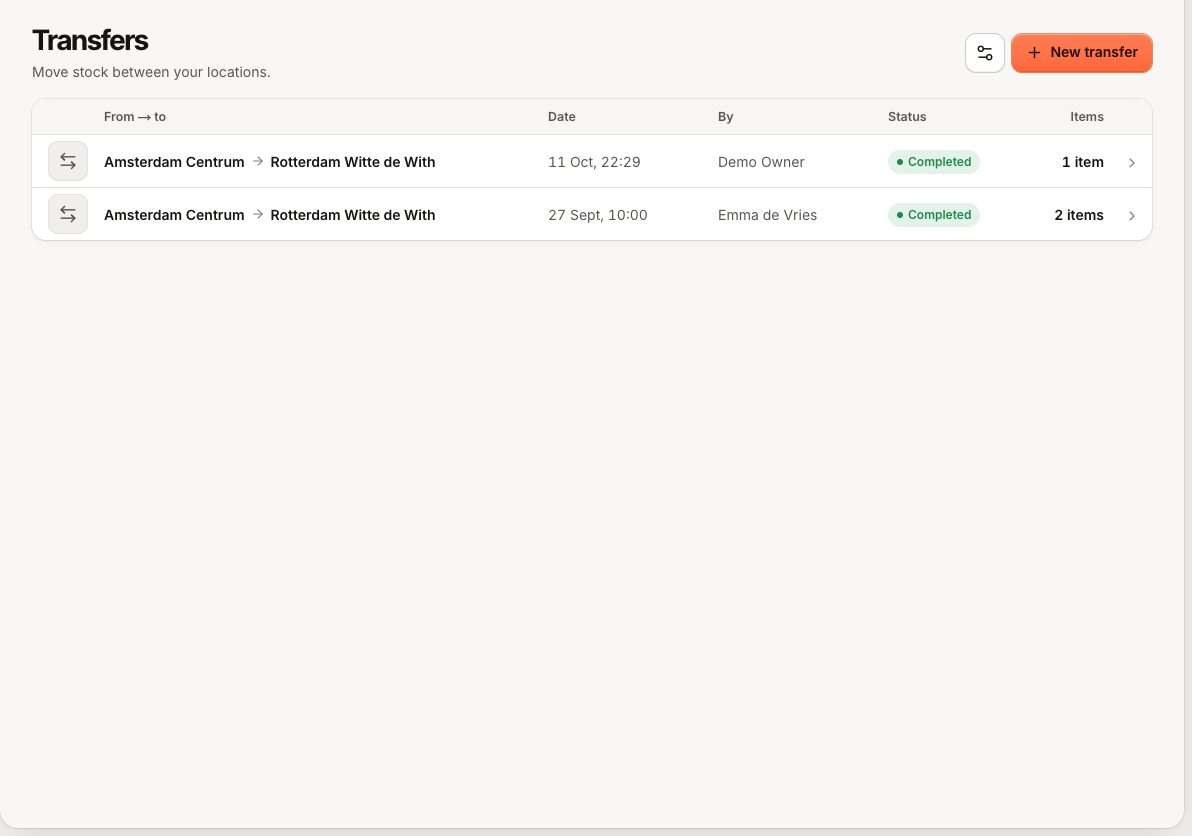
- Gehen Sie zu Lager › Umbuchungen und wählen Sie Neue Umbuchung.
- Wählen Sie Von (den sendenden Standort) und Nach (den empfangenden). Sie müssen sich unterscheiden.
- Wählen Sie unter Artikel die Option Hinzufügen und einen Lagerartikel. Die Liste zeigt, wie viel von jedem Artikel auf Lager ist. Geben Sie die Menge in der Einheit des Artikels ein.
- Fügen Sie bei Bedarf weitere Zeilen hinzu. Optional: Fügen Sie eine Notiz hinzu, etwa den Transporter oder den Fahrer.
- Wählen Sie, wie Sie speichern: - Senden aktualisiert beide Standorte sofort. Nutzen Sie das, wenn die Ware schon unterwegs ist oder gerade losgeht. - Als Entwurf speichern erfasst die Umbuchung, ohne Bestand zu bewegen. Nutzen Sie das, wenn Sie sie vorab vorbereiten.
Entwurf einer Umbuchung abschließen
- Gehen Sie zu Lager › Umbuchungen und öffnen Sie die Umbuchung mit dem Status Entwurf („Noch nicht abgeschlossen. Schließen Sie sie ab, sobald der Bestand bewegt ist.“).
- Prüfen Sie die Zeilen.
- Wählen Sie Umbuchung abschließen.
Was beim Abschluss einer Umbuchung passiert
- Der sendende Standort erhält eine Bewegung Umbuchung, die die Menge abzieht („Umbuchung nach …“).
- Der empfangende Standort erhält eine Bewegung Umbuchung, die sie addiert („Umbuchung von …“).
- Der Status wechselt zu Abgeschlossen, mit Datum und der Person, die sie erstellt hat.
- Fällt der sendende Standort unter den Meldebestand eines Artikels, wird der Artikel dort als Knapp gekennzeichnet.
Umbuchungen bewegen nur Mengen. Sie sind keine Verkäufe oder Einkäufe und erscheinen deshalb nicht in Ihren Umsatz- oder USt-Berichten.
Status
| Status | Bestand bewegt? | Was Sie noch tun können |
|---|---|---|
| Entwurf | Nein | Abschließen |
| Abgeschlossen | Ja, an beiden Standorten | Nichts. Senden Sie eine Umbuchung zurück, um sie rückgängig zu machen |
| Storniert | Nein | Nichts |
Häufige Fragen
Kann ich eine abgeschlossene Umbuchung rückgängig machen?
Nein. Legen Sie eine neue Umbuchung in die andere Richtung mit denselben Artikeln an. Die Meldung dazu lautet „Eine abgeschlossene Umbuchung kann nicht storniert werden. Legen Sie stattdessen eine Rückbuchung an.“
Kann eine Umbuchung den sendenden Standort unter null bringen?
Nein. Anders als Verkäufe wird eine Umbuchung abgelehnt, wenn der sendende Standort nicht genug hat: „Nicht genug Hafermilch auf Lager in Centraal.“ Zählen Sie den Artikel am sendenden Standort zuerst, falls die Zahl nicht stimmt (Bestand zählen), oder buchen Sie weniger um.
Muss der empfangende Standort die Umbuchung annehmen?
Nein. Der Abschluss der Umbuchung aktualisiert beide Standorte auf einmal. Soll das empfangende Team die Ware zuerst prüfen, speichern Sie sie als Entwurf und lassen Sie es sie abschließen, wenn sie ankommt.
Wenn etwas nicht klappt
- Umbuchungen fehlt in der Seitenleiste: Schalten Sie Einkauf unter Einstellungen › Funktionen ein oder prüfen Sie Ihre Berechtigung.
- „Wählen Sie zwei verschiedene Standorte.“: Der sendende und der empfangende Standort sind derselbe.
- „Nicht genug … auf Lager in …“: Siehe oben.
- „Diese Umbuchung wurde bereits abgeschlossen.“: Jemand hat sie schon abgeschlossen. Aktualisieren Sie die Liste.