Ihren Bestand verfolgen
Schalten Sie die Bestandsverfolgung ein, legen Sie Lagerartikel mit der richtigen Einheit und einem Meldebestand an und verstehen Sie, was passiert, wenn ein Artikel knapp wird oder ausgeht.
Auf dieser Seite
Die Bestandsverfolgung zeigt Ihnen, was an jedem Standort im Regal liegt, was Ihre Verkäufe verbraucht haben und was Sie als Nächstes bestellen sollten. Sie legen die Dinge an, die Sie einkaufen (Kaffeebohnen, Milch, Weinflaschen), verknüpfen sie über Rezepturen mit Ihren Produkten, und jeder bezahlte Verkauf bucht die Zutaten von Ihrem Bestand ab.
Bevor Sie beginnen
- Die Bestandsverfolgung gehört zur Funktion Lager & Rezepturen. Sie ist in Pro und Business enthalten. In Starter ist sie nicht verfügbar, siehe Tarife und Limits.
- Ein Inhaber schaltet sie unter Einstellungen › Funktionen ein. Siehe Eine Funktion ist aus oder nicht in Ihrem Tarif, wenn sie nicht erscheint.
- Zum Anlegen und Bearbeiten von Lagerartikeln brauchen Sie die Berechtigung Lager verwalten. Mit Lager ansehen sieht man nur Mengen. Einstandspreise und Lagerwert erfordern Kosten sehen: Ohne sie sieht das Personal Mengen, aber keine Geldbeträge.
- Der Bestand wird pro Standort geführt. Die angezeigten Mengen folgen dem Standort, der oben im Backoffice ausgewählt ist.
Bestandsverfolgung einschalten
- Schalten Sie Lager & Rezepturen unter Einstellungen › Funktionen ein und öffnen Sie dann Einstellungen › Lager.
- Schalten Sie die Funktion ein.
- Prüfen Sie die Einstellung Beim Verkauf abbuchen („Der Bestand sinkt mit jedem Verkauf.“). Sie ist standardmäßig eingeschaltet. Schalten Sie sie nur aus, wenn Sie Lagerartikel und Zählungen führen möchten, ohne dass Verkäufe die Zahlen ändern.
Lager erscheint nun in der Seitenleiste unter Backoffice, mit Rezepturen darunter. Umbuchungen, Einkauf und Lieferanten erscheinen, sobald Sie auch die Funktion Einkauf einschalten (siehe Wareneingang vom Lieferanten erfassen).
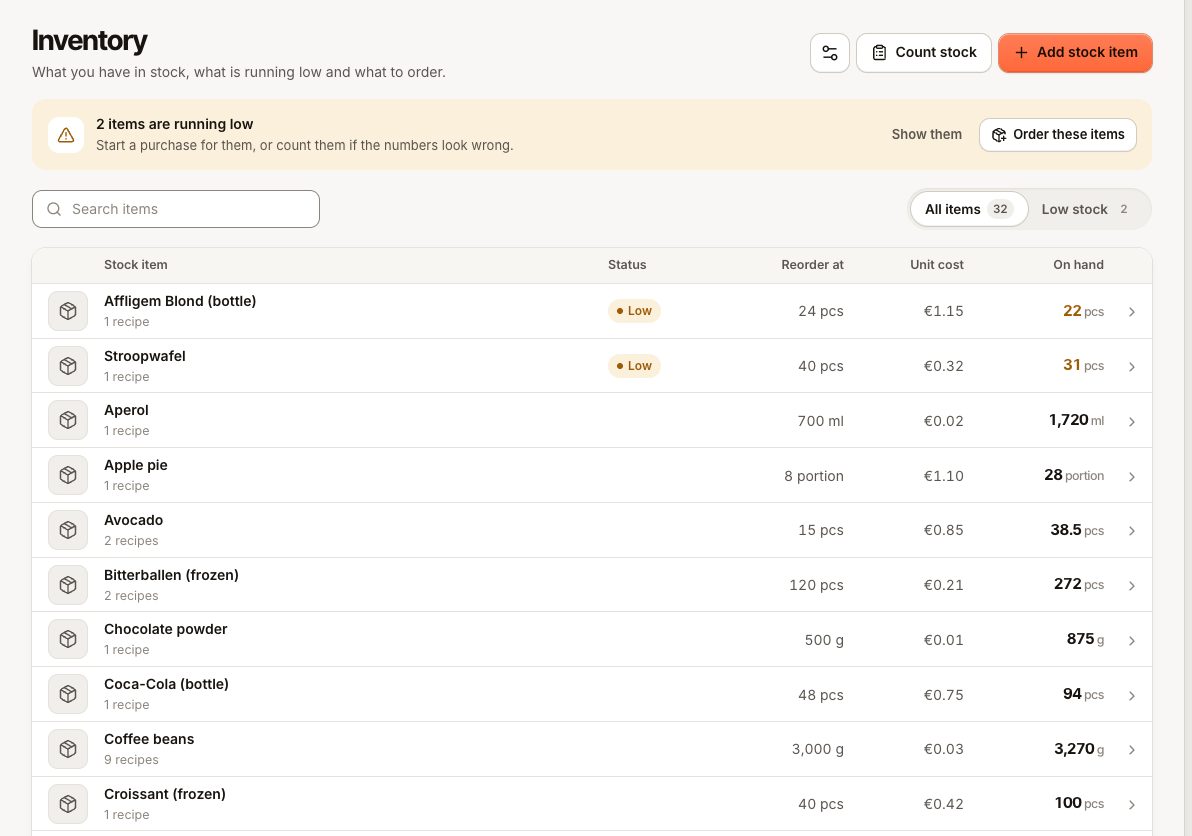
Lagerartikel hinzufügen
- Gehen Sie zu Lager und wählen Sie Lagerartikel hinzufügen.
- Geben Sie einen Name ein, zum Beispiel „Vollmilch“.
- Wählen Sie die Einheit, in der Sie ihn zählen und einkaufen: Stück, Gramm, Kilogramm, Milliliter, Liter oder Portion.
- Optional: Geben Sie einen Meldebestand („Warnt, wenn der Bestand darunter fällt.“) und einen Einstandspreis ein.
- Wählen Sie Speichern.
Wählen Sie die Einheit sorgfältig. Rezepturen, Zählungen, Lieferungen und Umbuchungen verwenden alle die Einheit des Artikels. Kaufen Sie Milch literweise ein, Ihre Rezeptur braucht aber 200 Milliliter, nehmen Sie für den Artikel Liter und tragen Sie in der Rezeptur 0,2 ein.
Anfangsbestände erfassen
Ein neuer Artikel beginnt bei null. So buchen Sie, was schon im Regal liegt:
- Zählen Sie es mit Inventur (siehe Bestand zählen). Das ist der schnellste Weg für viele Artikel auf einmal.
- Oder öffnen Sie den Artikel, wählen Sie Bestand anpassen und erfassen Sie einen Wareneingang mit der vorhandenen Menge.
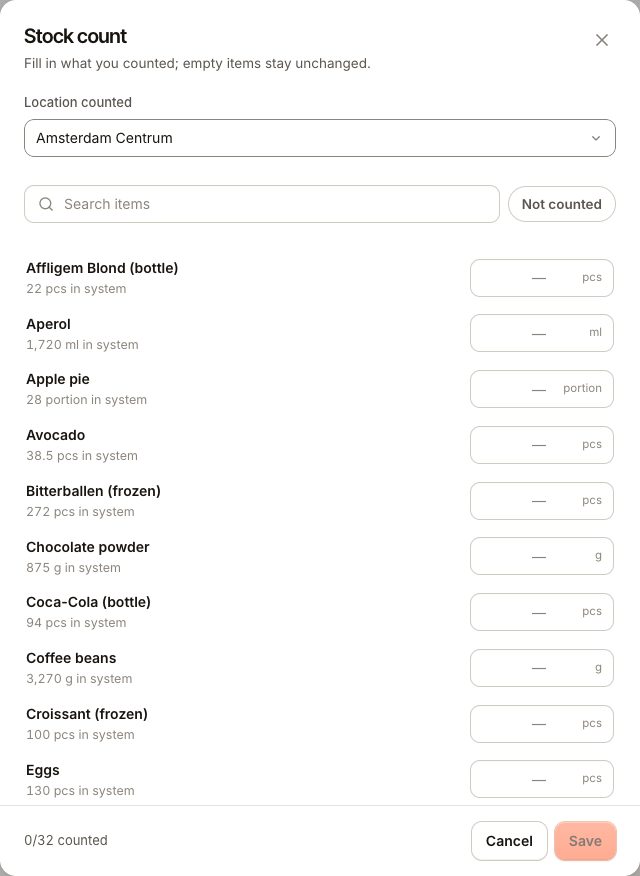
Danach ändert sich der Bestand durch Verkäufe, Lieferungen, Schwund, Zählungen und Umbuchungen. Jede Änderung steht in den Details des Artikels unter Bewegungen, mit der Person, die sie vorgenommen hat, und dem anschließenden Bestand.
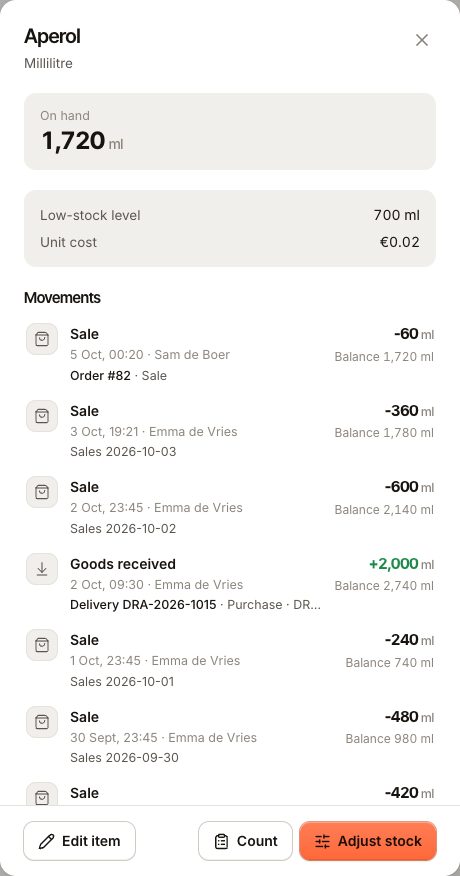
Wie Verkäufe den Bestand abbuchen
Wird eine Bestellung bezahlt, ermittelt Verimly aus den Rezepturen der verkauften Produkte, was verbraucht wurde, und bucht es am Standort der Bestellung ab.
- Positionen, die Aufs Haus gingen, werden ebenfalls abgebucht: Die Zutaten wurden verbraucht, auch wenn nichts bezahlt wurde.
- Stornierte Positionen werden nicht abgebucht.
- Wird ein bezahlter Verkauf storniert oder wieder geöffnet, wird der abgebuchte Bestand als Stornorückbuchung zurückgebucht.
- Werden Artikel erstattet und wieder ins Lager genommen, wird auch das Verbrauchte zurückgebucht. Siehe Zahlung erstatten.
Ein Produkt ohne Rezeptur ändert den Bestand nicht. Um eine Flasche oder Dose zu verfolgen, die Sie unverändert verkaufen, geben Sie dem Produkt eine Rezeptur mit einem Stück des Lagerartikels. Siehe Rezepturen.
Wenn der Bestand knapp wird
Liegt ein Artikel auf oder unter seinem Meldebestand:
- Er erhält in Lager ein Kennzeichen Knapp, und ein Banner zeigt, wie viele Artikel knapp werden, mit Anzeigen.
- Ist Einkauf eingeschaltet, bietet das Banner auch Diese Artikel bestellen, womit ein neuer Einkauf mit diesen Artikeln angelegt wird.
- Die Glocke in der Kopfzeile des Backoffice zeigt „Artikel werden knapp“.
- Die Kasse zeigt einen kurzen Hinweis wie „Hafermilch wird knapp“, wenn ein Verkauf einen Artikel unter seinen Meldebestand bringt.
Wenn der Bestand ausgeht
Verimly stoppt keinen Verkauf, weil eine Zutat bei null liegt. Der Bestand kann unter null fallen: Die Kasse verkauft weiter, und der Artikel zeigt eine negative Menge, bis eine Lieferung oder eine Zählung sie korrigiert.
Können Sie ein Produkt wirklich nicht mehr herstellen, markieren Sie es an der Kasse oder in der Speisekarte als ausverkauft. Siehe Ein Produkt fehlt oder ist ausverkauft.
Eine negative Zahl bedeutet meist, dass eine Lieferung nicht gebucht wurde, eine Rezeptur zu viel verbraucht oder Schwund nicht erfasst wurde. Zählen Sie den Artikel, um die richtige Zahl zu setzen.
Häufige Fragen
Kann ich einen Lagerartikel löschen?
Nur wenn keine Rezeptur ihn verwendet. Sonst sehen Sie „Dieser Artikel wird in 2 Rezepturen verwendet. Passen Sie diese zuerst an.“ Entfernen Sie ihn aus diesen Rezepturen und löschen Sie ihn dann.
Sehe ich eine Gesamtsumme oder eine Zahl pro Standort?
Die Liste zeigt den Bestand des ausgewählten Standorts. Die Details des Artikels zeigen den Bestand pro Standort.
Warum sieht ein Kollege Mengen, aber keine Preise?
Einstandspreise erfordern die Berechtigung Kosten sehen. Siehe Rollen und Berechtigungen.
Wenn etwas nicht klappt
- Der Bestand hat sich nach einem Verkauf nicht geändert: Prüfen Sie, ob Beim Verkauf abbuchen eingeschaltet ist, ob das Produkt eine Rezeptur hat und ob die Bestellung bezahlt wurde. Offene Bestellungen buchen noch nichts ab.
- Die Zahl ist falsch: Öffnen Sie den Artikel und suchen Sie unter Bewegungen die Änderung, die sie verursacht hat. Zählen Sie den Artikel anschließend (Bestand zählen).
- Lager fehlt in der Seitenleiste: Die Funktion ist aus oder nicht in Ihrem Tarif. Siehe Eine Funktion ist aus oder nicht in Ihrem Tarif.