Wareneingang vom Lieferanten erfassen
Buchen Sie eine Lieferung oder Rechnung eines Lieferanten als Einkauf, nehmen Sie sie in den Bestand auf, stornieren Sie sie bei Fehlern und halten Sie Lieferanten und Vorsteuer an einem Ort.
Auf dieser Seite
Ein Einkauf in Verimly ist eine Lieferung eines Lieferanten, erfasst anhand des Lieferscheins oder der Rechnung. Wenn Sie ihn empfangen, wird die Ware am Standort der Lieferung dem Bestand hinzugefügt und die Vorsteuer für Ihre USt-Übersicht erfasst. Verimly sendet keine Bestellungen an Lieferanten: Sie bestellen wie bisher und erfassen, was ankommt.
Bevor Sie beginnen
- Schalten Sie Einkauf unter Einstellungen › Funktionen ein. Er ist in Pro und Business enthalten.
- Einkauf setzt Lager & Rezepturen voraus. Versuchen Sie ihn zuerst einzuschalten, sehen Sie
MODULE_REQUIRES: „Aktivieren Sie zuerst die Funktion, von der diese abhängt.“ Schalten Sie Lager & Rezepturen und dann Einkauf ein. Ebenso lässt sich Lager & Rezepturen nicht ausschalten, solange Einkauf eingeschaltet ist. Siehe Eine Funktion ist aus oder nicht in Ihrem Tarif. - Die Lagerartikel auf der Rechnung müssen existieren. Siehe Ihren Bestand verfolgen.
- Berechtigungen: Einkäufe ansehen, um sie zu sehen, Einkäufe verwalten, um sie zu erstellen, zu empfangen und zu stornieren (sie enthält Lieferanten verwalten).
- Die Steuersätze, die Sie bei Einkaufspositionen wählen können, sind die, die unter Einstellungen › Steuern für Einkauf markiert sind („Bei Einkaufspositionen wählbar.“). Siehe Steuersätze.
Lieferanten hinzufügen
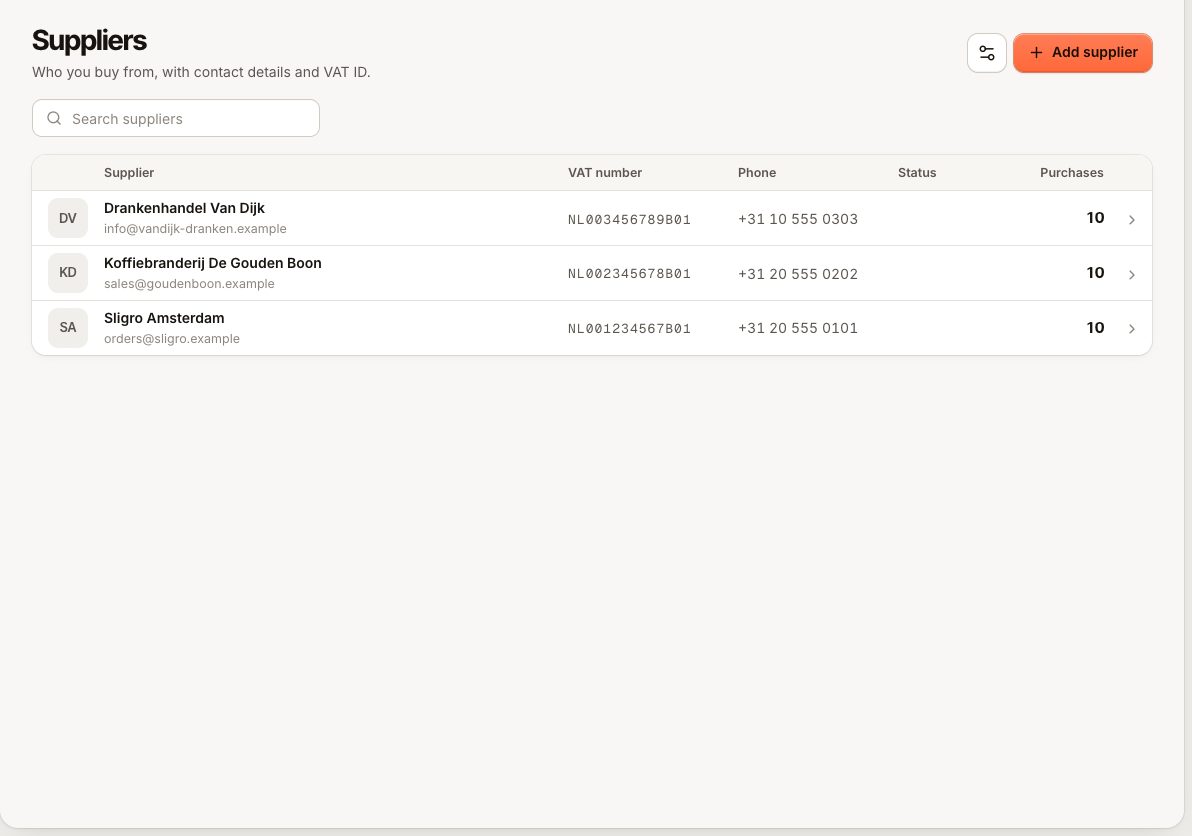
- Gehen Sie zu Lager › Lieferanten und wählen Sie Lieferant hinzufügen.
- Geben Sie den Firmenname und, falls vorhanden, die USt-IdNr., E-Mail, Telefon und Adresse ein.
- Wählen Sie Speichern.
Einen Lieferanten, den Sie nicht mehr nutzen, können Sie auf inaktiv setzen: „Ein inaktiver Lieferant ist für neue Einkäufe nicht wählbar.“ Seine bisherigen Einkäufe bleiben erhalten. Zwei Lieferanten können nicht denselben Namen haben.
Lieferung erfassen
- Gehen Sie zu Lager › Einkauf und wählen Sie Neuer Einkauf.
- Wählen Sie unter Rechnung die Felder Geliefert an (den Standort, der die Ware erhalten hat), den Lieferant, das Rechnungsdatum und optional die Rechnungsnr.
- Wählen Sie unter Artikel für jede Zeile der Rechnung Position hinzufügen: - Wählen Sie den Lagerartikel. - Geben Sie die Menge in der Einheit des Artikels ein. - Geben Sie den Einzelpreis ohne Steuer ein, wie auf der Rechnung. - Wählen Sie den USt-Satz.
- Vergleichen Sie Zwischensumme, USt und Gesamt mit der Rechnung. Fügen Sie bei Bedarf eine Notiz hinzu.
- Wählen Sie, wie Sie speichern: - Ware empfangen bucht sie direkt in den Bestand. Nutzen Sie das, wenn die Ware da ist. - Als Entwurf speichern behält sie als Entwurf, ohne den Bestand zu ändern, zum Beispiel wenn die Rechnung vor der Ware eintrifft.
Entwurf empfangen
- Öffnen Sie den Einkauf unter Lager › Einkauf. Bei einem Entwurf steht „Noch nicht im Bestand“.
- Korrigieren Sie mit Entwurf bearbeiten Mengen oder Preise, wenn die Lieferung von der Erwartung abweicht.
- Wählen Sie Ware empfangen. Sie sehen „Ware eingegangen und dem Bestand hinzugefügt.“
Ist ein Einkauf einmal empfangen, lässt er sich nicht mehr bearbeiten: „Dieser Einkauf ist bereits im Bestand und kann nicht mehr geändert werden.“
Einkauf stornieren
- Öffnen Sie den Einkauf und wählen Sie Mehr › Einkauf stornieren.
- Bestätigen Sie.
- Ein stornierter Entwurf wird einfach beendet, es hat sich kein Bestand geändert.
- Ein stornierter empfangener Einkauf bucht seine Mengen wieder vom Bestand ab („Dem Bestand hinzugefügte Mengen werden zurückgebucht.“) und zählt nicht mehr als Vorsteuer.
Um einen empfangenen Einkauf mit einem Fehler zu korrigieren, stornieren Sie ihn und erfassen Sie ihn richtig neu.
Was beim Empfangen passiert
- Jede Zeile addiert ihre Menge zum Bestand am Standort Geliefert an, als Wareneingang. Die Bewegungen des Artikels zeigen „Lieferung“ mit der Rechnungsnummer.
- Der Status des Einkaufs wechselt zu Eingegangen, mit Datum und der Person, die ihn empfangen hat.
- Seine Steuer zählt in der USt-Übersicht als Vorsteuer, nach Datum der Lieferantenrechnung und pro Satz. Siehe USt-Bericht.
- Das Empfangen ändert nicht den Einstandspreis des Lagerartikels. Aktualisieren Sie ihn selbst, wenn sich der Preis geändert hat.
Status
| Status | Bestand | Vorsteuer |
|---|---|---|
| Entwurf | Nicht hinzugefügt | Nicht berücksichtigt |
| Eingegangen | Hinzugefügt | Berücksichtigt |
| Storniert | Zurückgebucht, falls er empfangen war | Nicht berücksichtigt |
Häufige Fragen
Kann ich aus Verimly eine Bestellung an meinen Lieferanten senden?
Nein. Einkauf erfasst Lieferungen und Rechnungen, die Sie erhalten haben. Bestellen Sie bei Ihrem Lieferanten wie gewohnt.
Kann ich die Rechnung als PDF anhängen?
Nein. Behalten Sie die Rechnung in Ihrer Buchhaltung und tragen Sie ihre Nummer bei Rechnungsnr. ein, damit Sie beides zuordnen können.
Wo sehe ich, was ich pro Lieferant ausgegeben habe?
Lager › Lieferanten listet jeden Lieferanten mit seinen Einkäufen auf.
Wenn etwas nicht klappt
- „Dieser Einkauf wurde bereits vereinnahmt.“ (
PURCHASE_ALREADY_RECEIVED): Er wurde schon empfangen, vielleicht von einem Kollegen. Aktualisieren Sie und buchen Sie ihn nicht doppelt. - „Dieser Einkauf wurde bereits storniert.“ (
PURCHASE_ALREADY_CANCELLED): Es ist nichts weiter zu tun. Erfassen Sie bei Bedarf einen neuen Einkauf. - „Ein Lieferant namens … existiert bereits.“: Wählen Sie stattdessen den vorhandenen Lieferanten.
- Der Lieferant fehlt in der Liste: Er ist inaktiv. Schalten Sie ihn unter Lager › Lieferanten wieder ein.
- Einkauf fehlt in der Seitenleiste: Siehe Eine Funktion ist aus oder nicht in Ihrem Tarif.