Mit Standorten arbeiten
Einen Standort hinzufügen, Anschrift, Zeitzone und Geschäftstagsgrenze festlegen, einen nicht mehr genutzten Standort schließen und verstehen, was zu einem Standort gehört.
Auf dieser Seite
Ein Standort ist ein Betrieb vor Ort: ein Café, ein Restaurant oder ein Foodtruck. Geräte, Kartenleser, Kassenladen, Tische und Öffnungszeiten gehören zu einem Standort, während Speisekarte, Personal und Rollen im ganzen Betrieb gemeinsam genutzt werden. Jeder Tarif kann beliebig viele Standorte haben; jeder geöffnete Standort wird berechnet.
Bevor Sie beginnen
- Um einen Standort hinzuzufügen oder zu ändern, brauchen Sie die Berechtigung Standorte verwalten (Inhaber haben sie). Mit Standorte ansehen können Sie nur lesen.
- Halten Sie die vollständige Anschrift bereit. Ein Kartenleser lässt sich an einem Standort ohne Straße, Postleitzahl und Ort nicht registrieren.
Einen Standort hinzufügen
- Gehen Sie im Backoffice zu Einstellungen › Standorte.
- Wählen Sie Standort hinzufügen.
- Füllen Sie aus: - Standortname: wird auf Belegen, an der Kasse und auf Ihrer Buchungsseite angezeigt. - Code: ein kurzer Code mit bis zu 8 Zeichen, zum Beispiel
AMS1. Er muss in Ihrem Betrieb eindeutig sein. - Adresse und Telefon. - Öffnen Sie Weitere Optionen und prüfen Sie die Zeitzone und Geschäftstag endet um.
- Wählen Sie Speichern.
Sie und alle, deren Rolle Standorte verwalten darf, erhalten sofort Zugriff auf den neuen Standort. Anderes Personal braucht den Standort in seinem Mitarbeiterprofil, bevor es sich dort anmelden kann.
Das Abonnement wird aktualisiert, sobald der Standort hinzugefügt ist. Siehe Tarife und was sie enthalten.
Die Einstellungen eines Standorts ändern
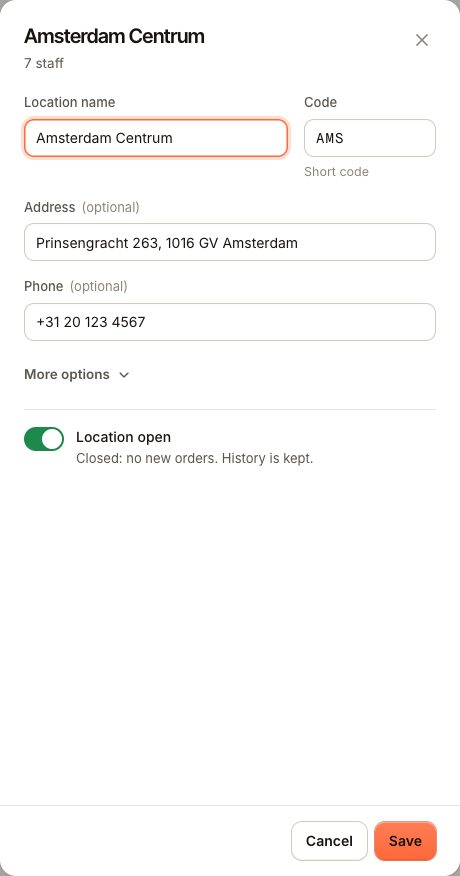
Öffnen Sie einen Standort unter Einstellungen › Standorte, um ihn zu bearbeiten. Die Felder:
| Feld | Was es bewirkt |
|---|---|
| Standortname | Wird auf Belegen, Kassen und der Buchungsseite angezeigt. |
| Code | Kurzer, eindeutiger Code. |
| Adresse | Wird auf Belegen gedruckt, für die Registrierung von Kartenlesern verwendet und auf Ihrer Website angezeigt. |
| Zeitzone | Geschäftstage und Berichte folgen dieser Zone. |
| Geschäftstag endet um | Verkäufe vor dieser Uhrzeit zählen zum Vortag. Wählen Sie von 00:00 bis 08:00; neue Standorte beginnen mit 04:00. |
| Reservierungsadresse | Die Webadresse der Buchungsseite; Sie legen sie unter Einstellungen › Reservierungen fest (nur mit eingeschalteten Reservierungen). Eine Änderung macht bereits geteilte Links unbrauchbar. |
| Standort geöffnet | Geschlossen: keine neuen Bestellungen. Der Verlauf bleibt erhalten. |
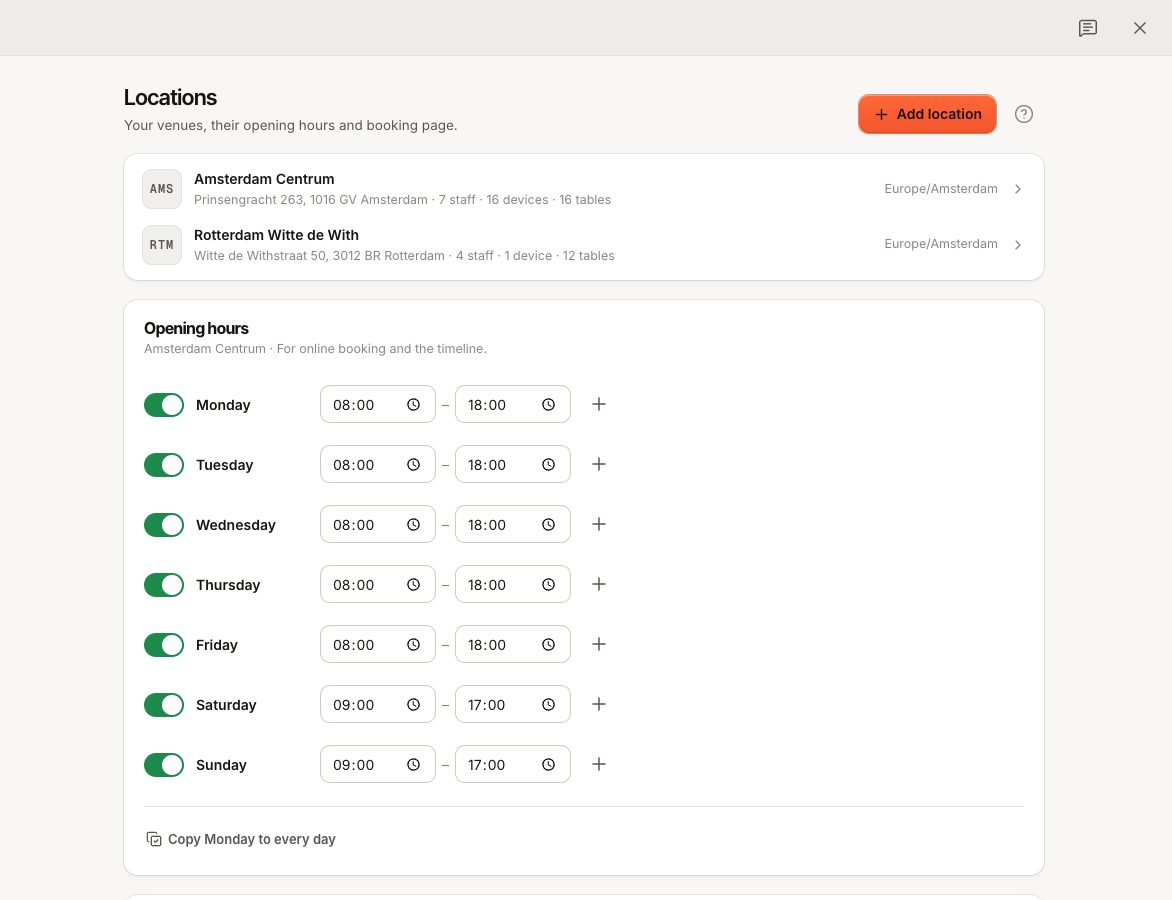
Öffnungszeiten stellen Sie auf derselben Seite unterhalb der Standortliste ein. Sie werden für die Online-Buchung und die Reservierungszeitleiste verwendet.
Wie sich Geschäftstagsgrenze und Zeitzone auf Berichte und Bestellnummern auswirken, lesen Sie unter Wann endet der Geschäftstag?.
Einen Standort schließen
Standorte werden nie gelöscht, damit ihre Bestellungen und Berichte vollständig bleiben.
- Öffnen Sie den Standort unter Einstellungen › Standorte.
- Schalten Sie Standort geöffnet aus und wählen Sie Speichern.
Ein geschlossener Standort nimmt keine neuen Bestellungen an und wird in Ihrem Abonnement nicht mehr gezählt. Seine Verkäufe bleiben in Ihren Berichten. Schalten Sie Standort geöffnet wieder ein, um ihn erneut zu öffnen.
Was zu einem Standort gehört
- Geräte: Jede Kasse, jeder Zubereitungsbildschirm, Ausgabebildschirm und jedes Kundendisplay ist mit einem Standort gekoppelt. Im Tarif Starter können Sie pro Standort 3 Kassen und 1 Zubereitungsbildschirm koppeln. Siehe Welchen Gerätetyp brauche ich?.
- Kartenleser: an der Anschrift eines Standorts registriert. Siehe Einen Kartenleser registrieren.
- Einstellungen für Kartenzahlungen: Trinkgeld bei Kartenzahlung und die Anzeige der Bestellung am Kartenleser werden pro Standort unter Einstellungen › Kartenzahlungen festgelegt.
- Funktionen, die pro Standort geschaltet werden: Tische, Zubereitungsbildschirme, Kassenladen, Deckel, QR-Bestellung, Online-Bestellung, Reservierungen, Trinkgeldverteilung und das Kundendisplay. Siehe Eine Funktion oder ein Menüpunkt fehlt.
- Zugriff des Personals: Jede Person ist den Standorten zugewiesen, an denen sie sich anmelden darf.
Die Speisekarte wird gemeinsam genutzt. Produkte lassen sich pro Standort in den Verkauf nehmen oder herausnehmen; unterschiedliche Preise pro Standort brauchen den Tarif Business. Siehe Preise pro Standort.
Zwischen Standorten wechseln
Im Backoffice zeigen viele Bildschirme jeweils einen Standort. Mit Standort wechseln im Seitenleistenmenü ändern Sie ihn. Berichte können einen Standort oder alle zeigen; der direkte Vergleich von Standorten gehört zu Business.
Häufige Fragen
Gibt es eine Obergrenze für die Zahl der Standorte?
Nein. Standorte und Personal sind nie begrenzt. Sie zahlen pro geöffnetem Standort.
Kann ich eine Kasse an einen anderen Standort verschieben?
Ein Gerät bleibt an dem Standort, für den es gekoppelt wurde. Um das Tablet woanders zu nutzen, entziehen Sie ihm den Zugriff und koppeln es als neues Gerät am anderen Standort. Siehe Ein Gerät umbenennen, ersetzen oder entfernen.
Kann ich einen Standort umbenennen?
Ja. Ändern Sie den Standortnamen und speichern Sie. Frühere Bestellungen behalten ihren Standort.
Wenn etwas nicht klappt
- „Der Standortcode … wird bereits verwendet.“ (
LOCATION_CODE_TAKEN): Wählen Sie einen anderen Code. - „3–48 Kleinbuchstaben, Ziffern oder einzelne Bindestriche verwenden“: Die Reservierungsadresse darf nur diese Zeichen enthalten.
- Ein Mitarbeiter kann sich hier nicht anmelden: Seine PIN funktioniert, aber er ist diesem Standort nicht zugewiesen. Fügen Sie ihn unter Personal hinzu.
- „Für den Standort fehlt eine vollständige Adresse“ beim Registrieren eines Kartenlesers: Ergänzen Sie hier zuerst Straße, Postleitzahl und Ort.