Einen Kartenleser registrieren
Einen Kartenleser mit dem Registrierungsassistenten einem Standort hinzufügen, die Kasse wählen, für die er Zahlungen annimmt, und herausfinden, welche Kartenleser mit Verimly Payments funktionieren.
Auf dieser Seite
Kartenzahlungen laufen in Verimly über Kartenleser von Verimly Payments. Ein Kartenleser wird an einem Standort registriert, unter der Anschrift dieses Standorts, und kann dann Zahlungen für die Kassen dort annehmen. Die Registrierung dauert etwa fünf Minuten, wenn Sie den Kartenleser in der Hand haben.
Bevor Sie beginnen
- Verimly Payments muss eingerichtet sein und Kartenzahlungen annehmen können. Siehe Verimly Payments einrichten.
- Sie brauchen die Berechtigung Geräte verwalten (Inhaber haben sie).
- Der Standort braucht eine vollständige Anschrift: Straße, Postleitzahl und Ort. Ergänzen Sie sie unter Einstellungen › Standorte, falls sie fehlt.
- Laden Sie den Kartenleser auf und stellen Sie ihn in die Nähe Ihres WLAN-Routers, oder halten Sie ein Netzwerkkabel bereit.
Welche Kartenleser funktionieren
| Modell | Was es ist |
|---|---|
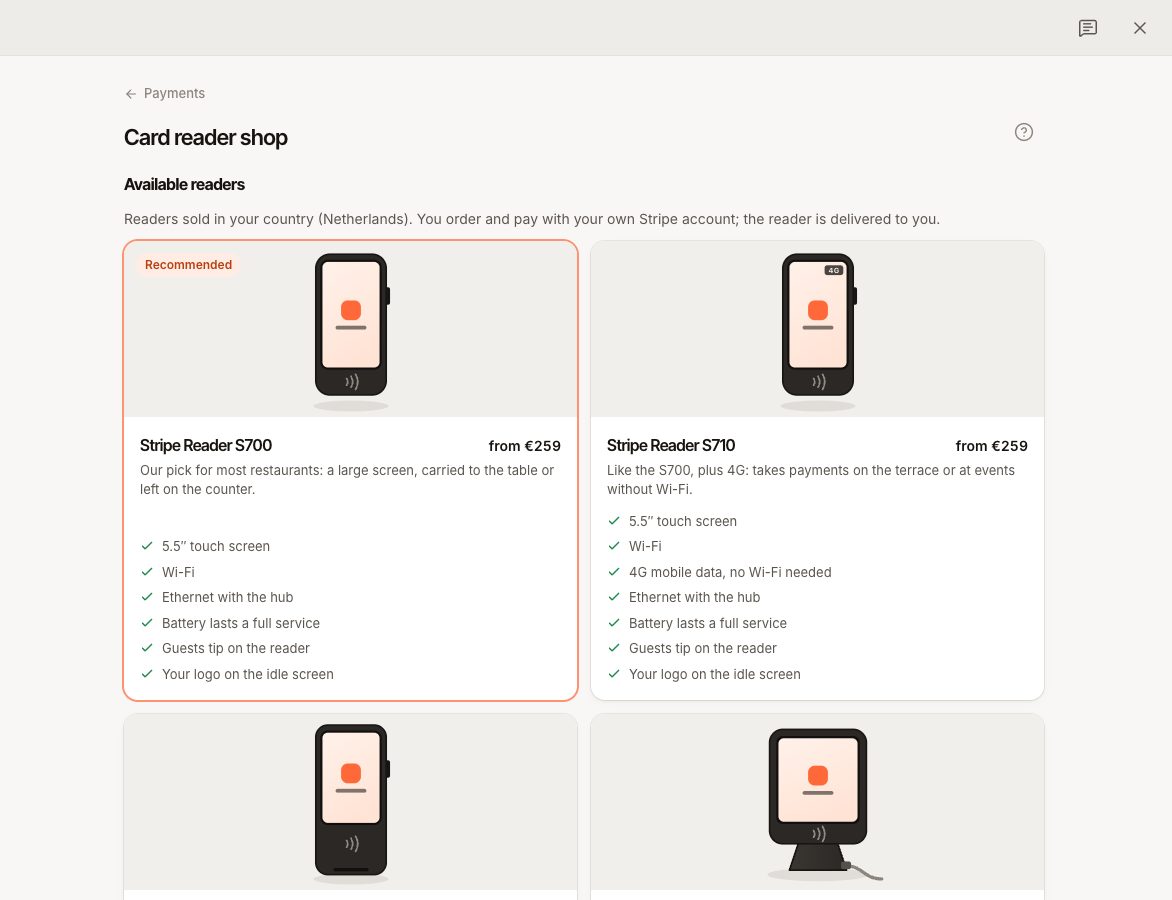
| S700 (empfohlen) | Ein großer Touchscreen, der zum Tisch getragen oder an der Theke stehen gelassen wird. |
| S710 | Wie der S700, dazu 4G: nimmt Zahlungen auf der Terrasse oder bei Veranstaltungen ohne WLAN an. |
| WisePOS E | Ein kompakter, günstigerer Handkartenleser. |
| T600 | Ein Tischkartenleser, der an der Kasse eingesteckt bleibt. |
| WisePad 3 | Ein kleiner Bluetooth-Kartenleser, der über die POS-App mit einer Kasse gekoppelt wird. |
S700, S710, WisePOS E und T600 sind Smart-Kartenleser: Sie haben einen eigenen Bildschirm und verbinden sich selbst mit dem Internet. Sie werden im Backoffice mit dem folgenden Assistenten registriert. Der WisePad 3 wird stattdessen an der Kasse gekoppelt; siehe „Einen Bluetooth-Kartenleser koppeln“ weiter unten.
Andere Kartenterminals lassen sich mit Verimly nicht verwenden. Siehe Kann ich mein eigenes Kartenterminal nutzen?.
Einen Kartenleser kaufen
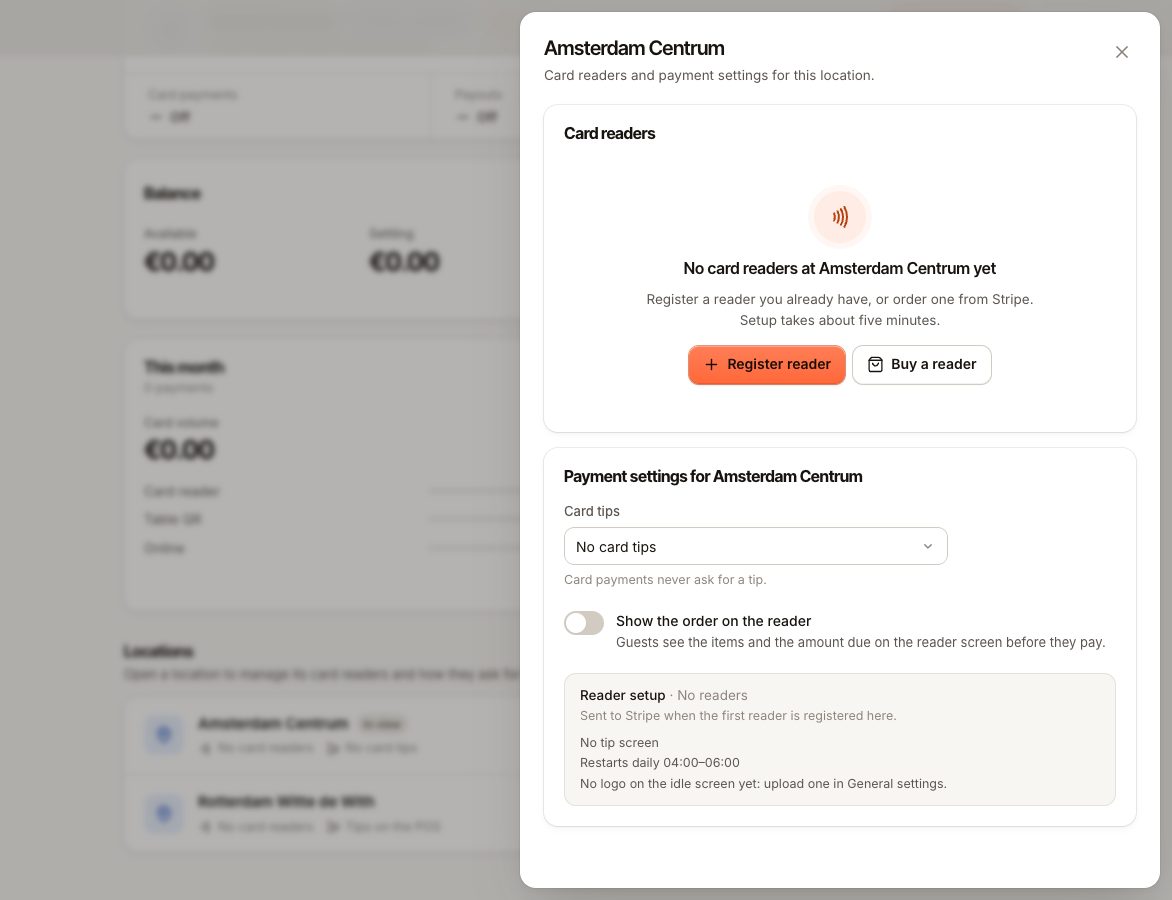
Gehen Sie zu Einstellungen › Kartenzahlungen, öffnen Sie einen Standort und wählen Sie Kartenleser kaufen (im Menü neben Kartenleser registrieren). Der Shop listet die in Ihrem Land verkauften Kartenleser mit Richtpreisen ohne USt auf; Sie bestellen und bezahlen mit Ihrem Verimly-Payments-Konto, und der Kartenleser wird an Sie geliefert.
Wenn der Shop Bestellen in Verimly wird gerade freigeschaltet anzeigt, ist das Bestellen in der App für Ihr Konto noch nicht verfügbar. Bis dahin können Sie dieselben Kartenleser über den Link auf dieser Seite bestellen; sie erscheinen in Verimly, sobald Sie sie registrieren.
Einen Smart-Kartenleser registrieren
- Gehen Sie zu Einstellungen › Kartenzahlungen und öffnen Sie den Standort.
- Wählen Sie Kartenleser registrieren. Der Assistent Kartenleser registrieren öffnet sich.
- Standort: Prüfen Sie den Standort und die Anschrift, unter der der Kartenleser registriert wird. Geben Sie dem Kartenleser einen Namen, etwa Theke, Bar, Terrasse oder Mobil. Ist die Anschrift unvollständig, ergänzen Sie sie über den Link Bearbeiten mit dem Namen des Standorts und wählen dann Erneut prüfen.
- Kartenleser: Wählen Sie das Modell. Der Name steht auf der Verpackung und auf der Rückseite des Kartenlesers.
- Vorbereiten: Folgen Sie den Schritten am Kartenleser: - Schalten Sie ihn ein (halten Sie die Ein-/Aus-Taste an der rechten Seite gedrückt; der T600 startet, wenn Sie sein USB-C-Netzteil anschließen). - Wischen Sie vom linken Bildschirmrand nach rechts und tippen Sie auf Einstellungen. - Geben Sie den im Assistenten angezeigten Admin-Code ein. - Verbinden Sie sich mit Ihrem WLAN oder stecken Sie das Ethernet-Kabel ein, wenn Sie den Hub oder die Dockingstation nutzen. Beim S710 können Sie 4G verwenden. - Tippen Sie auf Kopplungscode generieren. Der Kartenleser zeigt einen Code aus drei Wörtern.
- Code: Geben Sie die drei Wörter genau wie angezeigt ein (die Bindestriche werden für Sie gesetzt), zum Beispiel
sepia-cerulean-aardvark, und wählen Sie Kartenleser registrieren.
Wenn es klappt, sehen Sie „… ist bereit“. Der Kartenleser kann sofort Kartenzahlungen annehmen.
Die Standardkasse wählen
Wählen Sie im letzten Schritt des Assistenten unter Als Standard-Kartenleser verwenden für die Kasse, zu der dieser Kartenleser gehört. Diese Kasse startet Kartenzahlungen dann ohne Nachfrage an diesem Kartenleser.
- Ein Kartenleser kann für eine Kasse der Standard sein.
- Ohne Standard fragt die Kasse die Bedienung bei jeder Zahlung, welchen Kartenleser sie nutzen soll.
- Ändern Sie es später: Öffnen Sie den Kartenleser unter Einstellungen › Kartenzahlungen und wählen Sie unter Standard für Terminal eine Kasse. Personal mit der passenden Berechtigung kann es auch an der Kasse unter Mehr › Einstellungen › Verbindungen wählen.
Einen Bluetooth-Kartenleser koppeln
Ein WisePad 3 verbindet sich per Bluetooth mit einer Kasse.
- Gehen Sie an der Kasse zu Mehr › Einstellungen › Verbindungen, wählen Sie Hinzufügen und dann Kartenleser.
- Wählen Sie Bluetooth-Kartenleser (WisePad 3).
- Schalten Sie den Kartenleser ein und halten Sie ihn in der Nähe. Wählen Sie ihn aus der Liste.
- Beim ersten Mal zeigen Kartenleser und Kasse einen 6-stelligen Code. Prüfen Sie, ob sie übereinstimmen, und bestätigen Sie am Kartenleser.
Der Kartenleser erscheint im Backoffice unter dem Standort mit dem Hinweis Bluetooth-Kartenleser. Er arbeitet jeweils mit einer Kasse. Bluetooth und Standortzugriff müssen für Verimly POS in den Geräteeinstellungen erlaubt sein.
Was danach passiert
- Der Kartenleser erscheint unter dem Standort mit Online oder Offline. Mit Status prüfen im Menü fragen Sie seinen aktuellen Status ab.
- Öffnen Sie einen Kartenleser, um sein Modell, seine Seriennummer, die Kasse, für die er Standard ist, und die letzten Kartenzahlungen mit den Häufigste Gründe für Fehlschläge zu sehen.
- Die Kartenleser-Einrichtung jedes Standorts (Trinkgeldbildschirm, ein tägliches Neustartfenster und Ihr Logo auf dem Ruhebildschirm) wird automatisch an die Kartenleser gesendet. Laden Sie Ihr Logo unter Einstellungen › Allgemein hoch.
- Legen Sie fest, wie nach Trinkgeld gefragt wird und ob Gäste die Bestellung am Kartenleser sehen. Siehe Trinkgeld bei Kartenzahlung.
- Legen Sie fest, wie die Kassen sich mit dem Kartenleser verbinden. Siehe Wie sich Kartenleser verbinden.
Häufige Fragen
Kann ich einen Kartenleser an einen anderen Standort verschieben?
Entfernen Sie ihn (öffnen Sie den Kartenleser und wählen Sie Kartenleser entfernen) und registrieren Sie ihn dann mit einem neuen Code am anderen Standort erneut. „Zur erneuten Nutzung mit neuem Code registrieren.“
Kann ich ohne Kartenleser testen?
Im Testmodus können Sie im Assistenten einen simulierten Kartenleser hinzufügen. Live-Konten brauchen einen echten Kartenleser.
Gibt es Kosten pro Kartenleser?
Sie kaufen den Kartenleser. Jede Kartenzahlung kostet die Gebühr von 0,05 € von Verimly plus den Kartensatz. Siehe Gebühren für Kartenzahlungen.
Wenn etwas nicht klappt
| Meldung | Ursache | Was zu tun ist |
|---|---|---|
| „Dieser Code hat nicht funktioniert“ | Codes laufen nach wenigen Minuten ab, oder ein Wort ist falsch eingegeben. | Tippen Sie am Kartenleser erneut auf Kopplungscode generieren und geben Sie den neuen Code ein. |
| „Für den Standort fehlt eine vollständige Adresse (Straße, Postleitzahl und Ort).“ | Die Anschrift fehlt oder ist unvollständig. | Ergänzen Sie sie unter Einstellungen › Standorte und wählen Sie dann Erneut prüfen. |
| „Der Kartenleser konnte nicht registriert werden. Prüfen Sie den Code auf seinem Display.“ | Der Code wurde abgelehnt. | Generieren Sie am Kartenleser einen neuen Code. |
| „Schließen Sie zuerst die Zahlungseinrichtung ab“ | Verimly Payments kann noch keine Kartenzahlungen annehmen. | Schließen Sie die Einrichtung unter Einstellungen › Kartenzahlungen ab. |
| Am Kartenleser passiert nichts | Der Akku ist leer. | Laden Sie ihn 30 Minuten und versuchen Sie es erneut. |
Wenn ein Kartenleser erst später nicht mehr funktioniert, siehe Der Kartenleser ist offline oder nicht auffindbar.