Verimly Payments einrichten
Kartenzahlungen für Ihren Betrieb einschalten, sehen, welche Angaben Sie brauchen, und jeden Kontostatus verstehen, von „In Prüfung“ bis „Handlung erforderlich“.
Auf dieser Seite
Mit Verimly Payments nehmen Sie Karten an einem Kartenleser, am Tisch per QR-Code und auf Ihrer Online-Bestellseite an, und das Geld wird auf Ihr eigenes Bankkonto ausgezahlt. Sie richten es einmal für den ganzen Betrieb ein; Kartenleser und Trinkgeldeinstellungen kommen danach pro Standort dazu. Die Einrichtung dauert etwa zehn Minuten.
Bevor Sie beginnen
- Wer es tun kann: der Inhaber oder jemand, dessen Rolle die Berechtigung Organisationseinstellungen hat. Anderes Personal sieht die Einrichtung nicht.
- Was Sie bereithalten sollten: Ihre rechtlichen Unternehmensdaten, Angaben zu den Personen, denen der Betrieb gehört oder die ihn leiten (den Vertretern), und das Bankkonto, auf das Auszahlungen gehen sollen. Möglicherweise werden Sie auch um Dokumente gebeten, die bestätigen, wer Sie sind.
- Was es kostet: der übliche Kartensatz plus 0,05 € pro Kartenzahlung für Verimly. Die 0,05 € werden nicht erstattet, wenn Sie eine Zahlung erstatten. Die vollständige Tabelle finden Sie unter Gebühren für Kartenzahlungen.
Kartenzahlungen einrichten
- Gehen Sie im Backoffice zu Einstellungen › Kartenzahlungen. Sie können auch über den Hinweis Kartenzahlungen annehmen auf Heute starten.
- Wählen Sie Zahlungen einrichten.
- Lesen Sie, was enthalten ist, und die Gebühren, setzen Sie dann ein Häkchen bei Ich akzeptiere die Gebühren und die Bedingungen von Verimly Payments und wählen Sie Weiter.
- Füllen Sie das Formular Unternehmens- und Bankdaten auf derselben Seite aus. Die Angaben werden sicher bei unserem Zahlungspartner eingegeben, und Sie akzeptieren hier dessen Vereinbarung für verbundene Konten.
- Wenn Sie das Formular abschließen, kehren Sie zu Kartenzahlungen zurück, und der Status wechselt zu In Prüfung.
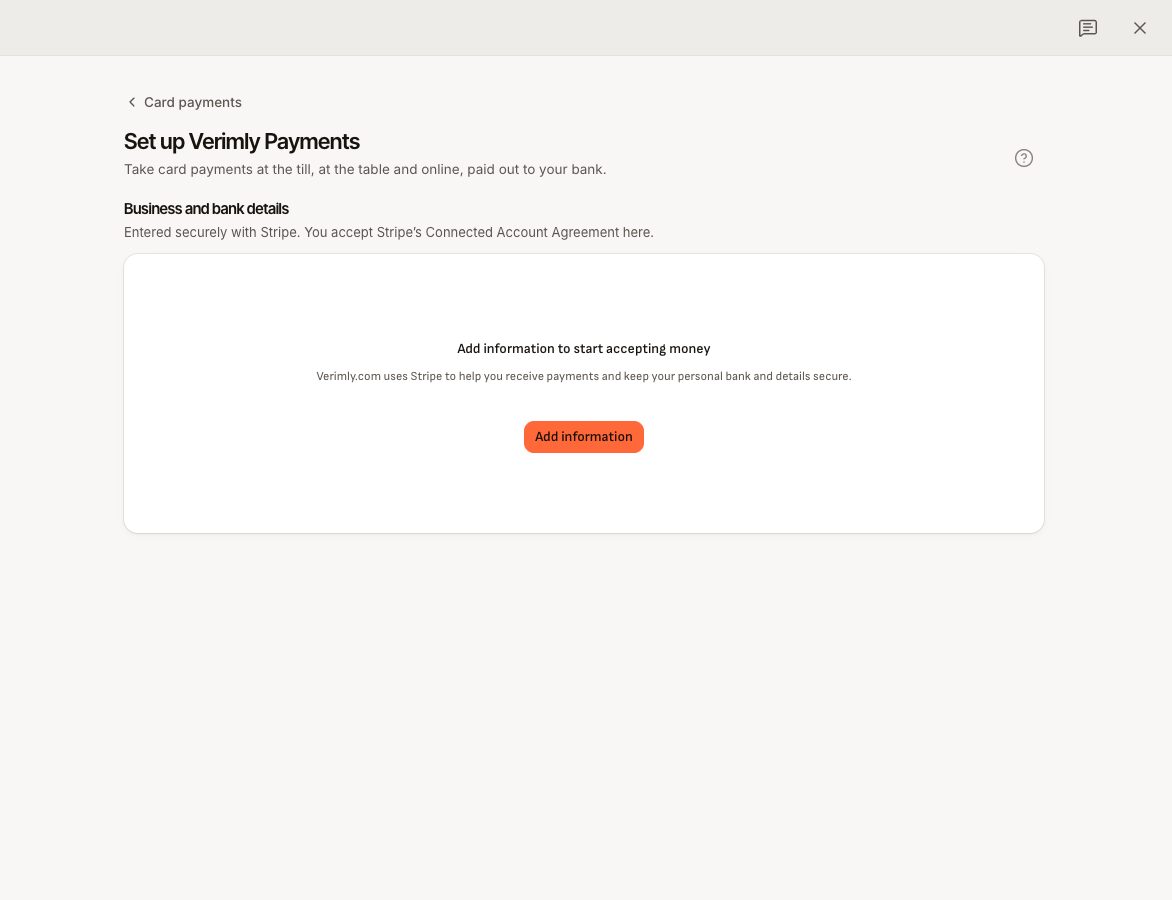
Wenn Sie auf halbem Weg abbrechen, bleibt der Status Einrichtung läuft, und Heute zeigt Zahlungseinrichtung abschließen. Wählen Sie Einrichtung fortsetzen, um dort weiterzumachen, wo Sie aufgehört haben.
Was jeder Status bedeutet
Die Karte Verimly Payments oben unter Einstellungen › Kartenzahlungen zeigt ein Statusabzeichen und zwei Schalter: Kartenzahlungen (An oder Aus) und Auszahlungen (An oder Aus).
| Status | Was er bedeutet | Was zu tun ist |
|---|---|---|
| Nicht eingerichtet | Noch kein Zahlungskonto. | Wählen Sie Zahlungen einrichten. |
| Einrichtung läuft | Sie haben das Formular begonnen, aber nicht abgeschickt. | Wählen Sie Einrichtung fortsetzen und schließen Sie das Formular ab. |
| In Prüfung | Ihre Angaben werden geprüft. Meist dauert es ein paar Minuten. | Warten Sie. Sie können Kartenzahlungen annehmen, sobald bei Kartenzahlungen der Wert An steht. |
| Handlung erforderlich | Es werden weitere Angaben gebraucht, und Kartenzahlungen oder Auszahlungen sind möglicherweise pausiert. | Öffnen Sie das Konto (siehe unten) und liefern Sie, was verlangt wird, vor dem angezeigten Datum. |
| Aktiv | Sie können Kartenzahlungen annehmen und Auszahlungen erhalten. | Nichts. Registrieren Sie als Nächstes Ihre Kartenleser. |
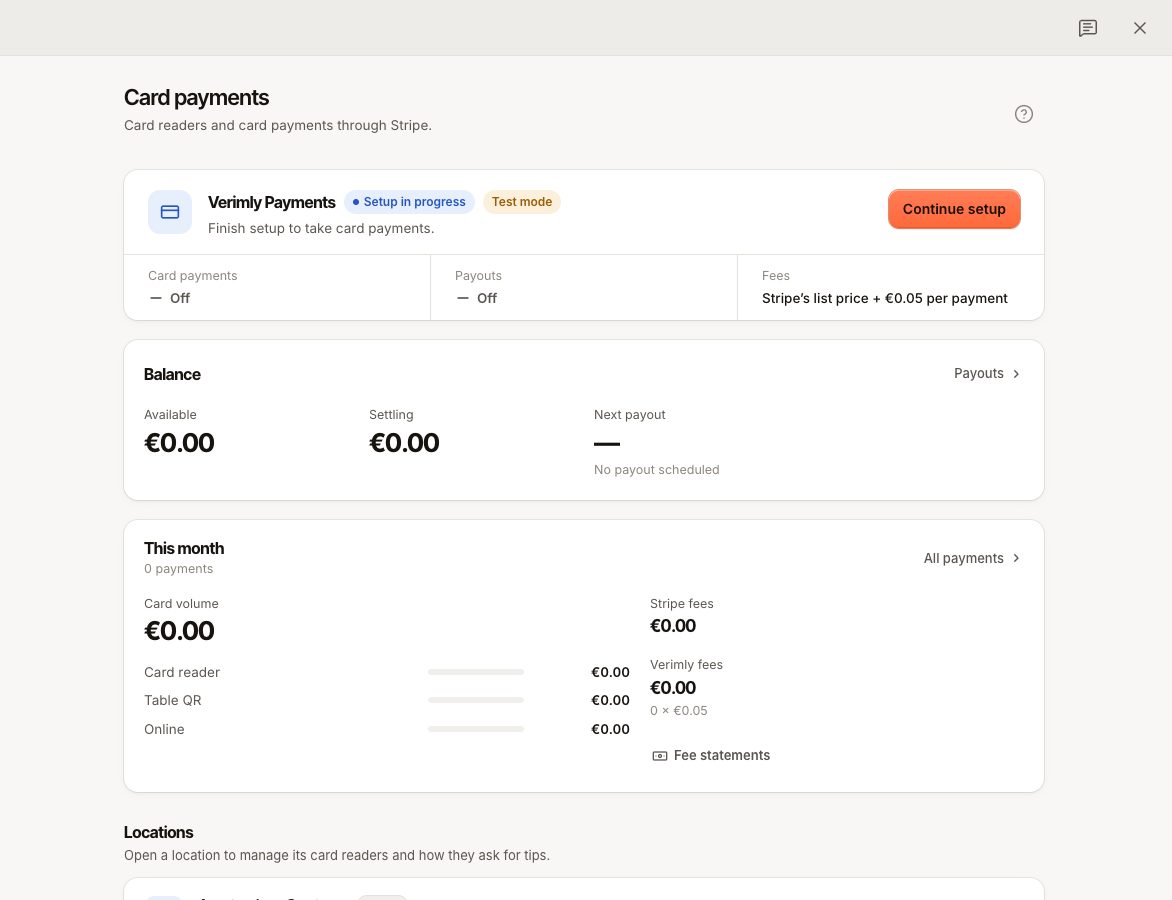
Wenn etwas fällig ist, zeigt die Karte auch, wie viele Angaben fällig sind und bis wann, zum Beispiel „2 Angaben fällig · Fällig bis 14. Nov. 2026“. Ein Banner oben auf der Seite listet genau auf, welche Angaben oder Dokumente verlangt werden.
Kartenzahlungen sind pausiert
Steht auf Heute der Hinweis Kartenzahlungen sind pausiert, braucht das Konto weitere Angaben, und Kartenzahlungen sind gestoppt, bis Sie sie liefern. An der POS zeigt die Kachel Karte den Hinweis Karte nicht verfügbar, und das Personal sieht auf dem Zahlungsbildschirm eine Warnung. Bar und Gutscheine funktionieren weiterhin.
- Wählen Sie im Hinweis Angaben ergänzen oder gehen Sie zu Einstellungen › Kartenzahlungen.
- Folgen Sie dem Banner oben auf der Seite und ergänzen Sie die fehlenden Angaben.
- Warten Sie, bis der Status wieder zu Aktiv wechselt.
Verlangt ein Hinweis Angaben „bis“ zu einem Datum, während Zahlungen noch laufen, ergänzen Sie sie vor diesem Datum, damit die Zahlungen weiterlaufen.
Auszahlungen sind pausiert
Steht bei Auszahlungen der Wert Aus, können Kartenzahlungen weiterhin eingehen, aber es wird nichts ausgezahlt. Zahlungen › Auszahlungen zeigt Auszahlungen sind pausiert. Liefern Sie die fehlenden Angaben auf dieselbe Weise; das Geld, das in Ihrem Guthaben wartet, wird ausgezahlt, sobald die Auszahlungen wieder eingeschaltet sind.
Ihre Unternehmens- oder Bankdaten ändern
Sobald Ihre Angaben eingereicht sind, zeigt Einstellungen › Kartenzahlungen eine Schaltfläche Konto und Bank. Sie öffnet Ihre Unternehmensdaten, Ihre Vertreter und das Bankkonto für Auszahlungen. Nur der Inhaber oder jemand mit Organisationseinstellungen kann sie öffnen. Siehe Auszahlungen und Ihr Guthaben.
Was als Nächstes zu tun ist
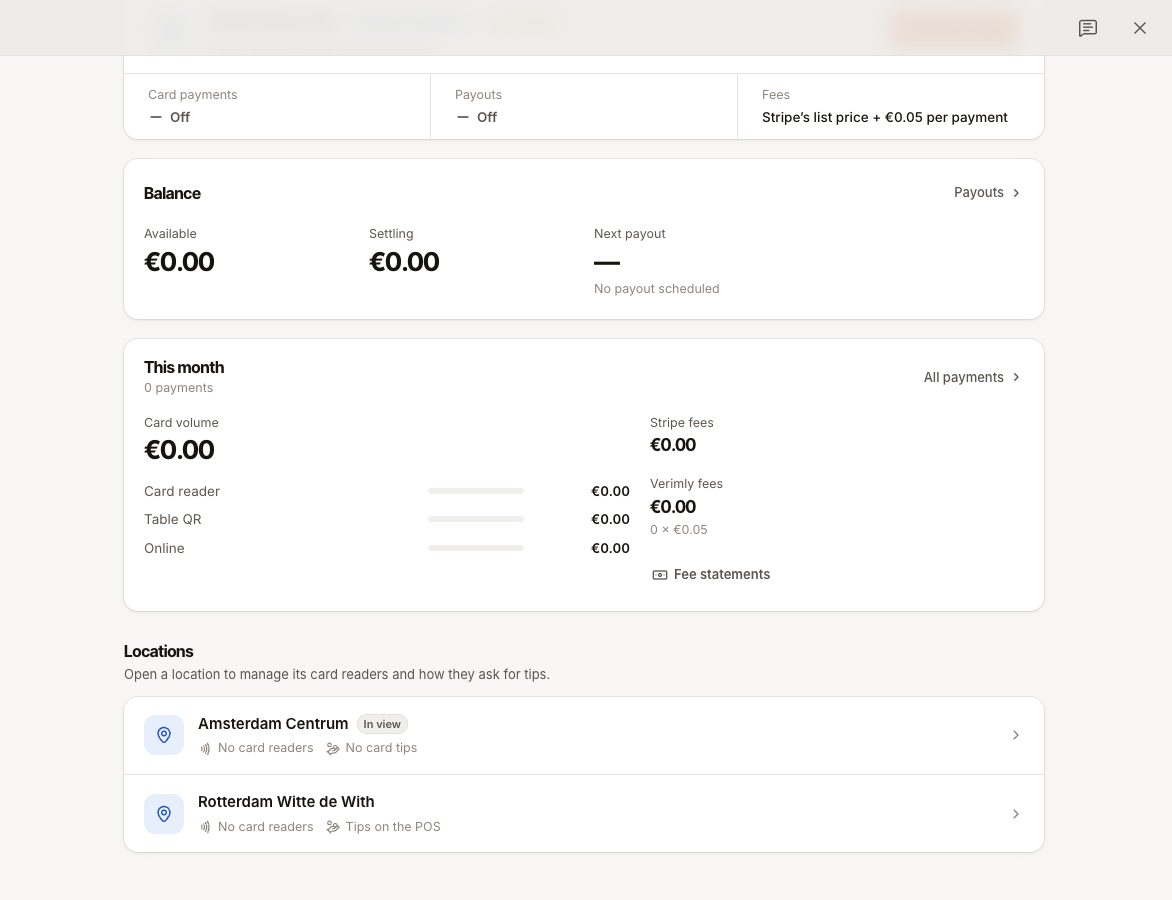
- Registrieren Sie für jeden Standort einen Kartenleser: Einen Kartenleser registrieren.
- Legen Sie fest, wie jeder Standort nach Trinkgeld bei Kartenzahlung fragt: Trinkgeld bei Kartenzahlung.
- Wenn Sie QR-Bestellung oder Online-Bestellung nutzen, können Gäste mit dem Handy bezahlen, sobald das Konto aktiv ist. Siehe Zahlungsarten.
Fehlermeldungen bei der Einrichtung
STRIPE_ACCOUNT_NOT_READY
„Für Ihren Betrieb können noch keine Kartenzahlungen angenommen werden.“ Das Konto existiert, aber Kartenzahlungen steht noch auf Aus: Die Einrichtung ist nicht abgeschlossen, die Prüfung ist nicht fertig, oder das Konto braucht weitere Angaben. Gehen Sie zu Einstellungen › Kartenzahlungen, prüfen Sie den Status und tun Sie, was die Tabelle oben dafür sagt. Derselbe Fehler hindert Gäste daran, per QR oder online zu zahlen, bis Kartenzahlungen eingeschaltet sind.
STRIPE_ACCOUNT_REQUIRED
Es gibt noch kein Zahlungskonto. Beginnen Sie mit Zahlungen einrichten.
STRIPE_NOT_CONFIGURED
„Online-Zahlungen sind auf diesem Server noch nicht eingerichtet.“ Einstellungen › Kartenzahlungen zeigt einen Hinweis, dass Kartenzahlungen nicht verfügbar sind. Das können Sie in Ihrem Konto nicht beheben. Kontaktieren Sie den Support und sagen Sie, auf welcher Seite die Meldung erschien.
Häufige Fragen
Muss ich das pro Standort einrichten?
Nein. Ein Verimly-Payments-Konto deckt den ganzen Betrieb ab, und jeder Standort zahlt auf dasselbe Bankkonto aus. Kartenleser, Trinkgeld bei Kartenzahlung und die Anzeige der Bestellung am Kartenleser werden pro Standort festgelegt.
Was bedeutet „Testmodus“?
Ein Abzeichen Testmodus bedeutet, dass das Konto mit einer Testumgebung verbunden ist, die für Demos und Schulungen dient. Es bewegt sich kein echtes Geld, und Sie können einen simulierten Kartenleser registrieren.
Kann ich Karten annehmen, bevor die Prüfung abgeschlossen ist?
Nein. Die Kachel Karte an der POS bleibt nicht verfügbar, bis bei Kartenzahlungen der Wert An steht. Nehmen Sie in der Zwischenzeit Bargeld an.