Organiza la pantalla de venta del TPV
Crea páginas con tus productos favoritos, accesos directos a categorías y acciones que tus cajas muestran primero, por local, y decide si el personal puede hacer su propio diseño.
En esta página
Por defecto, el TPV muestra toda tu carta por categorías. Un diseño de la pantalla de venta añade por delante páginas de fichas: tus productos más vendidos, accesos directos a categorías y acciones como asociar un cliente. Cada local tiene su propio diseño, porque los locales suelen vender cosas distintas.
Antes de empezar
- Necesitas el permiso Gestionar carta para cambiar el diseño. Sin él puedes verlo, pero no guardarlo.
- El diseño se edita en el back office. El personal puede hacer un diseño personal en la caja si lo permites.
- Los productos ya deben existir en Carta. Consulta Añadir y editar productos.
Crear la primera página
- En el back office, ve a Carta › Organizar pantalla del TPV.
- Comprueba que esté seleccionado el local correcto. El diseño que editas pertenece solo a ese local.
- Selecciona Añadir la primera página. Se crea una página llamada «Favoritos».
- Añade fichas (más abajo) y selecciona Guardar diseño.
Los terminales se actualizan en cuanto guardas. Mientras no guardes, la página muestra Cambios sin guardar, y Descartar cambios te devuelve a la versión guardada.
Empezar desde otro local
Si otro local ya tiene un diseño, elígelo en Copiar de otro local… y selecciona Copiar antes de añadir la primera página. Después quita las fichas de los productos que este local no vende y guarda. Esta opción solo se muestra mientras el local aún no tiene diseño.
Añadir fichas a una página
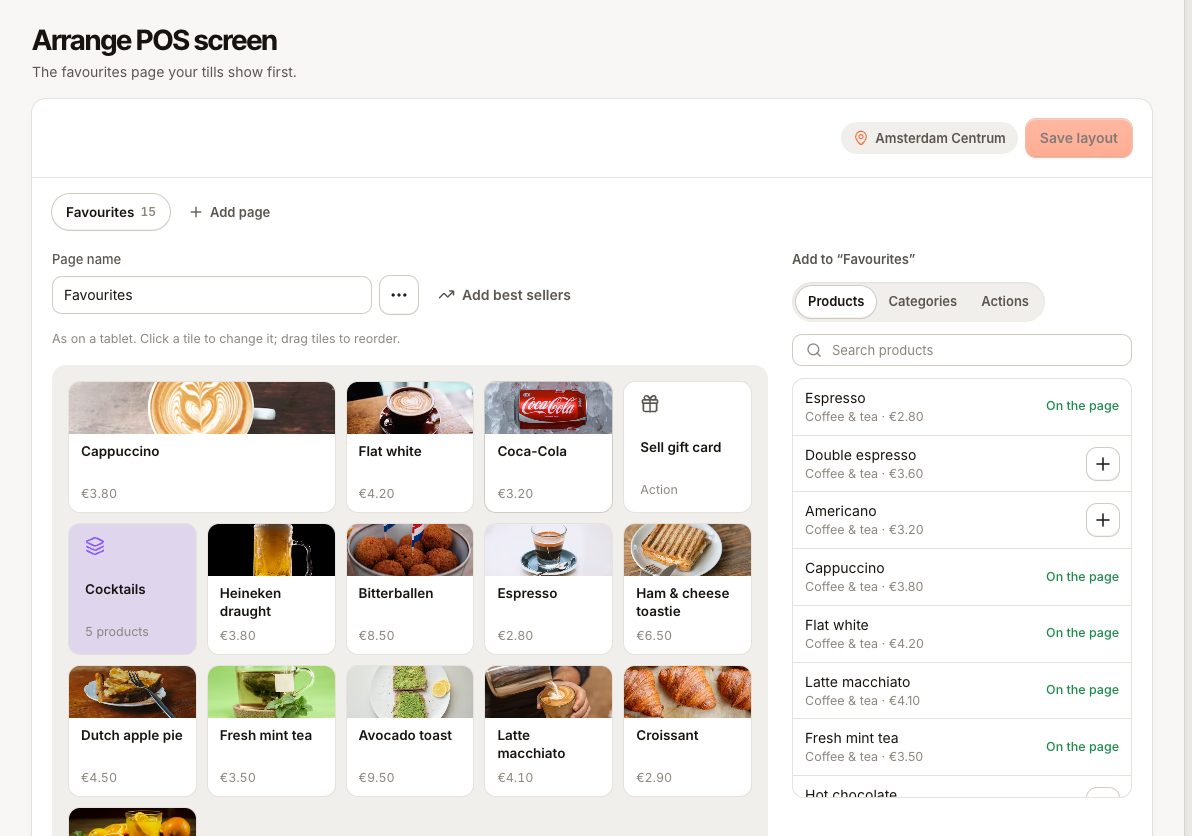
Con una página seleccionada, el panel junto a la vista previa ofrece tres tipos de ficha:
| Tipo | Qué hace un toque en la caja |
|---|---|
| Productos | Añade el producto al pedido o abre sus opciones. |
| Categorías | Abre esa categoría de la carta. |
| Acciones | Inicia una acción: Cliente, Vender tarjeta regalo, Descuento o Repetir la última ronda. |
Una ficha de acción solo se muestra en las pantallas donde esa acción está disponible. Por ejemplo, Vender tarjeta regalo necesita tener activadas las tarjetas regalo.
Para rellenar una página rápidamente, selecciona Añadir lo más vendido. Añade los 12 productos más vendidos en este local en las últimas 4 semanas, sin repetir los que ya están en la página. Si aún no hay ventas, verás «Aún no hay ventas en las últimas 4 semanas.»
Cambiar una ficha
Haz clic en una ficha de la vista previa para editarla:
- Ficha ancha: ocupa dos huecos de la fila. Va bien para tu producto estrella.
- Color: elige un color, o Color propio para usar el del producto o la categoría.
- Nombre en la ficha: un nombre más corto solo para la ficha. El nombre del producto en los pedidos y los tickets no cambia.
- Antes y Más tarde: mueven la ficha. También puedes arrastrar las fichas en la vista previa.
- Quitar de la página: saca la ficha de esta página. El producto sigue en la carta.
Gestionar páginas
- Añadir página crea otra página. Un local puede tener hasta 8 páginas, cada una con hasta 60 fichas.
- Cambia el nombre de una página con Nombre de la página, reordénala con Mover página a la izquierda y Mover página a la derecha, o quítala con Eliminar página.
En la caja, las páginas aparecen como pestañas sobre los productos, seguidas de Carta para la carta completa.
Diseños personales
Activa El personal puede crear su propio diseño en este local para que cada persona organice sus propias páginas en la caja. Su diseño personal empieza como una copia del diseño del negocio y solo lo ve esa persona. Si lo desactivas, todos usan el diseño del negocio.
En el TPV, el personal va a Ajustes › Apariencia y, en Diseño de la pantalla de venta:
- Toca Crear mi diseño (o Editar mi diseño si ya tiene uno).
- La pantalla de venta se abre en modo de edición. Toca una ficha para cambiarla, o toca un producto de la carta para añadirlo a la página actual.
- Toca Guardar.
Volver al diseño del negocio elimina el diseño personal. El pie bajo Diseño de la pantalla de venta indica qué diseño usa la persona.
Preguntas frecuentes
Una ficha dice «Ya no está en el menú»
El producto o la categoría se ha eliminado. Las cajas omiten la ficha; quítala de la página y guarda.
¿El diseño oculta productos de la carta?
No. Todo lo que está a la venta sigue en la pestaña Carta y en la búsqueda. El diseño solo añade accesos directos.
¿Puedo tener un único diseño para todos los locales?
Cada local conserva el suyo. Crea uno y usa Copiar de otro local… para los demás.
¿Por qué no puede el personal crear su propio diseño?
El personal puede crear su propio diseño en este local está desactivado para ese local. Los diseños personales solo se pueden hacer en la caja, no en el back office.