Añadir y editar productos
Crea un producto con su precio, categoría, tipo de IVA, foto y estación de preparación, cámbialo más tarde, retíralo de la venta o elimínalo.
En esta página
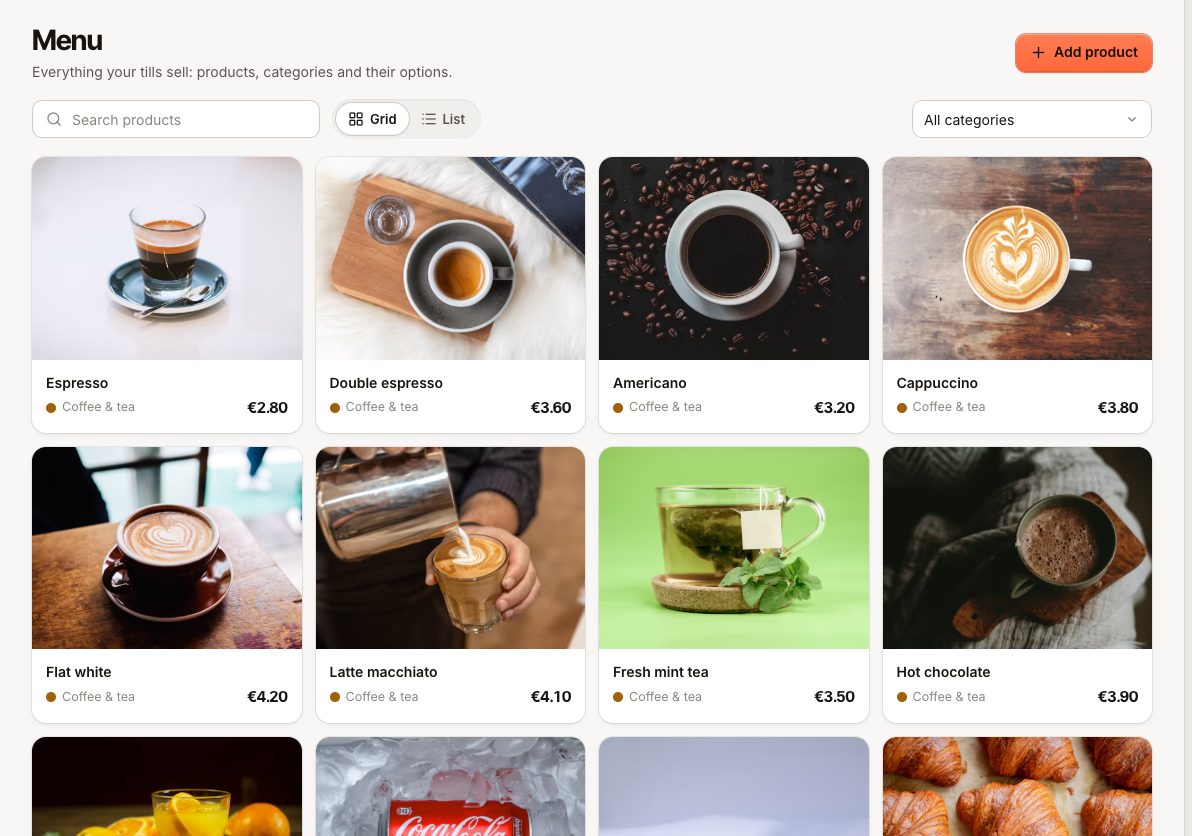
Los productos son lo que venden tus cajas. Una única lista de productos sirve para todos los locales, el TPV, el menú QR y los pedidos online, así que un cambio que hagas aquí se ve en todas partes a la vez. Los precios de los pedidos que ya están abiertos o pagados no cambian.
Antes de empezar
- Necesitas el permiso Gestionar carta para añadir y editar productos. El personal que solo tiene Cambiar precios puede cambiar el precio de un producto existente y las diferencias de precio de sus variantes, pero no añadir, quitar, renombrar ni reordenar variantes.
- Para subir una foto necesitas el permiso Ajustes de la organización. El rol de Propietario lo tiene.
- Conviene configurar antes tus tipos de IVA, categorías y estaciones de preparación, pero también puedes crearlos desde el propio formulario del producto.
Añadir un producto
- En el back office, ve a Carta y selecciona Añadir producto.
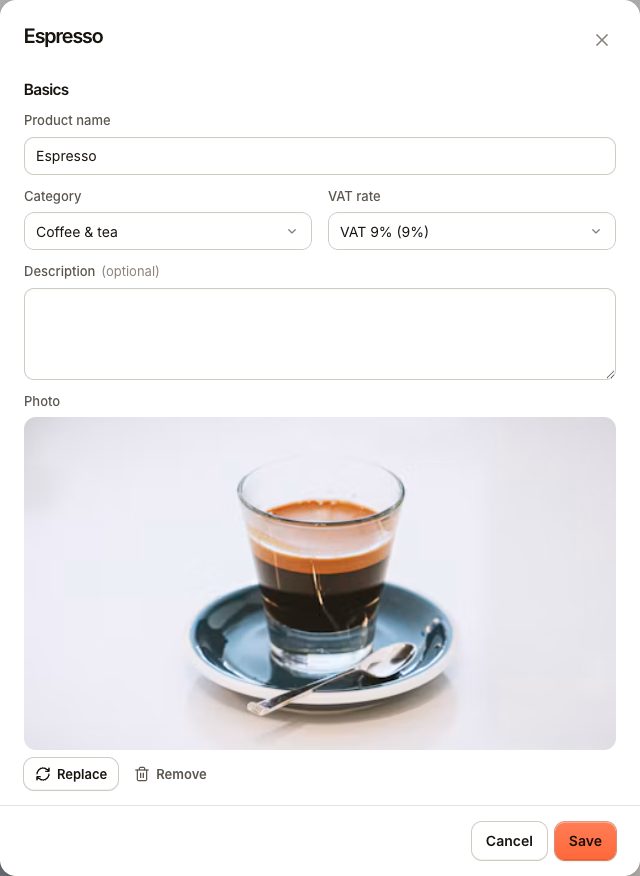
- En Básico, escribe el Nombre del producto.
- Elige una Categoría. Esto decide bajo qué botón aparece el producto en la caja y en los menús de los clientes.
- Elige un Tipo de IVA. Si lo dejas en Predeterminado, el producto recibe tu tipo por defecto.
- Añade una Descripción si quieres, y una Foto.
- En Precio y variantes, escribe el Precio. Añade variantes, como tamaños, si el producto las tiene (consulta variantes y extras).
- En Extras, elige los grupos de extras que el personal debe ofrecer, como la leche o la salsa.
- En Disponibilidad, elige la Estación que recibe la comanda de este producto.
- Abre Códigos para añadir una Referencia o un Código de barras si los usas.
- Selecciona Guardar.
Fotos
Una foto se muestra en las fichas del TPV, en el menú QR y en los pedidos online. Las fotos cuadradas funcionan mejor. Usa una imagen JPEG, PNG o WebP de hasta 10 MB. Si se rechaza la subida, el mensaje te explica el motivo:
| Mensaje | Qué hacer |
|---|---|
MEDIA_TOO_LARGE | Reduce la imagen a menos de 10 MB. |
MEDIA_TYPE_UNSUPPORTED | Guárdala como JPEG, PNG o WebP. |
MEDIA_LIMIT | Has alcanzado el número máximo de imágenes. Elimina primero las que no uses. |
MEDIA_IN_MENU | Has intentado borrar una imagen que todavía usa un producto o una categoría. Quítala primero de ahí. |
Códigos de barras
Cuando un producto tiene código de barras, al escanearlo o escribir el código en el TPV, el producto se añade al pedido al instante.
Cambiar un producto
- Ve a Carta y selecciona el producto. Cambia entre Cuadrícula y Lista si te resulta más fácil encontrarlo, o usa Buscar productos.
- Cambia lo que necesites y selecciona Guardar.
Los cambios llegan a las cajas de inmediato. Las líneas que ya están en un pedido conservan el nombre y el precio que tenían al añadirse: las líneas de un pedido se congelan en el momento de la venta.
Una estación nueva solo se aplica a los artículos añadidos después de guardar. Los artículos ya enviados se quedan en la estación a la que se enviaron.
Retirar un producto de la venta
Desactiva A la venta en Disponibilidad y guarda. El producto se oculta en el TPV y ya no se puede pedir, pero sigue en tu carta, en los informes y en el historial de pedidos. Vuelve a activarlo cuando quieras venderlo otra vez.
Si solo se te ha acabado por hoy, no uses este interruptor. Marca el producto como agotado desde la pantalla de la estación de preparación, y volverá solo. Consulta Falta un producto o está agotado.
Eliminar un producto
- Abre el producto.
- En Eliminar producto, selecciona Eliminar y confirma.
Un producto que nunca se ha vendido se elimina. Un producto que ya se ha vendido se retira de la venta en su lugar, para que los pedidos y los informes pasados conserven su historial. Lo encontrarás en la lista de la carta y podrás volver a activar A la venta más adelante.
Cómo se ve
- TPV: el producto aparece en su categoría y en cualquier página del diseño de la pantalla de venta que lo incluya. Un producto con variantes o grupos de extras abre sus opciones al tocarlo.
- Menús para clientes: los menús QR y online muestran el producto con su foto y descripción si su categoría se muestra en ese canal.
- Cocina: la comanda va a la estación de preparación del producto. Sin estación, el artículo no tiene pantalla a la que ir y solo puede imprimirse en la impresora general de cocina.
- Informes: las ventas se informan por producto en Informes › Productos.
Preguntas frecuentes
¿Puede un producto tener un precio distinto en otro local?
Solo en el plan Business, con Gestión centralizada activada. Consulta Precios distintos por local.
¿Puedo añadir alérgenos o información nutricional?
No como campos independientes. Puedes mencionarlos en la descripción del producto.
¿Por qué no puedo subir una foto?
El campo de la foto aparece en gris si no tienes el permiso Ajustes de la organización. Pide al propietario que la suba.
Si algo falla
- El producto no aparece en el TPV: comprueba que A la venta esté activado y que no se haya marcado como agotado. Consulta Falta un producto o está agotado.
- La cocina no recibe el artículo: comprueba su Estación. Consulta Un pedido no llegó a la cocina.
- El precio se ve mal en la caja: comprueba si hay una promoción en curso o un precio por local, y si el tipo de IVA suma el IVA al precio (tipos de IVA).