Envía los productos a las estaciones de preparación
Crea estaciones de preparación como Cocina y Barra, decide si los pedidos van a una pantalla, a una impresora o a ambas, y envía cada producto a la estación correcta.
En esta página
Una estación de preparación es un lugar donde se elaboran los pedidos: la cocina, la barra, el mostrador de postres. Cuando el personal envía un pedido, cada artículo va a la estación de su producto, a una pantalla de estación de preparación, a papel, o a ambos. Acertar con esto es lo que hace que un pedido enviado aparezca en el sitio correcto.
Antes de empezar
- Necesitas el permiso Gestionar estaciones para crear y cambiar estaciones, y Gestionar carta para asignar productos.
- Las pantallas de estación de preparación requieren tener activadas las Pantallas de preparación del local en Ajustes › Funciones. Starter permite una pantalla de estación de preparación por local; Pro y Business no tienen límite.
- Sin pantallas de estación de preparación, todas las estaciones imprimen sus comandas. Entonces necesitas una impresora de estación (consulta Configurar una impresora).
Crear una estación
- En el back office, ve a Ajustes › Estaciones y selecciona Añadir estación.
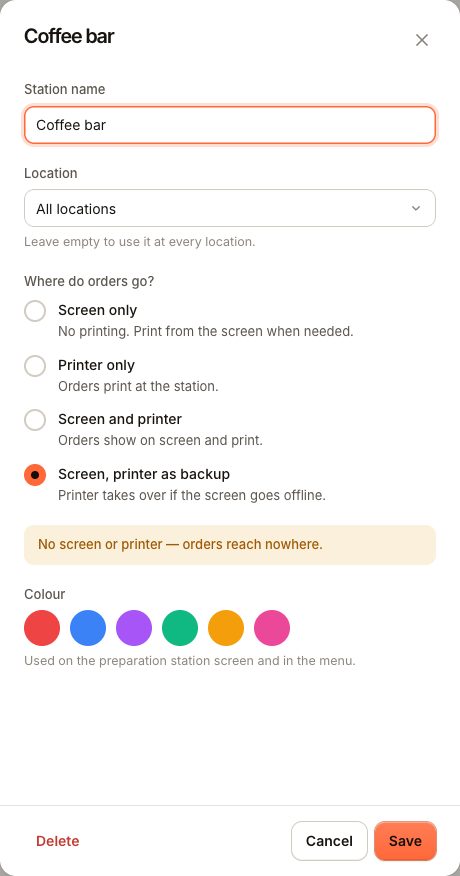
- Escribe el Nombre de la estación, por ejemplo «Cocina» o «Barra».
- Elige un Local, o déjalo en Todos los locales para usar la estación en todas partes.
- En ¿Adónde van los pedidos?, elige cómo recibe la estación los pedidos. Lo predeterminado es Pantalla, impresora de respaldo. Consulta Pantalla, impresora o ambas para ver qué hace cada opción.
- Elige un Color. Se usa en la pantalla de la estación de preparación y en la carta.
- Guarda.
Enviar productos a una estación
El enrutado se define por producto, no por categoría.
- Ve a Carta y abre el producto.
- En Disponibilidad, elige su Estación. También puedes crear una estación nueva desde este desplegable.
- Selecciona Guardar.
Dos productos de la misma categoría pueden ir a estaciones distintas, por ejemplo las hamburguesas a la cocina y los batidos a la barra. Un pedido con artículos para varias estaciones se divide: cada estación solo recibe sus propios artículos.
Un producto con Ninguno como estación nunca aparece en una pantalla de estación de preparación. Solo puede imprimirse, en una impresora de estación que no esté vinculada a ninguna estación.
Conectar pantallas e impresoras
- Pantalla de estación de preparación: empareja una tableta como pantalla de estación de preparación en Dispositivos (consulta Emparejar un dispositivo) y elige su Estación. La pantalla muestra solo los artículos de esa estación. Si dejas la estación vacía en el back office, el personal la elige en la pantalla, en Ajustes › Estación.
- Impresora de estación: añade la impresora desde la pantalla de la estación de preparación o desde la caja, y vincúlala a la estación. Si una estación no tiene impresora propia, la asume una impresora de estación que no esté vinculada a ninguna estación. Consulta Configurar una impresora.
Revisar tu configuración
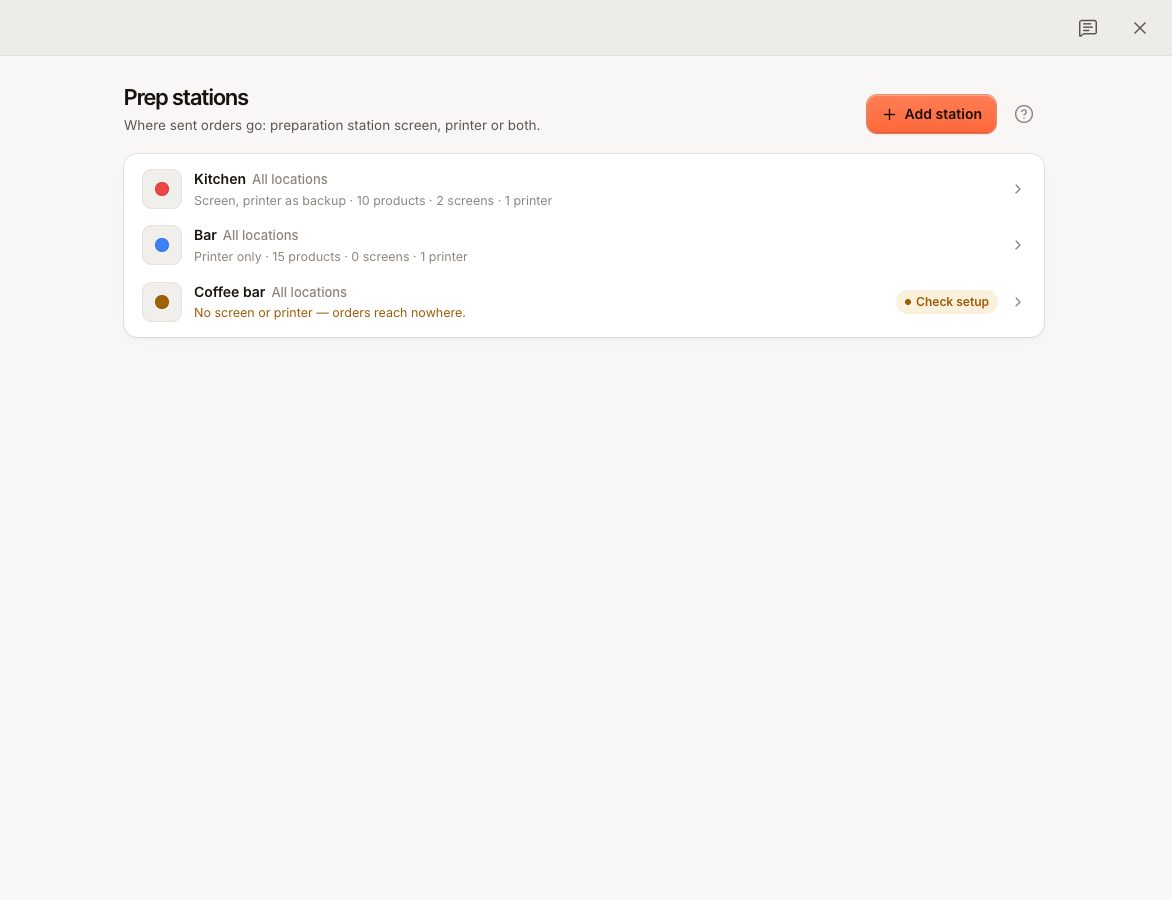
La lista Estaciones muestra por cada estación adónde van los pedidos y cuántos productos, pantallas e impresoras tiene. Una etiqueta Revisar configuración significa que los pedidos pueden no llegar a ninguna parte:
| Aviso | Qué significa | Solución |
|---|---|---|
| Sin pantalla de preparación — los pedidos no llegan a ningún sitio. | Solo pantalla y no hay ninguna pantalla vinculada. | Vincula una pantalla o elige un modo con impresora. |
| Se espera papel, pero esta estación no tiene impresora. | Solo impresora o Pantalla e impresora, sin impresora. | Añade una impresora para la estación. |
| Sin pantalla ni impresora — los pedidos no llegan. | Pantalla, impresora de respaldo sin ninguna de las dos. | Vincula una pantalla o una impresora. |
Pruébalo: envía un pedido con un artículo para cada estación y comprueba que cada uno llega. Cuando un pedido no llega ni a una pantalla ni a una impresora, el TPV avisa: «{station} no ha recibido el pedido: sin pantalla ni impresora.»
Eliminar una estación
Mueve antes sus productos a otra estación. Luego abre la estación, selecciona Eliminar y confirma. Si aún hay productos que la usan, se rechaza la eliminación.
Preguntas frecuentes
¿Puede un producto ir a dos estaciones?
No. Un producto tiene una sola estación. Si un plato necesita trabajo en dos sitios, divídelo en dos productos.
¿Puedo cambiar la estación de un artículo desde la pantalla?
No. Corrige la estación del producto en Carta; los artículos nuevos la seguirán.
¿Los pedidos por QR y online usan las mismas estaciones?
Sí. Los pedidos de clientes siguen el mismo enrutado una vez confirmados o aceptados.
Si algo falla
- Un pedido no apareció: consulta Un pedido no llegó a la cocina.
- No imprime nada: consulta La impresora no imprime.
- No puedes añadir otra pantalla: has alcanzado el límite de pantallas de tu plan. Consulta Tu plan.