Trabaja con la pantalla de la estación de preparación
Cómo leen las comandas el personal de cocina y barra, las pasan por Empezar, Listo y Servido, deshacen un error, recuperan una comanda terminada y marcan artículos como agotados.
En esta página
La pantalla de la estación de preparación sustituye a las comandas en papel en la cocina, la barra o el mostrador. Muestra los artículos enviados a su estación y cuánto llevan esperando, y permite al personal ir avanzando cada comanda a medida que trabaja. Funciona en la app TPV de Verimly, en una tableta emparejada como pantalla de estación de preparación, y se maneja con el tacto.
Antes de empezar
- Las Pantallas de preparación deben estar activadas para el local en Ajustes › Funciones, y la tableta debe estar emparejada como pantalla de estación de preparación. Consulta Emparejar un dispositivo.
- La pantalla debe tener una estación. Si dice «Sin estación asignada», inicia sesión y elige una en Ajustes › Estación, o defínela en el dispositivo desde el back office.
- El personal inicia sesión con su PIN: «Introduce tu PIN para empezar el turno». El rol de Cocina puede ver y avanzar comandas, recuperarlas y marcar artículos como agotados.
Leer el tablero
La pantalla tiene tres pestañas: Comandas, Agotados y Ajustes. En Comandas, elige Pendientes para el trabajo abierto y Hechas para las comandas terminadas.
Cada comanda son los artículos de un pedido para esta estación. Muestra:
- El número de pedido y quién lo tomó, la mesa o Para llevar, y el número de comensales.
- QR u Online en los pedidos de clientes. Los pedidos online para recoger muestran Recogida y la hora, o Recogida lo antes posible.
- Cada artículo con su cantidad, opciones y nota para cocina. Los artículos regalados dicen Invita la casa.
- Una nota del pedido, resaltada, cuando la hay.
- Títulos de pase cuando los artículos se reparten en más de un pase.
Las comandas nuevas, y las comandas a las que se han añadido artículos, llevan un aro naranja y la palabra Nuevo durante dos minutos. Si está activado, suena un aviso con cada comanda nueva.
Cronómetros y colores
La cabecera de cada comanda muestra cuánto lleva esperando desde que se envió:
| Cabecera | Significado |
|---|---|
| a tiempo | Dentro del tiempo de aviso. |
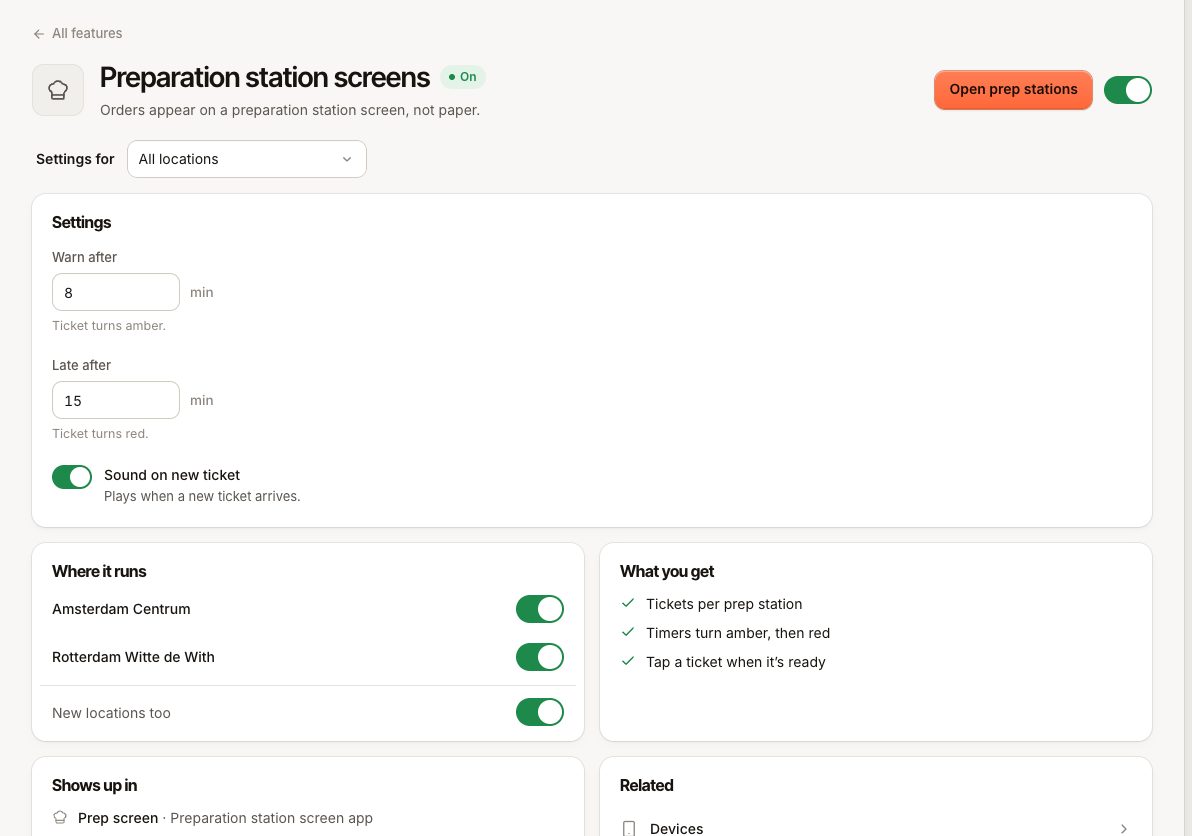
| espera larga (ámbar) | Pasado Aviso tras. Por defecto, 8 minutos. |
| con retraso (rojo) | Pasado Retraso a partir de. Por defecto, 15 minutos. |
El propietario define Aviso tras, Retraso a partir de y Sonido con cada comanda para el local en el back office, en Ajustes › Estaciones. Cada pantalla puede desactivar su propio Sonido de pedido nuevo en Ajustes › Apariencia, salvo que el sonido esté desactivado para el local.
Avanzar una comanda
El botón grande de la parte inferior de cada comanda pasa toda la comanda al paso siguiente:
- Empezar: empiezas a prepararla. Todos los artículos aparecen como en preparación.
- Listo: el pedido se puede recoger. El TPV lo ve como listo.
- Servido: el pedido ha salido del pase. Cuando todos los artículos están servidos, la comanda pasa a Hechas.
Para mover un solo artículo en lugar de toda la comanda, toca el artículo. Cada toque lo pasa de en espera a en preparación y a listo. Esto ayuda cuando un plato de una mesa está listo antes que el resto.
Corregir un error
- Deshacer un paso: el botón de flecha de la parte superior de una comanda la devuelve un paso atrás, por ejemplo de Listo a en preparación.
- Recuperar: en la pestaña Hechas, una comanda terminada se puede volver a traer al tablero. Hechas muestra los pedidos servidos en las últimas dos horas.
Deshacer y recuperar requieren el permiso Recuperar comandas. El personal que no lo tiene aún puede tocar el botón; entonces un gerente lo aprueba con su PIN.
Artículos anulados
Cuando el personal anula un artículo que ya se había enviado, aparece un aviso rojo en el tablero: «Anulado: 2× Patatas fritas», con la mesa o el número de pedido, la hora y el motivo. Toca Visto para descartarlo cuando hayas dejado de preparar el artículo.
Imprimir una comanda
Toca el botón de imprimir de una comanda (Imprimir comanda) para tenerla en papel, por ejemplo para un runner. El botón solo aparece cuando la estación tiene una impresora. Si no sale nada, consulta La impresora no imprime.
Marcar algo como agotado
Cuando se te acabe algo, abre Agotados, toca el producto y elige 30 minutos, 1 hora, 2 horas o Hasta el cierre. Las cajas y los menús de clientes dejan de venderlo en este local al instante. Tócalo otra vez para volver a ponerlo a la venta. Consulta Falta un producto o está agotado para ver los detalles.
Cambiar de turno
Toca Cambiar de turno al final de tu turno. La pantalla oculta los pedidos hasta que la siguiente persona introduce su PIN, y luego continúa donde estaba. No se pierde ningún pedido.
Si la pantalla pierde la conexión
El tablero muestra «Sin conexión con el servidor: se muestra la última lista conocida» y sigue reintentando. Los pedidos nuevos no llegan mientras está sin conexión. Si la estación usa Pantalla, impresora de respaldo, los pedidos se imprimen al cabo de poco tiempo; consulta ¿Pantalla, impresora o ambas?.
Preguntas frecuentes
¿Puedo usar un bump bar?
No. La pantalla se maneja solo con el tacto.
La pantalla muestra comandas de otra estación
Si hay más de una estación disponible y la pantalla no está fijada a una en el back office, puedes cambiar de estación en la parte superior del tablero. Si no, cambia la estación del dispositivo en el back office, en Dispositivos.
Falta un pedido
Consulta Un pedido no llegó a la cocina.