Variantes y grupos de extras
Configura tamaños y otras versiones de un producto con su propio precio, y grupos de extras con opciones que pueden ser opcionales u obligatorias.
En esta página
Muchos productos vienen en más de una versión o con extras. Verimly tiene dos herramientas para esto. Las variantes son versiones de un mismo producto, como Pequeño, Mediano y Grande. Los grupos de extras son preguntas que el personal y los clientes responden al pedir, como «Leche → Avena / Soja» o «Hielo → Con hielo / Sin hielo».
¿Variantes o extras?
| Variantes | Grupos de extras | |
|---|---|---|
| Qué es | Una versión del producto | Extras u opciones añadidas |
| Cuántas se eligen | Una | Desde un mínimo hasta un máximo que defines |
| Dónde se configura | En el propio producto | Una vez en Carta › Extras y luego se vincula a los productos |
| Precio | Una diferencia respecto al precio del producto | Una diferencia por opción |
| Ejemplo | Pequeño / Grande | Leche: avena, soja · Salsa: mayonesa, kétchup |
Usa una variante cuando la versión cambia lo que es el artículo y lo que cuesta. Usa un grupo de extras cuando la misma pregunta aparece en varios productos.
Antes de empezar
Necesitas el permiso Gestionar carta. Con solo Cambiar precios puedes cambiar la diferencia de precio de las variantes existentes, pero no añadirlas, quitarlas, renombrarlas ni reordenarlas.
Añadir variantes a un producto
- En el back office, ve a Carta y abre el producto.
- En Precio y variantes, selecciona Añadir variante.
- Escribe el Nombre de la variante, por ejemplo «Grande».
- Escribe la Diferencia de precio. Se suma al precio del producto. Usa un importe negativo para que una variante sea más barata, por ejemplo −0,50 para un tamaño pequeño.
- Repite para cada variante y selecciona Guardar.
La primera variante de la lista es la predeterminada. Para quitar una, usa Quitar variante en su fila.
Crear un grupo de extras
- Ve a Carta › Extras y selecciona Añadir grupo.
- Escribe el Nombre del grupo, por ejemplo «Leche».
- Define El cliente elige al menos. 0 hace el grupo opcional; 1 o más lo hace obligatorio.
- Define El cliente elige como máximo. Debe ser al menos 1 y no menor que el mínimo.
- En Opciones, escribe cada Opción con su Diferencia de precio. Usa Añadir opción para más filas. Una diferencia de precio puede ser 0 o negativa.
- Selecciona Guardar.
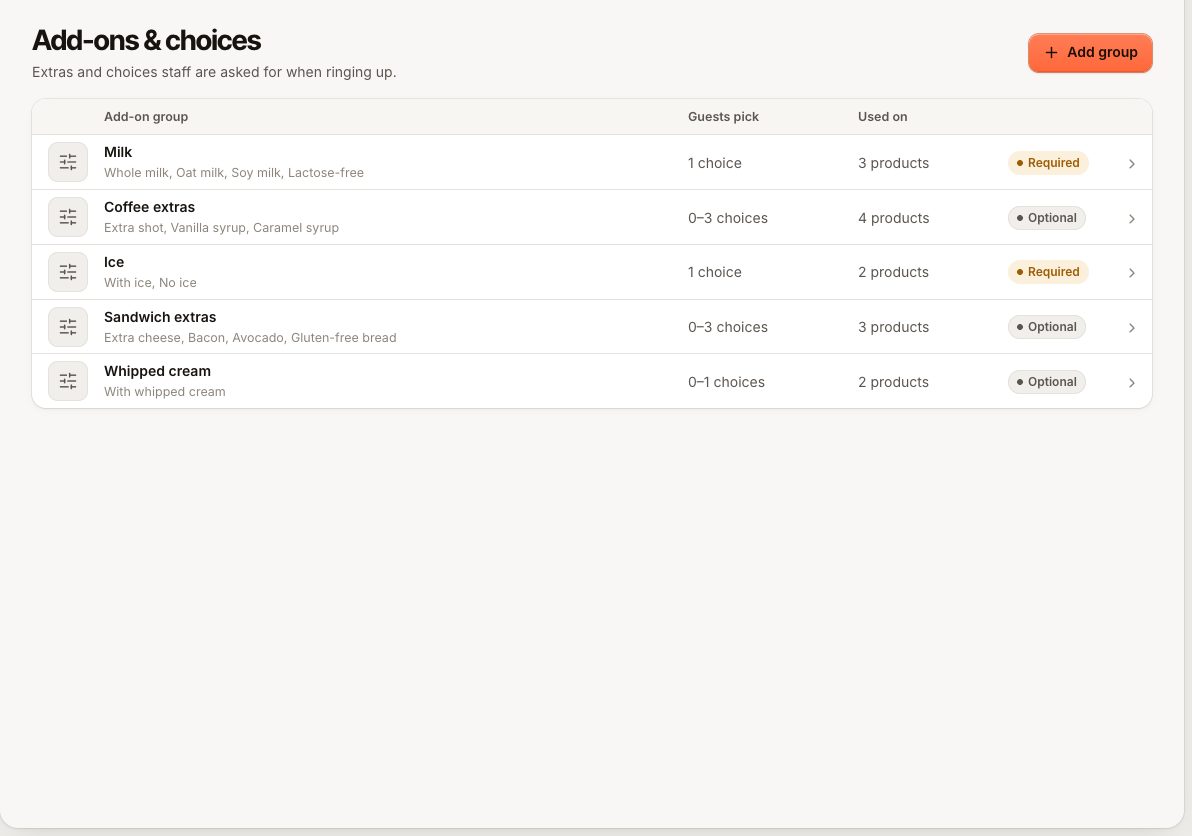
También puedes crear un grupo mientras editas un producto: en Extras, elige Nuevo grupo de extras.
Configuraciones habituales
| Qué quieres | Al menos | Como máximo |
|---|---|---|
| Extra opcional, como mucho uno | 0 | 1 |
| Hay que elegir exactamente uno (por ejemplo, el punto de cocción) | 1 | 1 |
| Hasta tres ingredientes extra, opcionales | 0 | 3 |
| Al menos un acompañamiento, hasta dos | 1 | 2 |
Si los números no encajan, verás MODIFIER_SELECTION_RANGE (el máximo es menor que el mínimo) o MODIFIER_SELECTION_MAX (el máximo es 0).
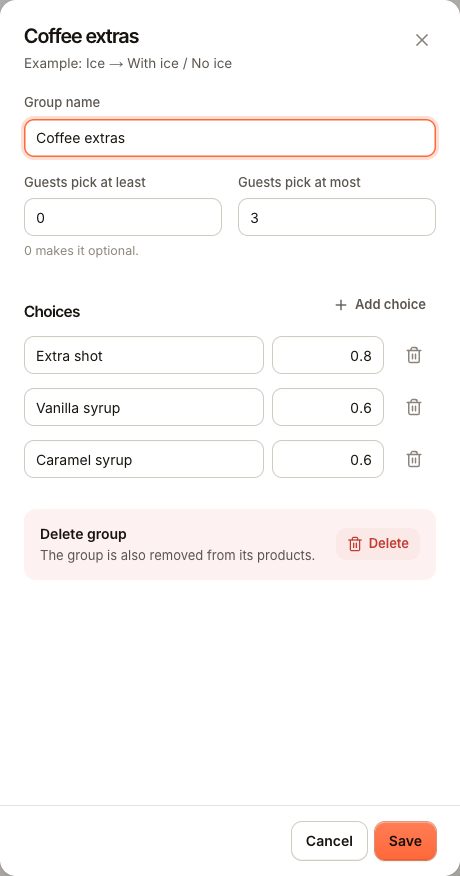
Vincular grupos de extras a productos
- Abre el producto en Carta.
- En Extras, elige los grupos que correspondan.
- Selecciona Guardar.
Un grupo puede vincularse a muchos productos. Cámbialo una vez en Carta › Extras y todos los productos vinculados lo siguen. Al eliminar un grupo, también se quita de sus productos.
Cómo funciona en el TPV
- Al tocar un producto que tiene variantes o grupos de extras, se abren sus opciones. Elige una Variante, responde a los grupos y añade una Nota para cocina si hace falta.
- Los grupos obligatorios llevan la marca obligatorio. El personal no puede añadir el artículo al pedido hasta responderlos.
- El precio de la línea es el precio del producto más las diferencias de precio de la variante y de las opciones.
- Los artículos con las mismas opciones en un pedido sin enviar se combinan en una sola línea con mayor cantidad.
En el menú QR y en los pedidos online, los clientes ven las mismas opciones y deben respetar el mismo mínimo y máximo. Si una opción deja de cumplir las reglas, el pedido se rechaza con «Elige entre … opciones».
En las comandas y los tickets
La variante forma parte del nombre de la línea, por ejemplo «Latte · Grande». Las opciones se imprimen bajo la línea en la pantalla de la estación de preparación y en las comandas. Que las opciones se impriman o no en papel se define por documento en el editor de tickets con Imprimir opciones.
Preguntas frecuentes
¿Puede una opción agotarse por separado?
No. Agotado funciona por producto. Quita la opción del grupo por ahora, o marca todo el producto como agotado.
¿Puedo descontar stock por variante?
Sí, con Inventario: un escandallo puede tener líneas por variante. Consulta Escandallos.
¿Puede una promoción aplicarse solo a una variante?
No. Una regla de precio se dirige a productos o categorías. Con una regla de Precio fijo, la variante conserva su diferencia de precio sobre el precio fijo.