Organiser l’écran de vente de la caisse
Créez des pages de produits favoris, de raccourcis vers les catégories et d’actions que vos caisses affichent en premier, par établissement, et décidez si le personnel peut créer sa propre disposition.
Sur cette page
Par défaut, la caisse affiche toute votre carte par catégorie. Une disposition de l’écran de vente ajoute devant elle des pages de tuiles : vos meilleures ventes, des raccourcis vers des catégories et des actions comme rattacher un client. Chaque établissement a sa propre disposition, car les établissements vendent souvent des choses différentes.
Avant de commencer
- Vous avez besoin de l’autorisation Gérer la carte pour modifier la disposition. Sans elle, vous pouvez la consulter mais pas l’enregistrer.
- La disposition se modifie dans le back-office. Le personnel peut créer une disposition personnelle en caisse si vous l’autorisez.
- Les produits doivent déjà exister dans Carte. Voir Ajouter et modifier des produits.
Créer la première page
- Dans le back-office, allez dans Carte › Organiser l’écran de caisse.
- Vérifiez que le bon établissement est sélectionné. La disposition que vous modifiez appartient à cet établissement seulement.
- Sélectionnez Ajouter la première page. Une page appelée « Favoris » est créée.
- Ajoutez des tuiles (voir ci-dessous) et sélectionnez Enregistrer la disposition.
Les terminaux se mettent à jour dès l’enregistrement. Tant que vous n’avez pas enregistré, la page affiche Modifications non enregistrées, et Annuler les modifications vous ramène à la version enregistrée.
Partir d’un autre établissement
Si un autre établissement a déjà une disposition, choisissez-la sous Copier depuis un autre établissement… et sélectionnez Copier avant d’ajouter la première page. Retirez ensuite les tuiles des produits que cet établissement ne vend pas, puis enregistrez. Cette option n’est affichée que tant que l’établissement n’a pas encore de disposition.
Ajouter des tuiles à une page
Quand une page est sélectionnée, le panneau à côté de l’aperçu propose trois types de tuiles :
| Type | Ce que fait un toucher en caisse |
|---|---|
| Produits | Ajoute le produit à la commande, ou ouvre ses options. |
| Catégories | Ouvre cette catégorie de la carte. |
| Actions | Lance une action : Client, Vendre une carte cadeau, Remise ou Répéter la dernière tournée. |
Une tuile d’action n’est affichée que sur les écrans où cette action est disponible. Par exemple, Vendre une carte cadeau nécessite que les cartes cadeaux soient activées.
Pour remplir une page rapidement, sélectionnez Ajouter les meilleures ventes. Cela ajoute les 12 produits les plus vendus dans cet établissement au cours des 4 dernières semaines, en ignorant ceux déjà sur la page. Sans aucune vente, vous voyez « Aucune vente ces 4 dernières semaines. »
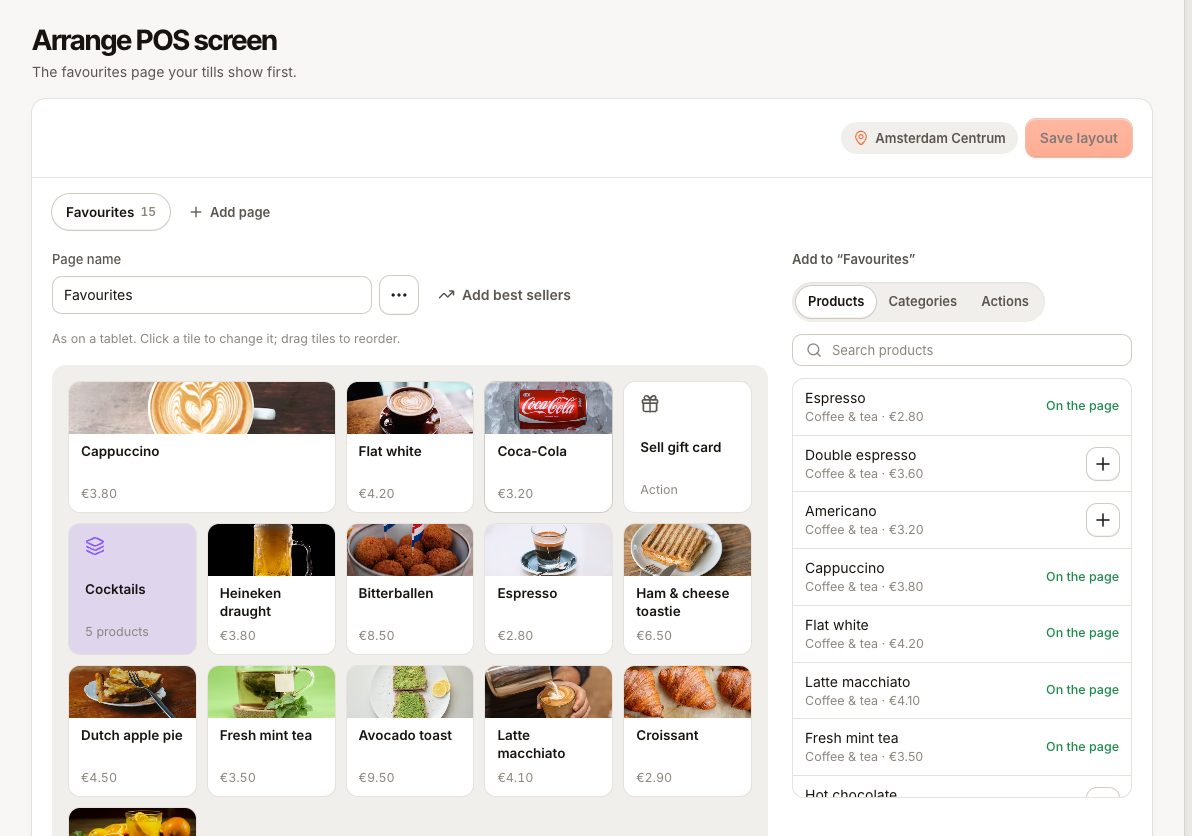
Modifier une tuile
Cliquez sur une tuile dans l’aperçu pour la modifier :
- Tuile large : occupe deux places dans la rangée. Idéal pour votre meilleure vente.
- Couleur : choisissez une couleur, ou Couleur d’origine pour utiliser celle du produit ou de la catégorie.
- Nom sur la tuile : un nom plus court pour la tuile seulement. Le nom du produit sur les commandes et les tickets ne change pas.
- Avant et Après : déplacent la tuile. Vous pouvez aussi faire glisser les tuiles dans l’aperçu.
- Retirer de la page : retire la tuile de cette page. Le produit reste dans la carte.
Gérer les pages
- Ajouter une page crée une page supplémentaire. Un établissement peut avoir jusqu’à 8 pages, chacune avec jusqu’à 60 tuiles.
- Renommez une page avec Nom de la page, réorganisez avec Déplacer la page à gauche et Déplacer la page à droite, ou supprimez-la avec Supprimer la page.
En caisse, les pages apparaissent sous forme d’onglets au-dessus des produits, suivis de Menu pour la carte complète.
Dispositions personnelles
Activez Le personnel peut créer sa propre disposition dans cet établissement pour que chacun puisse organiser ses propres pages en caisse. Sa disposition personnelle part d’une copie de la disposition de l’établissement et seule la personne concernée la voit. Désactivez cette option et tout le monde utilise la disposition de l’établissement.
En caisse, le personnel va dans Réglages › Apparence et, sous Disposition de l’écran de vente :
- Touchez Créer ma disposition (ou Modifier ma disposition si vous en avez déjà une).
- L’écran de vente s’ouvre en mode édition. Touchez une tuile pour la modifier, ou touchez un produit du menu pour l’ajouter à la page en cours.
- Touchez Enregistrer.
Revenir à la disposition de l’établissement supprime la disposition personnelle. Le pied de page sous Disposition de l’écran de vente indique quelle disposition la personne utilise.
Questions fréquentes
Une tuile indique « Plus au menu »
Le produit ou la catégorie a été supprimé. La tuile est ignorée en caisse ; retirez-la de la page et enregistrez.
La disposition masque-t-elle des produits de la carte ?
Non. Tout ce qui est en vente reste sous l’onglet Menu et dans la recherche. La disposition ajoute seulement des raccourcis.
Puis-je avoir une seule disposition pour tous les établissements ?
Chaque établissement garde la sienne. Créez-en une, puis utilisez Copier depuis un autre établissement… pour les autres.
Pourquoi le personnel ne peut-il pas créer sa propre disposition ?
Le personnel peut créer sa propre disposition dans cet établissement est désactivé pour cet établissement. Les dispositions personnelles ne peuvent être créées qu’en caisse, pas dans le back-office.