Ajouter et modifier des produits
Créez un produit avec son prix, sa catégorie, son taux de TVA, sa photo et son poste de préparation, modifiez-le ensuite, retirez-le de la vente ou supprimez-le.
Sur cette page
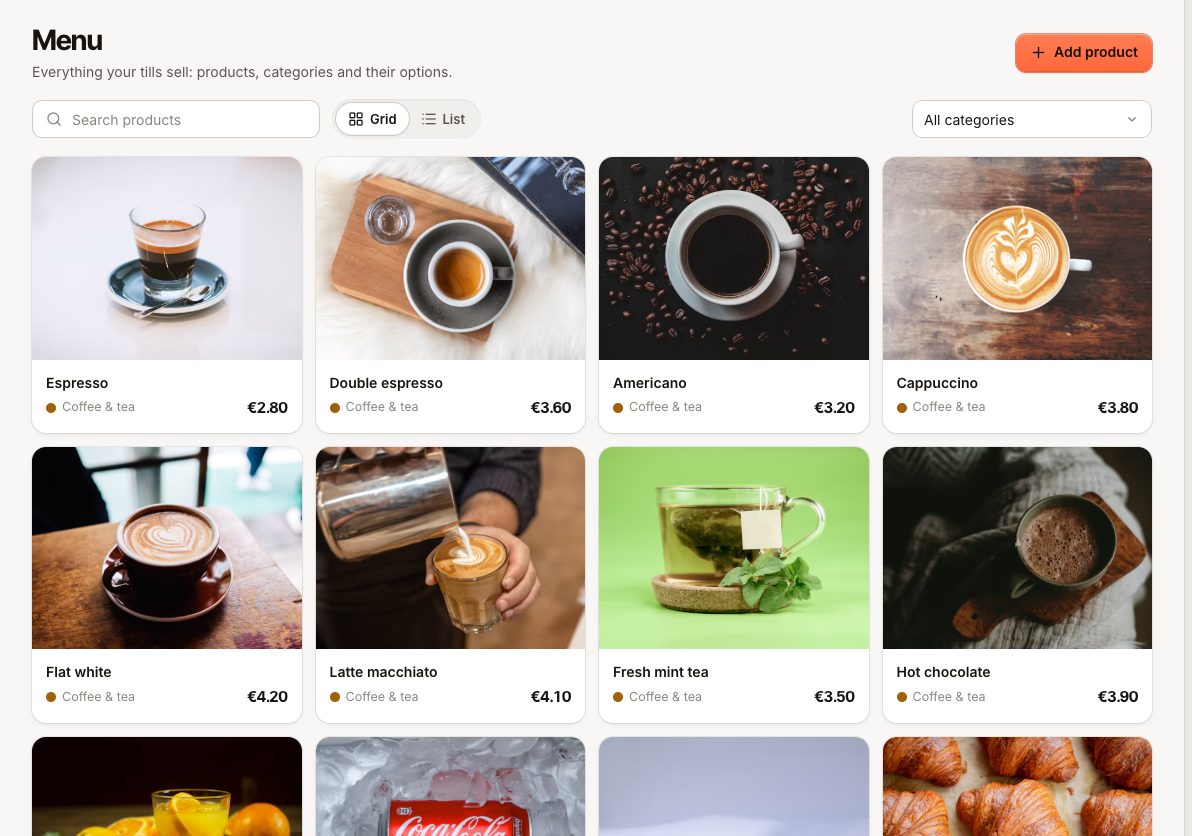
Les produits sont ce que vendent vos caisses. Une seule liste de produits sert tous vos établissements, la caisse, le menu QR et la commande en ligne : une modification faite ici apparaît partout en même temps. Les prix des commandes déjà ouvertes ou payées ne changent pas.
Avant de commencer
- Vous avez besoin de l’autorisation Gérer la carte pour ajouter et modifier des produits. Le personnel qui dispose seulement de Modifier les prix peut changer le prix d’un produit existant et les écarts de prix de ses variantes, mais pas ajouter, supprimer, renommer ou réordonner des variantes.
- Pour téléverser une photo, il faut l’autorisation Paramètres de l’entreprise. Le rôle Propriétaire l’a.
- Il est utile de configurer d’abord vos taux de TVA, vos catégories et vos postes de préparation, mais vous pouvez aussi les créer depuis le formulaire du produit.
Ajouter un produit
- Dans le back-office, allez dans Carte et sélectionnez Ajouter un produit.
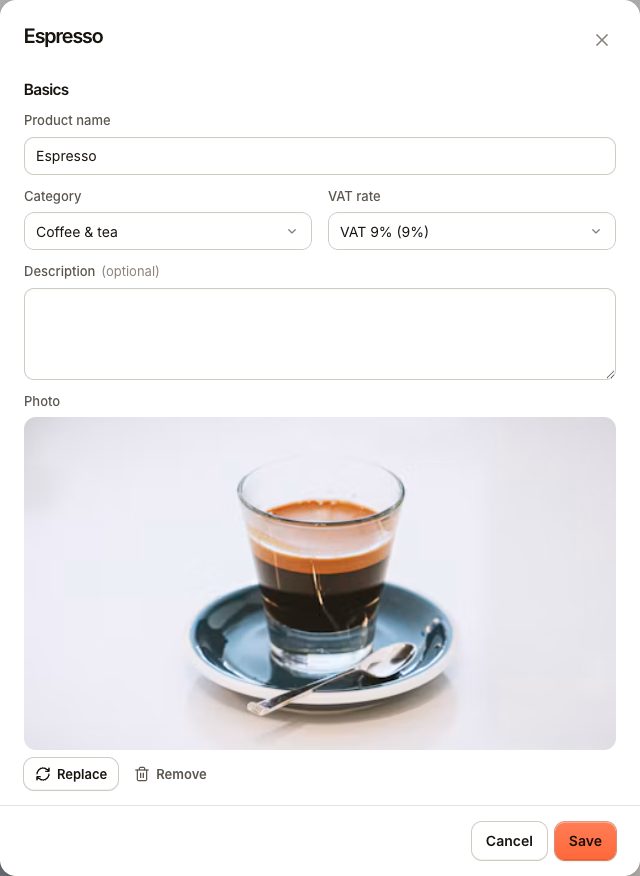
- Sous Essentiel, saisissez le Nom du produit.
- Choisissez une Catégorie. Elle détermine sous quel bouton le produit apparaît en caisse et sur les menus clients.
- Choisissez un Taux de TVA. Si vous laissez Par défaut, le produit reçoit votre taux par défaut.
- Ajoutez une Description si vous le souhaitez, ainsi qu’une Photo.
- Sous Prix et variantes, saisissez le Prix. Ajoutez des variantes, comme des tailles, si le produit en a (voir variantes et suppléments).
- Sous Suppléments, sélectionnez les groupes de suppléments que le personnel doit proposer, comme le lait ou la sauce.
- Sous Disponibilités, choisissez le Poste de préparation qui reçoit le bon de commande de ce produit.
- Ouvrez Codes pour ajouter une Référence ou un Code-barres si vous en utilisez.
- Sélectionnez Enregistrer.
Photos
Une photo s’affiche sur les tuiles de la caisse, dans le menu QR et dans la commande en ligne. Les photos carrées donnent le meilleur résultat. Utilisez une image JPEG, PNG ou WebP de 10 Mo maximum. Si le téléversement est refusé, le message vous explique pourquoi :
| Message | Que faire |
|---|---|
MEDIA_TOO_LARGE | Réduisez l’image à moins de 10 Mo. |
MEDIA_TYPE_UNSUPPORTED | Enregistrez-la au format JPEG, PNG ou WebP. |
MEDIA_LIMIT | Vous avez atteint le nombre maximal d’images. Supprimez d’abord celles qui ne servent plus. |
MEDIA_IN_MENU | Vous avez essayé de supprimer une image encore utilisée par un produit ou une catégorie. Retirez-la d’abord à cet endroit. |
Codes-barres
Quand un produit a un code-barres, le scanner ou saisir le code en caisse ajoute aussitôt le produit à la commande.
Modifier un produit
- Allez dans Carte et sélectionnez le produit. Passez de Grille à Liste si c’est plus pratique pour le trouver, ou utilisez Rechercher des produits.
- Modifiez ce qu’il faut et sélectionnez Enregistrer.
Les modifications arrivent tout de suite en caisse. Les lignes déjà présentes sur une commande gardent le nom et le prix qu’elles avaient à l’ajout : les lignes de commande sont figées au moment de la vente.
Un nouveau poste de préparation ne s’applique qu’aux articles ajoutés après l’enregistrement. Les articles déjà envoyés restent au poste où ils ont été envoyés.
Retirer un produit de la vente
Désactivez En vente sous Disponibilités et enregistrez. Le produit est masqué en caisse et ne peut plus être commandé, mais il reste dans votre carte, vos rapports et l’historique des commandes. Réactivez-le quand vous voulez le vendre à nouveau.
Si vous êtes seulement en rupture pour aujourd’hui, n’utilisez pas ce bouton. Marquez plutôt le produit en rupture depuis l’écran du poste de préparation, pour qu’il revienne tout seul. Voir Un produit est absent ou marqué en rupture.
Supprimer un produit
- Ouvrez le produit.
- Sous Supprimer le produit, sélectionnez Supprimer et confirmez.
Un produit qui n’a jamais été vendu est supprimé. Un produit qui a déjà été vendu est retiré de la vente à la place, afin que les commandes et rapports passés gardent leur historique. Vous le retrouvez dans la liste de la carte et pouvez réactiver En vente plus tard.
Où il apparaît
- Caisse : le produit apparaît sous sa catégorie et sur toute page de disposition de l’écran de vente qui l’inclut. Un produit avec des variantes ou des groupes de suppléments ouvre ses options au toucher.
- Menus clients : les menus QR et en ligne affichent le produit avec sa photo et sa description si sa catégorie est affichée sur ce canal.
- Cuisine : le bon part vers le poste de préparation du produit. Sans poste, l’article n’a pas d’écran où aller et ne peut s’imprimer que sur l’imprimante cuisine générale.
- Rapports : les ventes sont rapportées par produit dans Rapports › Produits.
Questions fréquentes
Un produit peut-il avoir un prix différent dans un autre établissement ?
Seulement avec l’offre Business, avec Gestion centralisée activée. Voir Des prix différents selon l’établissement.
Puis-je ajouter des allergènes ou des informations nutritionnelles ?
Pas sous forme de champs distincts. Vous pouvez les mentionner dans la description du produit.
Pourquoi ne puis-je pas téléverser de photo ?
Le champ photo est grisé si vous n’avez pas l’autorisation Paramètres de l’entreprise. Demandez au propriétaire de la téléverser.
En cas de problème
- Le produit n’apparaît pas en caisse : vérifiez que En vente est activé et que le produit n’a pas été marqué en rupture. Voir Un produit est absent ou marqué en rupture.
- La cuisine ne reçoit pas l’article : vérifiez son Poste de préparation. Voir Une commande n’est pas arrivée en cuisine.
- Le prix semble faux en caisse : cherchez une promotion en cours ou un prix par établissement, et regardez si le taux de TVA ajoute la TVA au prix (Taux de TVA).