Variantes et groupes de suppléments
Configurez des tailles et autres versions d’un produit avec leur propre prix, et des groupes de suppléments dont les choix sont facultatifs ou obligatoires.
Sur cette page
Beaucoup de produits existent en plusieurs versions ou avec des extras. Verimly propose deux outils pour cela. Les Variantes sont des versions d’un même produit, comme Petit, Moyen et Grand. Les groupes de suppléments sont des questions auxquelles le personnel et les clients répondent à la commande, comme « Lait → Avoine / Soja » ou « Glace → Avec glaçons / Sans glaçons ».
Variantes ou suppléments ?
| Variantes | Groupes de suppléments | |
|---|---|---|
| Ce que c’est | Une version du produit | Des extras ou des choix en plus |
| Combien en choisir | Une | D’un minimum à un maximum que vous fixez |
| Où le configurer | Dans le produit lui-même | Une fois sous Carte › Suppléments, puis lié aux produits |
| Prix | Une différence par rapport au prix du produit | Une différence par choix |
| Exemple | Petit / Grand | Lait : avoine, soja · Sauce : mayonnaise, ketchup |
Utilisez une variante quand la version change ce qu’est l’article et son prix. Utilisez un groupe de suppléments quand la même question revient sur plusieurs produits.
Avant de commencer
Vous avez besoin de l’autorisation Gérer la carte. Avec seulement Modifier les prix, vous pouvez changer l’écart de prix des variantes existantes, mais pas en ajouter, en supprimer, les renommer ou les réordonner.
Ajouter des variantes à un produit
- Dans le back-office, allez dans Carte et ouvrez le produit.
- Sous Prix et variantes, sélectionnez Ajouter une variante.
- Saisissez le Nom de la variante, par exemple « Grand ».
- Saisissez la Différence de prix. Elle s’ajoute au prix du produit. Utilisez un montant négatif pour rendre une variante moins chère, par exemple −0,50 pour une petite taille.
- Répétez pour chaque variante et sélectionnez Enregistrer.
La première variante de la liste est celle par défaut. Pour en supprimer une, utilisez Retirer la variante sur sa ligne.
Créer un groupe de suppléments
- Allez dans Carte › Suppléments et sélectionnez Ajouter un groupe.
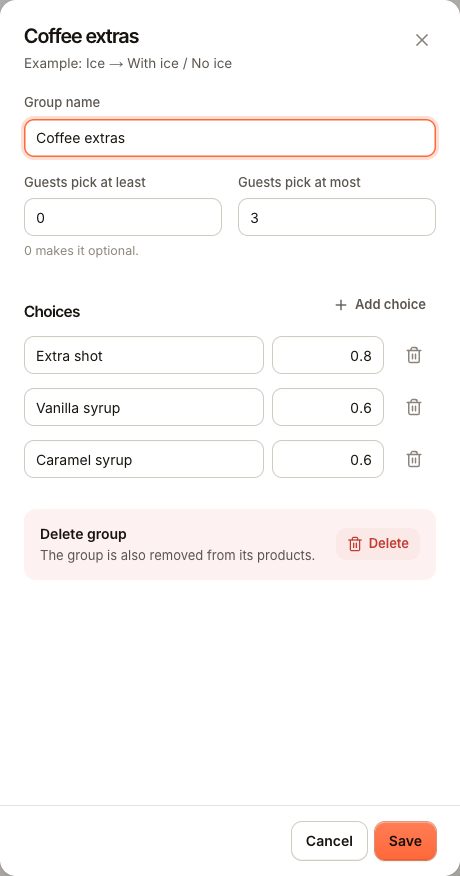
- Saisissez le Nom du groupe, par exemple « Lait ».
- Réglez Le client choisit au moins. 0 rend le groupe facultatif ; 1 ou plus le rend obligatoire.
- Réglez Le client choisit au plus. La valeur doit être d’au moins 1, et pas inférieure au minimum.
- Sous Choix, saisissez chaque Choix avec sa Différence de prix. Utilisez Ajouter un choix pour d’autres lignes. Une différence de prix peut être 0 ou négative.
- Sélectionnez Enregistrer.
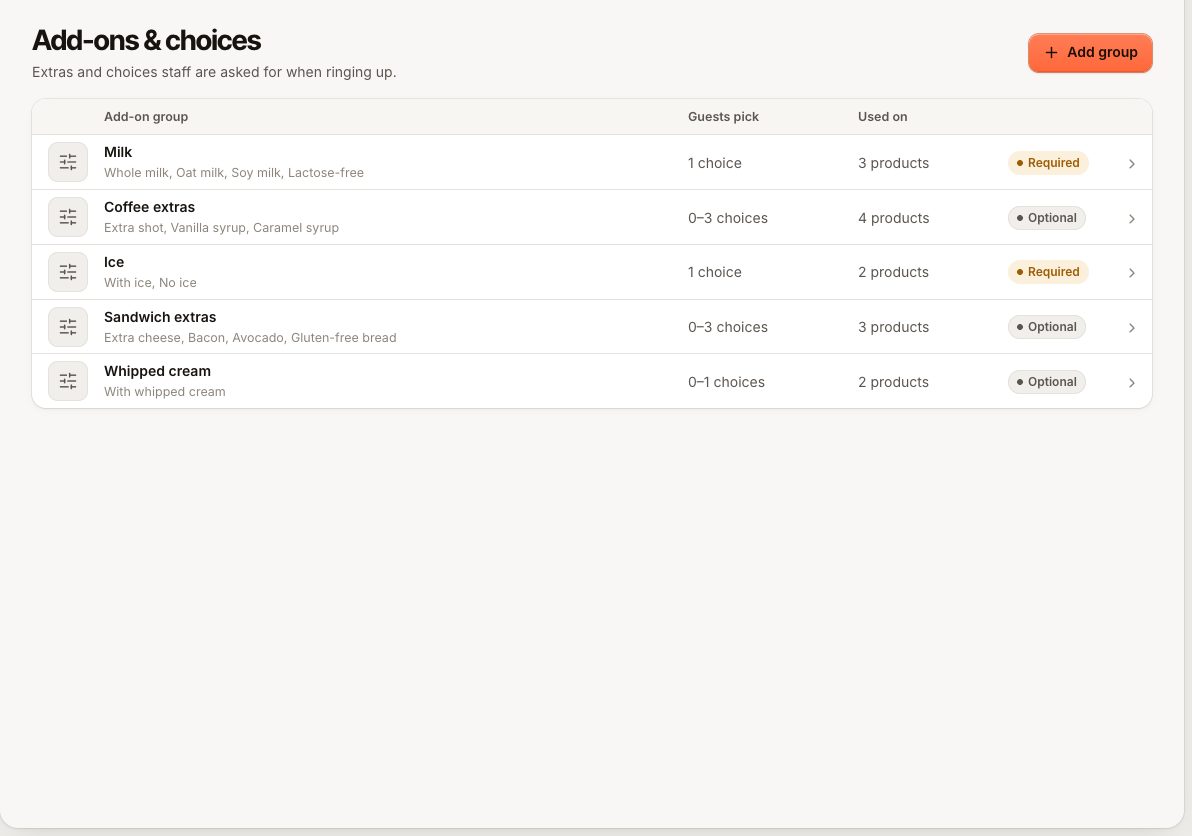
Vous pouvez aussi créer un groupe en modifiant un produit : sous Suppléments, choisissez Nouveau groupe de suppléments.
Configurations courantes
| Ce que vous voulez | Au moins | Au plus |
|---|---|---|
| Un extra facultatif, un seul au maximum | 0 | 1 |
| Un choix obligatoire, exactement un (par exemple une cuisson) | 1 | 1 |
| Jusqu’à trois garnitures, facultatif | 0 | 3 |
| Au moins un accompagnement, jusqu’à deux | 1 | 2 |
Si les nombres ne sont pas cohérents, vous voyez MODIFIER_SELECTION_RANGE (le maximum est inférieur au minimum) ou MODIFIER_SELECTION_MAX (le maximum est 0).
Lier des groupes de suppléments à des produits
- Ouvrez le produit dans Carte.
- Sous Suppléments, sélectionnez les groupes qui s’appliquent.
- Sélectionnez Enregistrer.
Un même groupe peut être lié à de nombreux produits. Modifiez-le une fois sous Carte › Suppléments et tous les produits liés suivent. Supprimer un groupe le retire aussi de ses produits.
Comment cela fonctionne en caisse
- Toucher un produit qui a des variantes ou des groupes de suppléments ouvre ses options. Choisissez une Variante, répondez aux groupes et ajoutez une Note pour la cuisine si besoin.
- Les groupes obligatoires sont marqués Obligatoire. Le personnel ne peut pas ajouter l’article à la commande tant qu’ils n’ont pas de réponse.
- Le prix de la ligne est le prix du produit plus les différences de prix de la variante et des choix.
- Les articles avec les mêmes options sur une commande non envoyée sont regroupés en une seule ligne avec une quantité plus élevée.
Dans le menu QR et la commande en ligne, les clients voient les mêmes options et doivent respecter les mêmes minimum et maximum. Si un choix ne respecte plus les règles, la commande est refusée avec « Choisissez entre … options ».
Sur les bons de cuisine et les tickets
La variante fait partie du nom de la ligne, par exemple « Latte · Grand ». Les choix sont imprimés sous la ligne sur l’écran du poste de préparation et sur les bons. L’impression des choix sur papier se règle par document dans l’éditeur de ticket avec Imprimer les options.
Questions fréquentes
Un choix peut-il être en rupture à lui seul ?
Non. La rupture fonctionne par produit. Retirez pour l’instant le choix du groupe, ou marquez tout le produit en rupture.
Puis-je déduire le stock par variante ?
Oui, avec les stocks : une fiche technique peut avoir des lignes par variante. Voir Fiches techniques.
Une promotion peut-elle s’appliquer à une seule variante ?
Non. Une règle de prix cible des produits ou des catégories. Avec une règle Prix fixe, une variante garde sa différence de prix en plus du prix fixe.