Configurer des fiches techniques pour que les ventes déduisent le stock
Reliez les produits aux articles de stock qu’ils utilisent, par variante et par option, pour que chaque vente payée retire les bons ingrédients de votre stock.
Sur cette page
Une fiche technique indique quels articles en stock une portion d’un produit utilise. Quand le produit est vendu et payé, ces quantités sont retirées de votre stock. Les fiches techniques vous montrent aussi ce que coûte la fabrication d’un produit et la marge brute qu’il laisse.
Avant de commencer
- Il vous faut la fonction Stock et recettes (Pro et Business) et au moins un article en stock. Voir Suivre votre stock.
- Créer des fiches techniques nécessite l’autorisation Gérer les stocks.
- Les produits viennent de votre carte. Si vous n’en avez pas encore, ajoutez-les d’abord : voir Ajouter un produit.
Créer une fiche technique
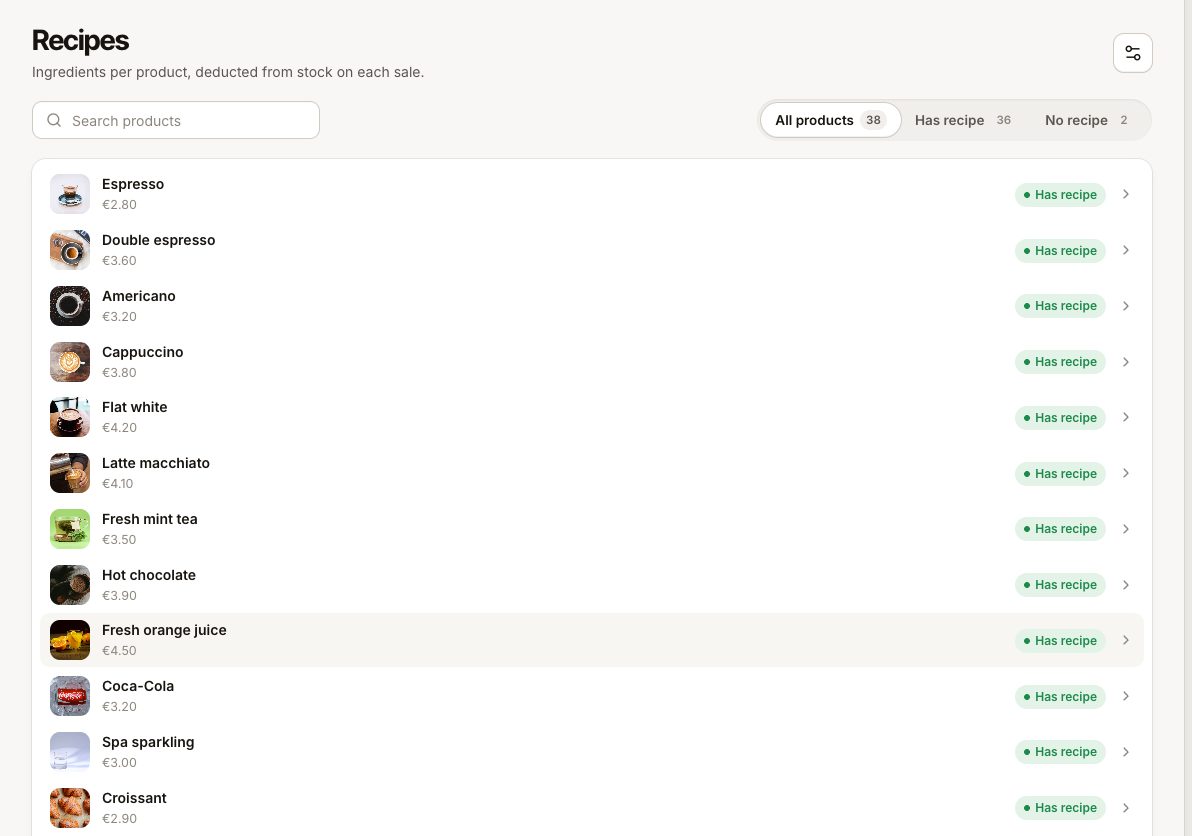
- Allez dans Stocks › Fiches techniques. Tous les produits sont listés ; le filtre Fiche technique affiche Tous les produits, Avec fiche ou Aucune fiche.
- Sélectionnez un produit.
- Sous Ingrédients, sélectionnez Ajouter un ingrédient et choisissez un article en stock dans Choisir un article en stock.
- Saisissez la Quantité pour une portion, dans l’unité de l’article. Un cappuccino peut utiliser 0,018 kg de grains de café et 0,15 L de lait.
- Ajoutez les autres ingrédients de la même façon. Utilisez Retirer la ligne pour en supprimer un.
- Sélectionnez Enregistrer.
Sous les ingrédients, vous voyez le Coût estimé, le Prix de vente et la Marge brute. Le coût est calculé à partir du coût unitaire de chaque article en stock ; il n’est donc aussi précis que ces coûts.
Produits avec variantes
Si un produit a des variantes (petit, moyen, grand), choisissez sous Quantités par variante :
- Identique pour toutes les variantes : une seule fiche, quoi que l’on vende.
- Différente selon la variante : un bloc Toutes les variantes pour ce que toutes les variantes utilisent (« Utilisé quelle que soit la variante vendue. Chaque variante ci-dessous ajoute ses propres quantités. »), plus un bloc par Variante avec ses propres quantités supplémentaires.
Par exemple, chaque café utilise le même gobelet : le gobelet va sous Toutes les variantes, tandis que le lait va sous chaque variante avec une quantité différente.
Une ligne vendue sans variante sur un produit qui en a compte comme la variante par défaut ; sa fiche déduit donc quand même.
Options comme le lait d’avoine ou le fromage en plus
Chaque ligne d’ingrédient a S’applique à : Chaque vente, ou Avec une option de ce produit (par exemple « Avec Lait d’avoine »). Une ligne d’option n’est utilisée que lorsque le client choisit cette option, et elle est multipliée par le nombre de fois où cette option a été choisie.
Un latte a normalement son lait sous Chaque vente. Si les clients peuvent choisir entre plusieurs laits, mettez le lait ordinaire sur « Avec Lait entier » et le lait d’avoine sur « Avec Lait d’avoine », afin que seul le lait réellement versé soit retiré.
Les options ne sont pas incluses dans le coût estimé affiché sur la fiche.
Vendre un produit tel quel
Pour les articles que vous achetez et vendez tels quels, comme une bouteille d’eau ou une canette de soda, créez un article en stock en Pièce et donnez au produit une fiche avec 1 pièce. Chaque vente en retire alors une.
Ce qui se passe quand vous vendez
- Le stock est déduit quand la commande est payée, dans l’établissement de la commande, sous forme de mouvement Vente sur chaque article en stock.
- Les lignes offertes (Offert) sont déduites ; les lignes annulées ne le sont pas.
- Si une commande payée est annulée ou rouverte, le stock est restitué sous forme de Retour sur annulation.
- Modifier une fiche technique n’affecte que les ventes à partir de ce moment. Les ventes antérieures gardent ce qu’elles ont déduit.
Le réglage Déduire à la vente dans Paramètres › Stock doit être activé pour que tout cela se produise.
Questions fréquentes
Un produit doit-il avoir une fiche technique ?
Non. Un produit sans fiche technique se vend normalement ; il ne modifie simplement pas le stock.
Deux produits peuvent-ils partager un article en stock ?
Oui. Un nombre quelconque de fiches peuvent utiliser le même article. La ligne de l’article dans Stocks indique combien de fiches l’utilisent.
Que fait le bouton « Suivre le stock » d’un produit ?
Dans le formulaire du produit, il marque le produit comme suivi en stock dans la liste de votre carte. Ce qui est déduit lors d’une vente vient de la fiche technique ; configurez donc toujours la fiche.
En cas de problème
- Une vente n’a rien retiré : vérifiez que la commande a été payée, que le produit a une fiche technique et que Déduire à la vente est activé.
- Trop ou trop peu a été retiré : vérifiez la quantité et l’unité de chaque ligne. 18 dans une fiche pour un article compté en Kilogramme signifie 18 kg, pas 18 g.
- Une option n’a pas déduit : la ligne d’option doit être réglée sur Avec cette option pour ce produit.
- Le coût semble faux : mettez à jour le Coût unitaire des articles en stock. Voir Suivre votre stock.