Suivre votre stock
Activez le suivi des stocks, ajoutez des articles avec la bonne unité et un seuil d’alerte, et comprenez ce qui se passe quand un article est bientôt épuisé ou épuisé.
Sur cette page
Le suivi des stocks vous dit ce que vous avez en rayon dans chaque établissement, ce que vos ventes ont consommé et ce qu’il faut commander ensuite. Vous ajoutez ce que vous achetez (grains de café, lait, bouteilles de vin), vous le reliez à vos produits par des fiches techniques, et chaque vente payée retire les ingrédients de votre stock.
Avant de commencer
- Le suivi des stocks fait partie de la fonction Stock et recettes. Il est inclus dans Pro et Business. Il n’est pas disponible avec Starter ; voir Offres et limites.
- Un propriétaire l’active sous Paramètres › Fonctionnalités. Voir Une fonction est désactivée ou absente de votre offre si elle n’apparaît pas.
- Pour ajouter et modifier des articles en stock, il faut l’autorisation Gérer les stocks. Voir les stocks permet seulement de voir les quantités. Les coûts unitaires et la valeur du stock nécessitent Voir les coûts : sans elle, le personnel voit les quantités mais pas les montants.
- Le stock est tenu par établissement. Les quantités affichées suivent l’établissement sélectionné en haut du back-office.
Activer le suivi des stocks
- Dans le back-office, allez dans Paramètres › Fonctionnalités et activez Stock et recettes.
- Ouvrez Paramètres › Stock.
- Vérifiez le réglage Déduire à la vente (« Le stock baisse à chaque vente. »). Il est activé par défaut. Ne le désactivez que si vous voulez garder des articles en stock et des inventaires sans que les ventes modifient les chiffres.
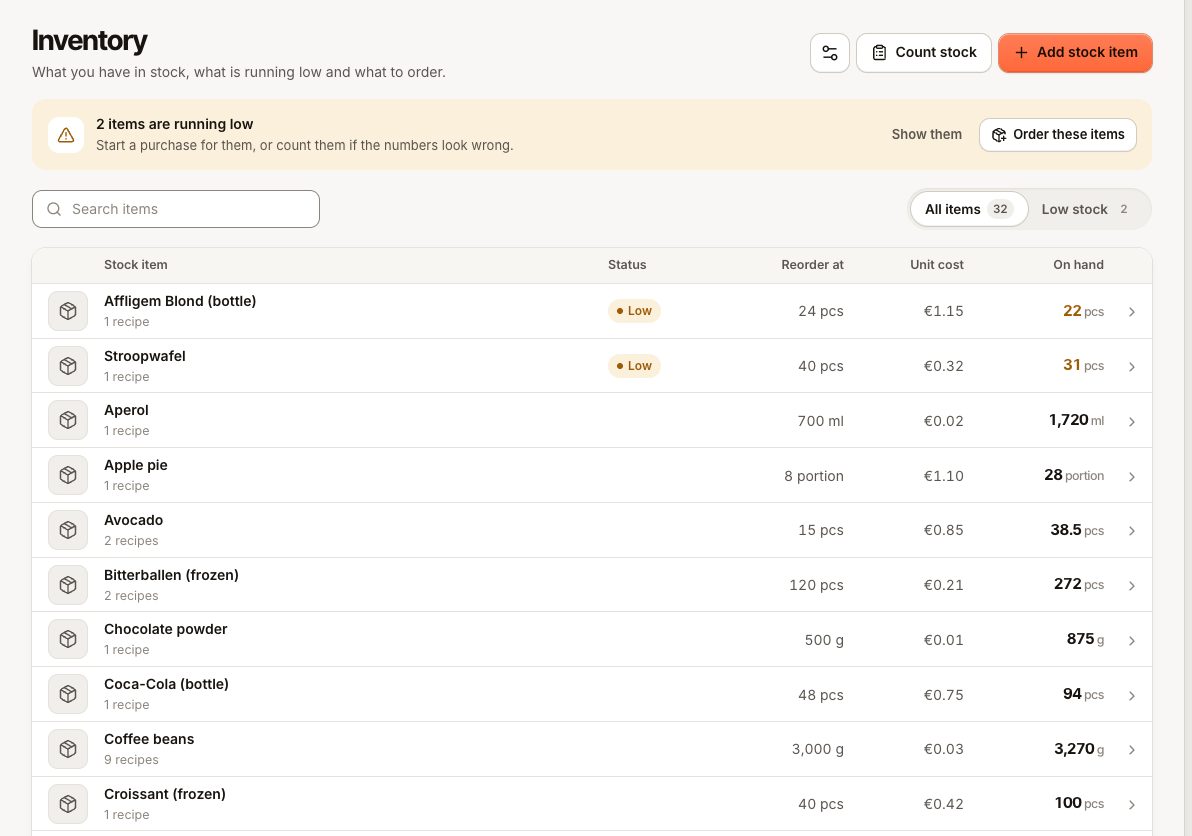
Stocks apparaît maintenant dans la barre latérale sous Back-office, avec Fiches techniques en dessous. Transferts, Achats et Fournisseurs apparaissent quand vous activez aussi la fonction Achats (voir Enregistrer une livraison fournisseur).
Ajouter un article en stock
- Allez dans Stocks et sélectionnez Ajouter un article de stock.
- Saisissez un Nom, par exemple « Lait entier ».
- Choisissez l’Unité dans laquelle vous le comptez et l’achetez : Pièce, Gramme, Kilogramme, Millilitre, Litre ou Portion.
- Facultatif : saisissez un Seuil d’alerte (« Alerte quand le stock passe en dessous. ») et un Coût unitaire.
- Sélectionnez Enregistrer.
Choisissez bien l’unité. Les fiches techniques, inventaires, livraisons et transferts utilisent tous l’unité de l’article. Si vous achetez le lait au litre mais que votre fiche utilise 200 millilitres, choisissez Litre pour l’article et saisissez 0,2 dans la fiche.
Saisir les quantités de départ
Un nouvel article démarre à zéro. Pour enregistrer ce qui est déjà en rayon :
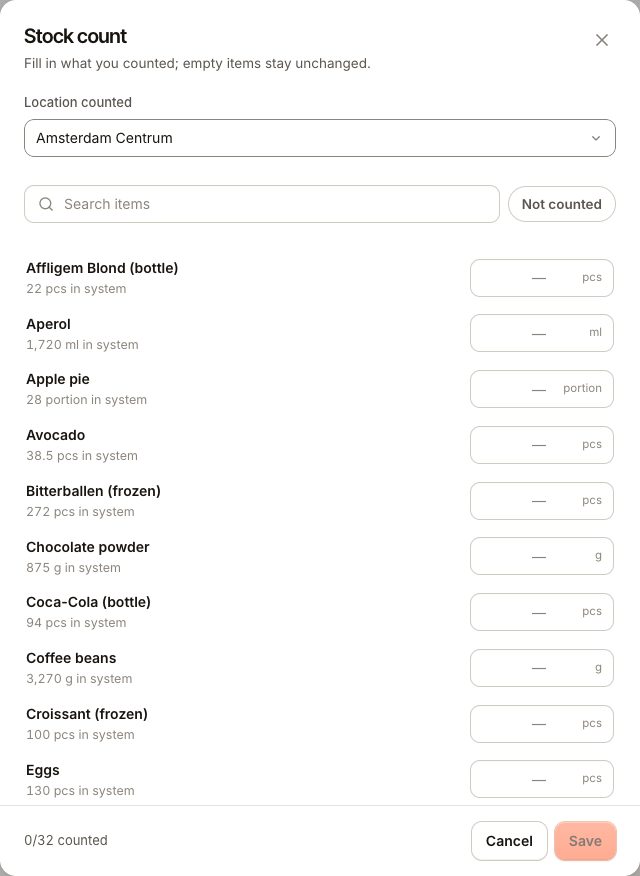
- Comptez-le avec Faire l’inventaire (voir Faire l’inventaire de votre stock). C’est le moyen le plus rapide pour beaucoup d’articles à la fois.
- Ou ouvrez l’article, sélectionnez Ajuster le stock et enregistrez une Réception avec la quantité disponible.
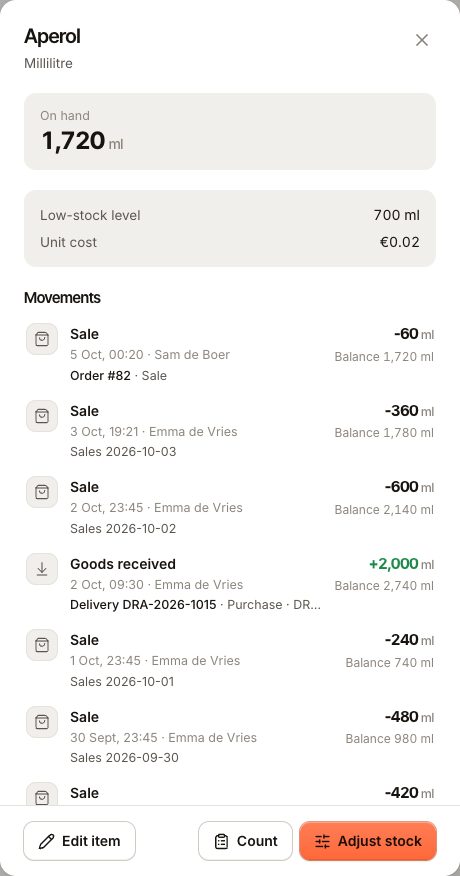
À partir de là, le stock évolue par les ventes, les livraisons, les pertes, les inventaires et les transferts. Chaque changement est listé sous Mouvements dans le détail de l’article, avec son auteur et le solde obtenu.
Comment les ventes retirent du stock
Quand une commande est payée, Verimly calcule ce qu’elle a consommé à partir des fiches techniques des produits vendus et le déduit dans l’établissement de la commande.
- Les lignes Offert sont aussi déduites : les ingrédients ont été utilisés même si rien n’a été payé.
- Les lignes annulées ne sont pas déduites.
- Si une vente payée est annulée ou rouverte, le stock qu’elle a retiré est remis sous forme de Retour sur annulation.
- Si des articles sont remboursés et remis en stock, ce qu’ils ont consommé est aussi restitué. Voir Rembourser un paiement.
Un produit sans fiche technique ne modifie pas le stock. Pour suivre une bouteille ou une canette que vous vendez telle quelle, donnez au produit une fiche avec une pièce de l’article en stock. Voir Fiches techniques.
Quand le stock baisse
Quand un article est à son seuil d’alerte ou en dessous :
- Il reçoit un badge Bas dans Stocks, et une bannière indique combien d’articles sont bientôt épuisés avec Les afficher.
- Avec Achats activé, la bannière propose aussi Commander ces articles, qui lance un nouvel achat avec ces articles déjà remplis.
- La cloche de l’en-tête du back-office indique « articles bientôt épuisés ».
- La caisse affiche un court avis comme « Le lait d’avoine est bientôt épuisé » quand une vente fait passer un article sous son seuil.
Quand le stock est épuisé
Verimly n’empêche pas une vente parce qu’un ingrédient est à zéro. Le stock peut passer sous zéro : la caisse continue de vendre, et l’article affiche une quantité négative jusqu’à ce qu’une livraison ou un inventaire la corrige.
Si vous ne pouvez vraiment plus fabriquer un produit, marquez-le en rupture en caisse ou dans la carte. Voir Un produit ne peut pas être vendu.
Un nombre négatif signifie généralement qu’une livraison n’a pas été enregistrée, qu’une fiche utilise trop, ou qu’une perte n’a pas été saisie. Faites l’inventaire de l’article pour remettre le bon nombre.
Questions fréquentes
Puis-je supprimer un article en stock ?
Seulement si aucune fiche technique ne l’utilise. Sinon vous voyez « Cet article est utilisé dans 2 fiches techniques. Mettez-les d’abord à jour. » Retirez-le de ces fiches, puis supprimez-le.
Vois-je un total ou un nombre par établissement ?
La liste affiche le stock de l’établissement sélectionné. Le détail de l’article affiche Stock par établissement.
Pourquoi un collègue voit-il les quantités mais pas les prix ?
Les coûts unitaires nécessitent l’autorisation Voir les coûts. Voir Rôles et autorisations.
En cas de problème
- Le stock n’a pas changé après une vente : vérifiez que Déduire à la vente est activé, que le produit a une fiche technique et que la commande a été payée. Les commandes ouvertes ne déduisent encore rien.
- Le nombre est faux : ouvrez l’article et regardez les Mouvements pour trouver le changement qui l’a causé, puis faites l’inventaire de l’article (Faire l’inventaire de votre stock).
- Stocks manque dans la barre latérale : la fonction est désactivée ou absente de votre offre. Voir Une fonction est désactivée ou absente de votre offre.