Déplacer du stock entre établissements
Envoyez du stock d’un établissement à un autre avec un transfert, d’abord en brouillon ou tout de suite, pour que les quantités des deux établissements restent justes.
Sur cette page
Quand votre cuisine centrale envoie des sauces à une succursale, ou qu’un café prête une caisse de lait à un autre, un transfert retire le stock dans l’établissement qui envoie et l’ajoute dans celui qui reçoit, en une seule étape. Les deux côtés reçoivent un mouvement : aucun inventaire n’est faussé.
Avant de commencer
- Les transferts font partie de la fonction Achats, qui nécessite elle-même Stock et recettes. Les deux sont inclus dans Pro et Business. Voir Une fonction est désactivée ou absente de votre offre.
- Il vous faut au moins deux établissements actifs. Avec un seul établissement, l’écran Transferts indique « Les transferts nécessitent au moins deux établissements. » et propose d’en ajouter un. Voir Établissements.
- Créer et terminer des transferts nécessite l’autorisation Transferts entre établissements. Toute personne qui a Voir les stocks peut voir la liste.
- Les articles en stock doivent déjà exister. Les articles sont partagés par toute l’entreprise ; seules les quantités sont par établissement.
Créer un transfert
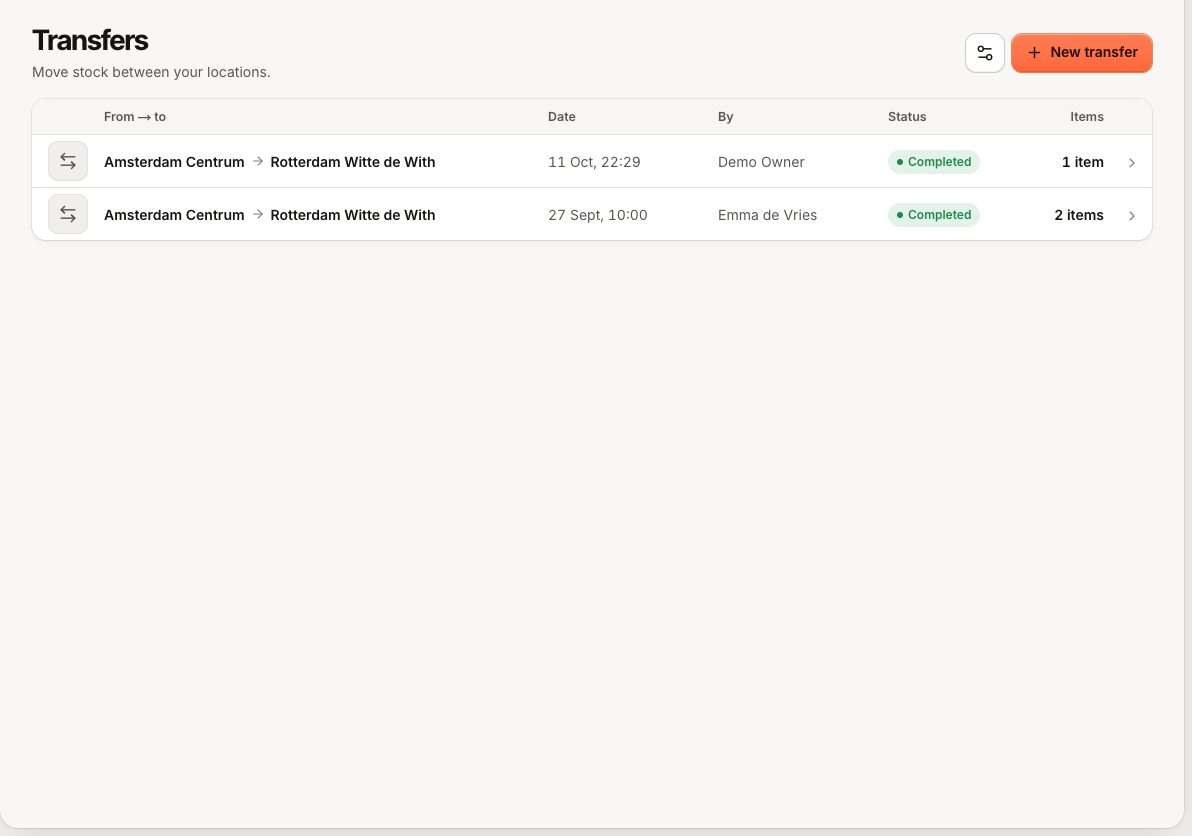
- Allez dans Stocks › Transferts et sélectionnez Nouveau transfert.
- Choisissez De (l’établissement qui envoie) et Vers (celui qui reçoit). Ils doivent être différents.
- Sous Articles, sélectionnez Ajouter et choisissez un article en stock. La liste indique la quantité en stock de chaque article. Saisissez la Quantité dans l’unité de l’article.
- Ajoutez d’autres lignes si besoin. Facultatif : ajoutez une Note, comme la camionnette ou le chauffeur.
- Choisissez comment enregistrer : - Envoyer met à jour les deux établissements tout de suite. Utilisez-le quand les marchandises sont déjà parties ou partent maintenant. - Enregistrer comme brouillon enregistre le transfert sans déplacer de stock. Utilisez-le quand vous le préparez à l’avance.
Terminer un transfert en brouillon
- Allez dans Stocks › Transferts et ouvrez le transfert au statut Brouillon (« Pas encore terminé. Terminez-le une fois le stock déplacé. »).
- Vérifiez les lignes.
- Sélectionnez Terminer le transfert.
Ce qui se passe quand un transfert est terminé
- L’établissement qui envoie reçoit un mouvement Transfert qui retire la quantité (« Transfert vers … »).
- L’établissement qui reçoit reçoit un mouvement Transfert qui l’ajoute (« Transfert depuis … »).
- Le statut devient Effectué, avec la date et la personne qui l’a créé.
- Si l’établissement qui envoie passe sous le seuil d’alerte d’un article, l’article y est signalé Bas.
Les transferts ne déplacent que des quantités. Ce ne sont ni des ventes ni des achats ; ils n’apparaissent donc pas dans vos rapports de ventes ou de TVA.
Statuts
| Statut | Stock déplacé ? | Ce que vous pouvez encore faire |
|---|---|---|
| Brouillon | Non | Le terminer |
| Effectué | Oui, dans les deux établissements | Rien ; renvoyez un transfert en sens inverse pour l’annuler |
| Annulé | Non | Rien |
Questions fréquentes
Puis-je annuler un transfert terminé ?
Non. Créez un nouveau transfert dans l’autre sens avec les mêmes articles. Le message correspondant est « Un transfert terminé ne peut pas être annulé. Créez plutôt un transfert retour. »
Un transfert peut-il laisser l’établissement qui envoie sous zéro ?
Non. Contrairement aux ventes, un transfert est refusé quand l’établissement qui envoie n’en a pas assez : « Stock insuffisant de Lait d’avoine à Centraal. » Faites d’abord l’inventaire de l’article dans l’établissement qui envoie si le nombre est faux (Faire l’inventaire de votre stock), ou transférez moins.
L’établissement qui reçoit doit-il accepter le transfert ?
Non. Terminer le transfert met à jour les deux établissements en même temps. Si vous voulez que l’équipe qui reçoit vérifie d’abord les marchandises, enregistrez-le comme brouillon et laissez-la le terminer à l’arrivée.
En cas de problème
- Transferts est absent de la barre latérale : activez Achats sous Paramètres › Fonctionnalités, ou vérifiez votre autorisation.
- « Choisissez deux établissements différents. » : les établissements qui envoient et qui reçoivent sont identiques.
- « Stock insuffisant de … à …. » : voir ci-dessus.
- « Ce transfert est déjà terminé. » : quelqu’un l’a déjà terminé ; actualisez la liste.