Une fonctionnalité ou un élément de menu est introuvable
Pourquoi un écran, un bouton ou un type d’appareil n’apparaît pas, et comment activer les fonctionnalités sous Paramètres › Fonctionnalités, avec la signification de chaque erreur MODULE_.
Sur cette page
Verimly est constitué de fonctionnalités que vous activez selon vos besoins : tables, écrans de poste de préparation, notes de bar, fidélité, etc. Quand un écran ou un bouton manque, c’est généralement que la fonctionnalité est désactivée, absente de votre offre, désactivée dans l’établissement que vous consultez, ou masquée par vos autorisations. Vos données ne sont jamais supprimées quand une fonctionnalité est désactivée.
Solution rapide
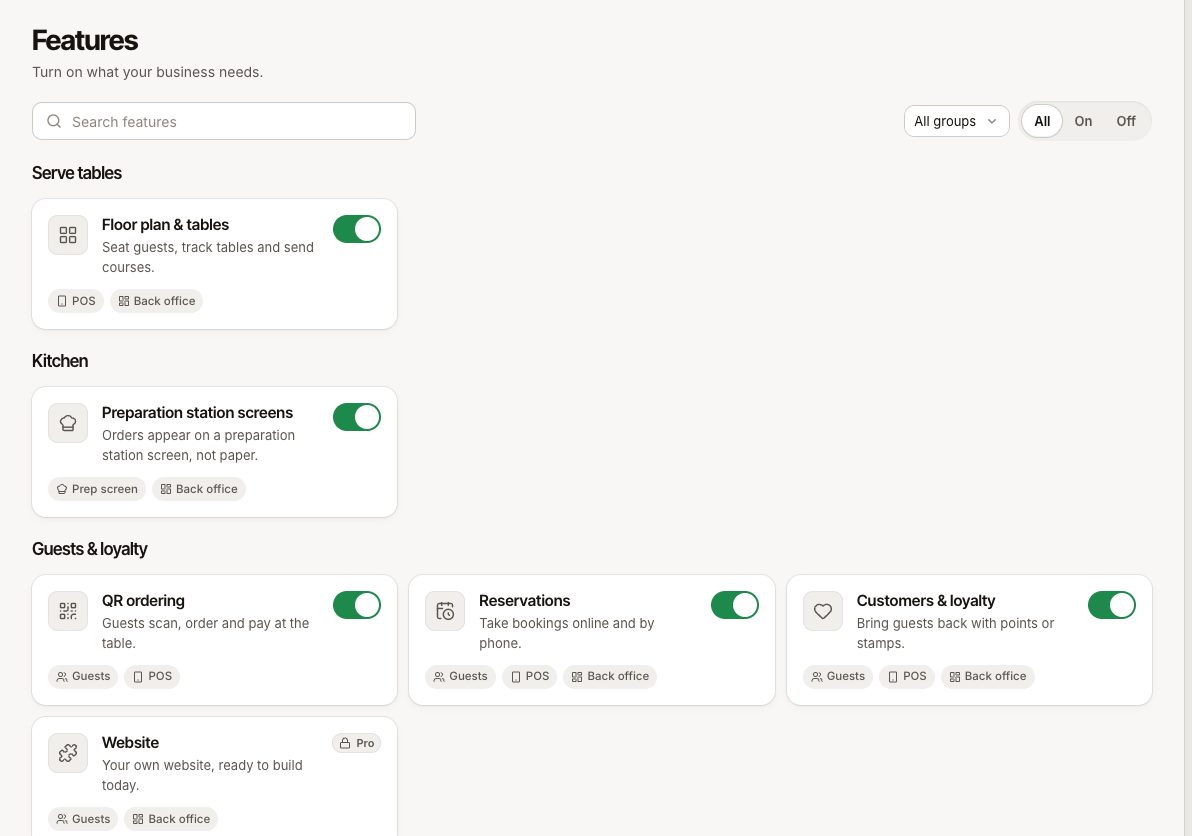
Allez dans Paramètres › Fonctionnalités, repérez la fonctionnalité et vérifiez son interrupteur. S’il est sur Désactivé, activez-le. S’il indique Pro requis ou Business requis, votre offre ne l’inclut pas.
Avant de commencer
- Seul le propriétaire, ou une personne disposant de l’autorisation Paramètres de l’entreprise, peut activer et désactiver des fonctionnalités. Les autres peuvent consulter et voient Demandez au propriétaire de l’activer.
- Certaines fonctionnalités sont payantes en plus avec Starter. Consultez d’abord Les offres et ce qu’elles incluent et Options complémentaires.
Vérification 1 : la fonctionnalité est-elle activée ?
- Allez dans Paramètres › Fonctionnalités. La liste montre chaque fonctionnalité avec son interrupteur.
- Chaque fonctionnalité indique Activée, Désactivée ou, pour les fonctionnalités qui fonctionnent par établissement, Activée dans 2 sur 3 (par exemple).
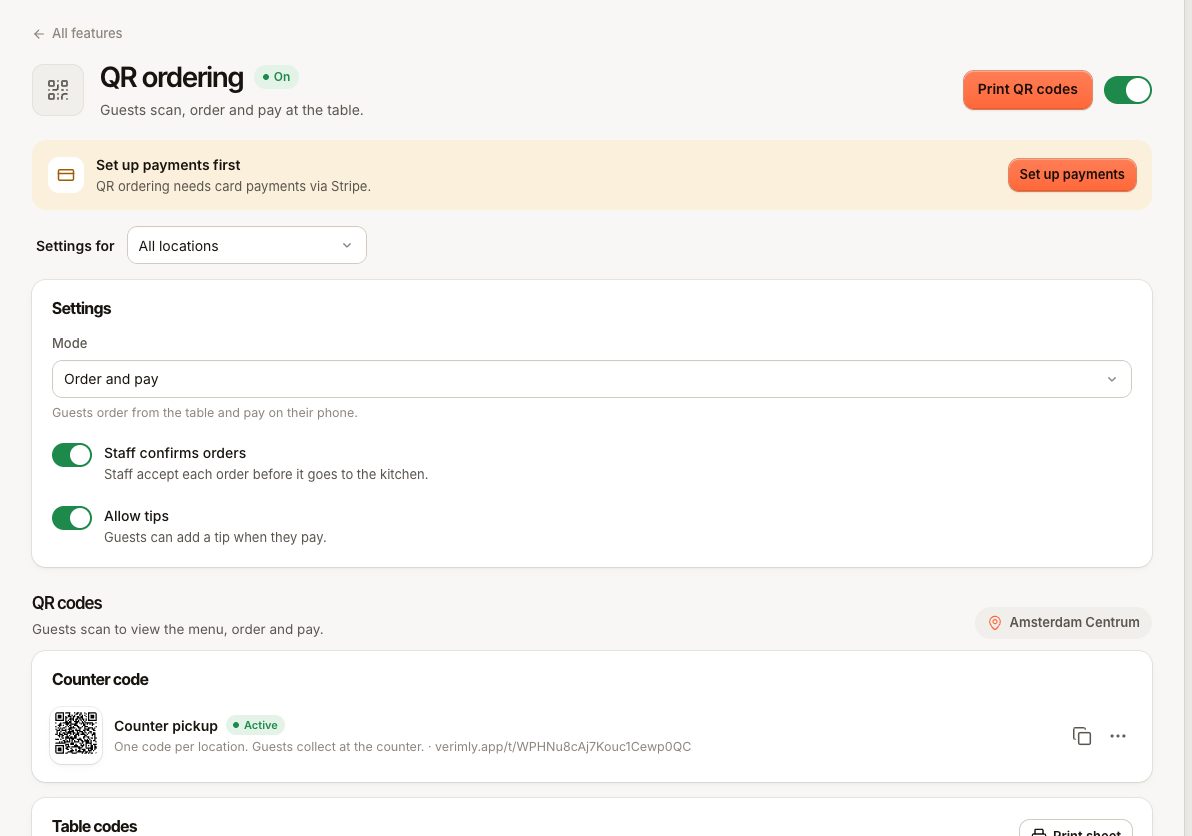
- Ouvrez la fonctionnalité pour voir Ce que vous obtenez, Où elle fonctionne et ses Paramètres. Une fois activée, elle a sa propre section dans Paramètres.
- Activez l’interrupteur.
Activer une fonctionnalité peut aussi en activer une autre dont elle a besoin. L’écran vous le dit d’abord : « L’activer active aussi … ». Les achats activent Stocks et recettes, et le partage des pourboires active la pointeuse.
Vérification 2 : est-elle activée dans cet établissement ?
Ces fonctionnalités s’activent par établissement : Plan de salle et tables, Écrans de poste de préparation, Tiroirs-caisses, Notes de bar, Commande par QR, Commande en ligne, Réservations, Partage des pourboires et Écran client. Tout le reste s’applique à toute l’entreprise.
Avec plusieurs établissements, la page de la fonctionnalité liste chaque établissement avec son propre interrupteur, ainsi que Aussi les nouveaux établissements pour ceux que vous ajoutez plus tard. Une fonctionnalité activée à Amsterdam mais désactivée à Utrecht n’affiche rien sur les caisses d’Utrecht. Vérifiez aussi l’établissement sélectionné dans le menu de la barre latérale : beaucoup d’écrans n’affichent qu’un établissement à la fois.
Vérification 3 : votre offre l’inclut-elle ?
| Offre | Fonctionnalités |
|---|---|
| Starter | Plan de salle et tables, Écrans de poste de préparation (1 par établissement), Tiroirs-caisses, Notes de bar, Happy hour et règles de prix, Écran client |
| Pro | Tout Starter, plus Stocks et recettes, Achats, Commande par QR, Commande en ligne, Réservations, Clients et fidélité, Cartes cadeaux, Pointeuse, Partage des pourboires, Publication du site web |
| Business | Tout Pro, plus Gestion centralisée (prix par établissement et comparaison des établissements) |
Avec Starter, Clients et fidélité, Cartes cadeaux, Réservations, Commande en ligne et Commande par QR peuvent être ajoutés un par un comme options complémentaires. Voir Options complémentaires. Pour changer d’offre, allez dans Paramètres › Offre et facturation ou choisissez Voir les offres sur la fonctionnalité.
Vérification 4 : avez-vous l’autorisation ?
Une fonctionnalité peut être activée et rester masquée pour vous parce que votre rôle n’inclut pas l’écran. Par exemple, une personne sans Voir les appareils ne voit pas Paramètres › Appareils. Demandez au propriétaire de vérifier votre rôle sous Personnel › Rôles et autorisations. Voir Rôles et autorisations.
Signification des messages d’erreur
| Code | Message | Que faire |
|---|---|---|
MODULE_DISABLED | Cette fonctionnalité n’est pas activée pour votre entreprise. | La fonctionnalité est désactivée pour l’entreprise ou cet établissement. Activez-la sous Paramètres › Fonctionnalités, pour le bon établissement. |
MODULE_NOT_IN_PLAN | Votre offre n’inclut pas cette fonctionnalité. Changez d’offre pour l’utiliser. | Changez d’offre ou, avec Starter, ajoutez la fonctionnalité comme option complémentaire lorsque c’est possible. |
MODULE_REQUIRES | Activez d’abord la fonctionnalité dont celle-ci a besoin. | Une autre fonctionnalité doit être activée d’abord, par exemple Stocks et recettes avant Achats. Activez-la, puis réessayez. |
MODULE_REQUIRED_BY | Une autre fonctionnalité a besoin de celle-ci. Désactivez-la d’abord. | Vous désactivez une fonctionnalité dont une autre dépend. Désactivez d’abord la fonctionnalité dépendante. La page de la fonctionnalité indique laquelle : « … en a besoin, elle reste donc activée. » |
Vous pouvez aussi voir « Cette fonctionnalité est encore utilisée ». Les notes de bar ne peuvent pas être désactivées tant que des notes sont ouvertes, et la commande en ligne ne peut pas l’être tant que des commandes payées à retirer sont en attente. Fermez d’abord les notes ou terminez les commandes.
Ce qui se passe quand vous désactivez une fonctionnalité
- Les écrans et les boutons disparaissent du back-office et de la caisse. Les caisses prennent en compte le changement en quelques instants.
- Les données restent : « Les données sont conservées. Réactivez-la quand vous voulez. »
- Les appareils liés à la fonctionnalité restent listés mais inactifs. Par exemple, un écran de poste de préparation affiche Fonctionnalité Écran de préparation désactivée dans Paramètres › Appareils.
Questions fréquentes
J’ai changé pour une offre inférieure. Des fonctionnalités sont-elles désactivées ?
Un changement d’offre ne désactive rien de lui-même et ne supprime aucun appareil. En revanche, vous ne pouvez pas activer de fonctionnalités ni ajouter d’appareils au-delà de la nouvelle offre.
Pourquoi un type d’appareil affiche-t-il « Désactivé · à activer dans Fonctionnalités » ?
Les écrans de poste de préparation, les écrans de remise et les écrans clients dépendent chacun d’une fonctionnalité. Activez d’abord la fonctionnalité pour cet établissement. Voir De quel type d’appareil ai-je besoin ?.
La carte de la fonctionnalité indique quelque chose que je ne trouve pas dans la caisse.
Consultez la section Où elle fonctionne sur la page de la fonctionnalité : certaines fonctionnalités n’apparaissent que dans le back-office, sur l’écran du poste de préparation ou pour les clients.
Toujours un problème ?
Contactez le support en indiquant le nom de la fonctionnalité, l’établissement, votre rôle et le message ou le code d’erreur exact.