Gérer vos établissements
Ajouter un établissement, définir son adresse, son fuseau horaire et l’heure de fin de journée, fermer un établissement que vous n’utilisez plus et comprendre ce qui lui appartient.
Sur cette page
Un établissement est un lieu : un café, un restaurant ou un food truck. Les appareils, les lecteurs de carte, les tiroirs-caisses, les tables et les horaires d’ouverture appartiennent à un établissement, tandis que la carte, le personnel et les rôles sont partagés dans toute l’entreprise. Chaque offre peut avoir autant d’établissements que nécessaire ; chaque établissement ouvert est facturé.
Avant de commencer
- Pour ajouter ou modifier un établissement, vous avez besoin de l’autorisation Gérer les établissements (les propriétaires l’ont). Avec Voir les établissements, vous ne pouvez que consulter.
- Ayez l’adresse postale complète sous la main. Un lecteur de carte ne peut pas être enregistré dans un établissement sans rue, code postal et ville.
Ajouter un établissement
- Dans le back-office, allez dans Paramètres › Établissements.
- Choisissez Ajouter un établissement.
- Renseignez : - Nom de l’établissement : affiché sur les tickets, la caisse et votre page de réservation. - Code : un code court de 8 caractères maximum, par exemple
AMS1. Il doit être unique dans votre entreprise. - Adresse et Téléphone. - Ouvrez Plus d’options et vérifiez le Fuseau horaire et Fin de journée à.
- Choisissez Enregistrer.
Vous, ainsi que toutes les personnes dont le rôle peut gérer les établissements, avez accès au nouvel établissement tout de suite. Les autres membres du personnel doivent l’avoir ajouté à leur fiche avant de pouvoir s’y connecter.
L’abonnement est mis à jour dès l’ajout de l’établissement. Voir Les offres et ce qu’elles incluent.
Modifier les paramètres d’un établissement
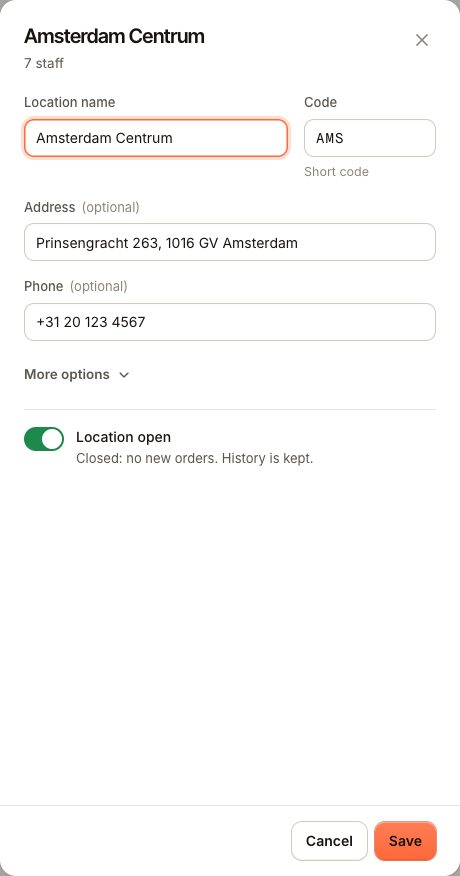
Ouvrez un établissement dans Paramètres › Établissements pour le modifier. Les champs :
| Champ | Ce qu’il fait |
|---|---|
| Nom de l’établissement | Affiché sur les tickets, les caisses et la page de réservation. |
| Code | Code court unique. |
| Adresse | Imprimée sur les tickets, utilisée pour l’enregistrement des lecteurs de carte et affichée sur votre site web. |
| Fuseau horaire | Les journées d’activité et les rapports suivent ce fuseau. |
| Fin de journée à | Les ventes avant cette heure comptent pour la veille. Choisissez entre 00:00 et 08:00 ; les nouveaux établissements démarrent à 04:00. |
| Adresse de réservation | L’adresse web de la page de réservation (uniquement avec Réservations activé). La modifier casse les liens déjà partagés. |
| Établissement ouvert | Fermé : plus de nouvelles commandes. L’historique est conservé. |
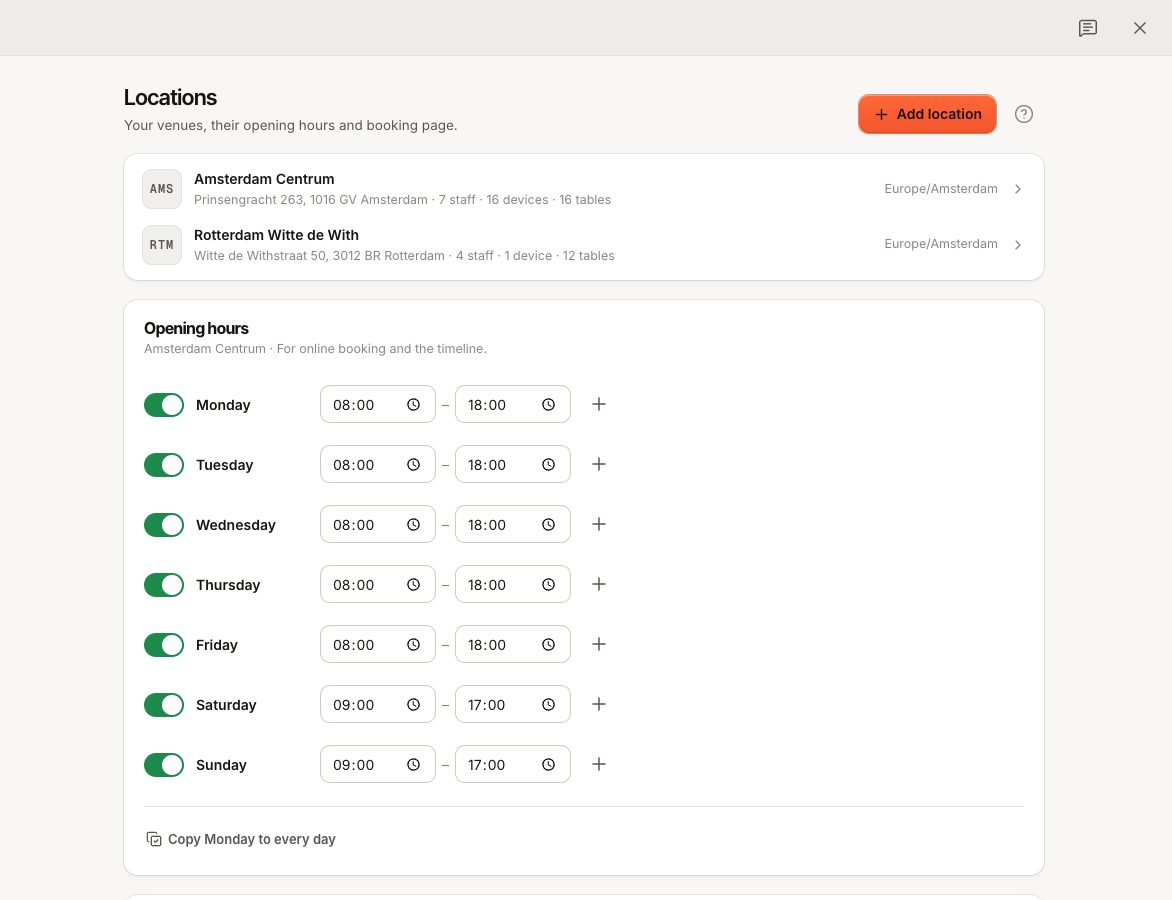
Les Horaires d’ouverture se règlent sur la même page, sous la liste des établissements. Ils servent à la réservation en ligne et à la chronologie des réservations.
Pour savoir comment l’heure de fin de journée et le fuseau horaire influencent les rapports et les numéros de commande, voir À quelle heure la journée d’activité se termine-t-elle ?.
Fermer un établissement
Les établissements ne sont jamais supprimés, donc leurs commandes et leurs rapports restent intacts.
- Ouvrez l’établissement dans Paramètres › Établissements.
- Désactivez Établissement ouvert et choisissez Enregistrer.
Un établissement fermé ne prend plus de nouvelles commandes et n’est plus compté dans votre abonnement. Ses ventes restent dans vos rapports. Réactivez Établissement ouvert pour le rouvrir.
Ce qui appartient à un établissement
- Appareils : chaque caisse, écran de poste de préparation, écran de remise et écran client est associé à un seul établissement. Avec Starter, vous pouvez associer 3 caisses et 1 écran de poste de préparation par établissement. Voir De quel type d’appareil ai-je besoin ?.
- Lecteurs de carte : enregistrés à l’adresse d’un établissement. Voir Enregistrer un lecteur de carte.
- Réglages des paiements par carte : les pourboires par carte et l’affichage de la commande sur le lecteur se règlent par établissement sous Paramètres › Paiements par carte.
- Fonctionnalités qui s’activent par établissement : tables, écrans de poste de préparation, tiroirs-caisses, notes de bar, commande par QR, commande en ligne, réservations, partage des pourboires et écran client. Voir Une fonctionnalité ou un élément de menu est introuvable.
- Accès du personnel : chaque membre du personnel est affecté aux établissements dans lesquels il peut se connecter.
La carte est partagée. Les produits peuvent être mis en vente ou retirés de la vente par établissement ; des prix différents par établissement nécessitent l’offre Business. Voir Prix par établissement.
Passer d’un établissement à l’autre
Dans le back-office, beaucoup d’écrans n’affichent qu’un établissement à la fois. Utilisez Changer d’établissement dans le menu de la barre latérale pour en changer. Les rapports peuvent afficher un établissement ou tous ; comparer les établissements côte à côte fait partie de Business.
Questions fréquentes
Y a-t-il une limite au nombre d’établissements ?
Non. Les établissements et le personnel ne sont jamais plafonnés. Vous payez par établissement ouvert.
Puis-je déplacer une caisse vers un autre établissement ?
Un appareil reste dans l’établissement pour lequel il a été associé. Pour utiliser la tablette ailleurs, révoquez son accès et associez-la comme nouvel appareil dans l’autre établissement. Voir Renommer, remplacer ou retirer un appareil.
Puis-je renommer un établissement ?
Oui. Modifiez le Nom de l’établissement et enregistrez. Les commandes passées conservent leur établissement.
En cas de problème
- « Le code d’établissement … est déjà utilisé » (
LOCATION_CODE_TAKEN) : choisissez un autre code. - « Utilisez 3 à 48 lettres minuscules, chiffres ou tirets simples » : l’adresse de réservation ne peut contenir que ces caractères.
- Un employé ne peut pas se connecter ici : son PIN fonctionne, mais il n’est pas affecté à cet établissement. Ajoutez-le sous Personnel.
- « L’établissement doit avoir une adresse complète » lors de l’enregistrement d’un lecteur : ajoutez d’abord la rue, le code postal et la ville ici.