Enregistrer un lecteur de carte
Ajouter un lecteur de carte à un établissement avec l’assistant d’enregistrement, choisir la caisse pour laquelle il encaisse et savoir quels lecteurs fonctionnent avec Verimly Payments.
Sur cette page
Les paiements par carte dans Verimly passent par les lecteurs de carte Verimly Payments. Un lecteur est enregistré dans un établissement, à l’adresse de cet établissement, et peut ensuite encaisser pour les caisses qui s’y trouvent. L’enregistrement prend environ cinq minutes, le lecteur en main.
Avant de commencer
- Verimly Payments doit être configuré et pouvoir accepter les paiements par carte. Voir Configurer Verimly Payments.
- Vous avez besoin de l’autorisation Gérer les appareils (les propriétaires l’ont).
- L’établissement doit avoir une adresse complète : rue, code postal et ville. Ajoutez-la sous Paramètres › Établissements si elle manque.
- Ayez le lecteur chargé et près de votre routeur Wi-Fi, ou un câble réseau à portée de main.
Quels lecteurs fonctionnent
| Modèle | Ce que c’est |
|---|---|
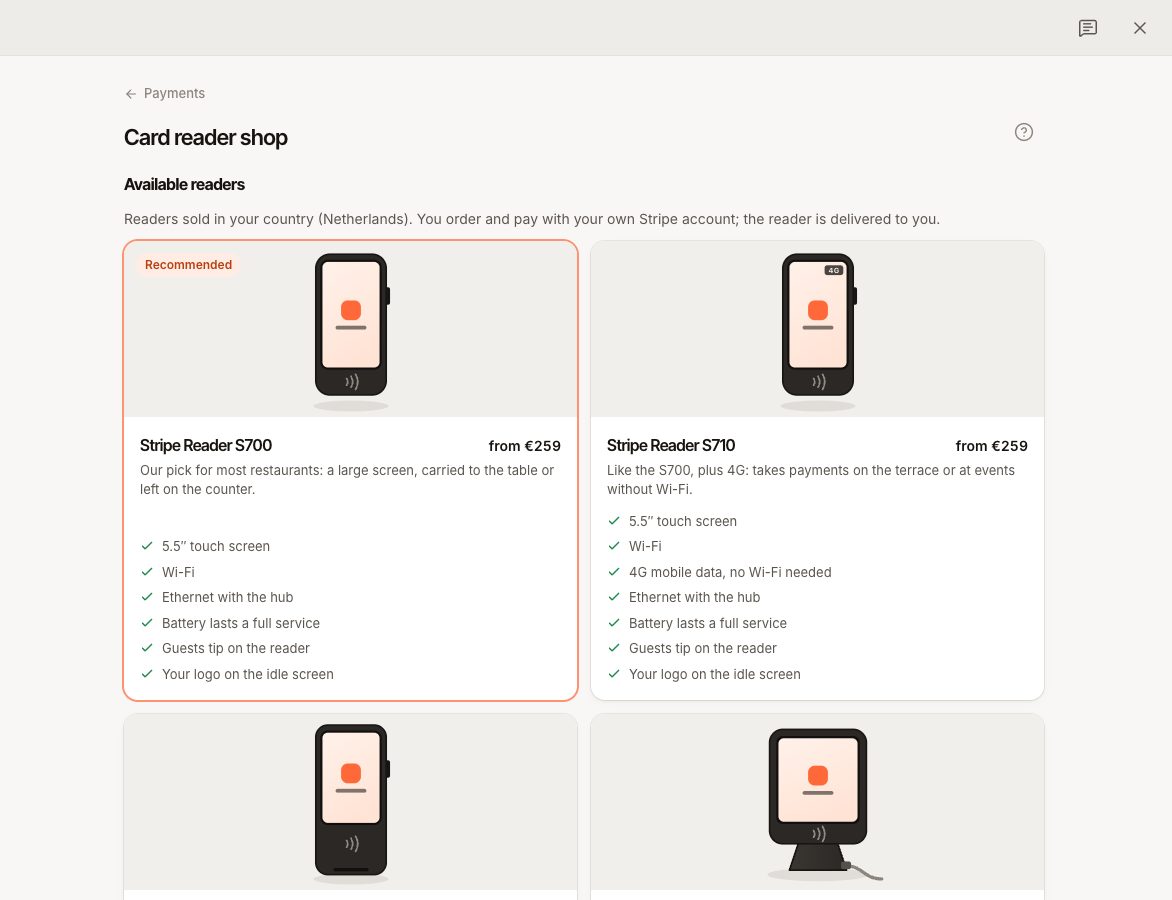
| S700 (recommandé) | Un grand écran tactile, que l’on porte à table ou que l’on pose sur le comptoir. |
| S710 | Comme le S700, plus la 4G : encaisse en terrasse ou lors d’événements sans Wi-Fi. |
| WisePOS E | Un lecteur portable compact, d’un prix plus bas. |
| T600 | Un lecteur de comptoir qui reste branché à la caisse. |
| WisePad 3 | Un petit lecteur Bluetooth, associé à une caisse depuis l’application POS. |
Le S700, le S710, le WisePOS E et le T600 sont des lecteurs intelligents : ils ont leur propre écran et se connectent eux-mêmes à internet. Ils s’enregistrent dans le back-office avec l’assistant ci-dessous. Le WisePad 3 s’associe plutôt depuis la caisse ; voir « Associer un lecteur Bluetooth » plus bas.
Les autres terminaux de paiement ne peuvent pas être utilisés avec Verimly. Voir Puis-je utiliser mon propre terminal de paiement ?.
Acheter un lecteur
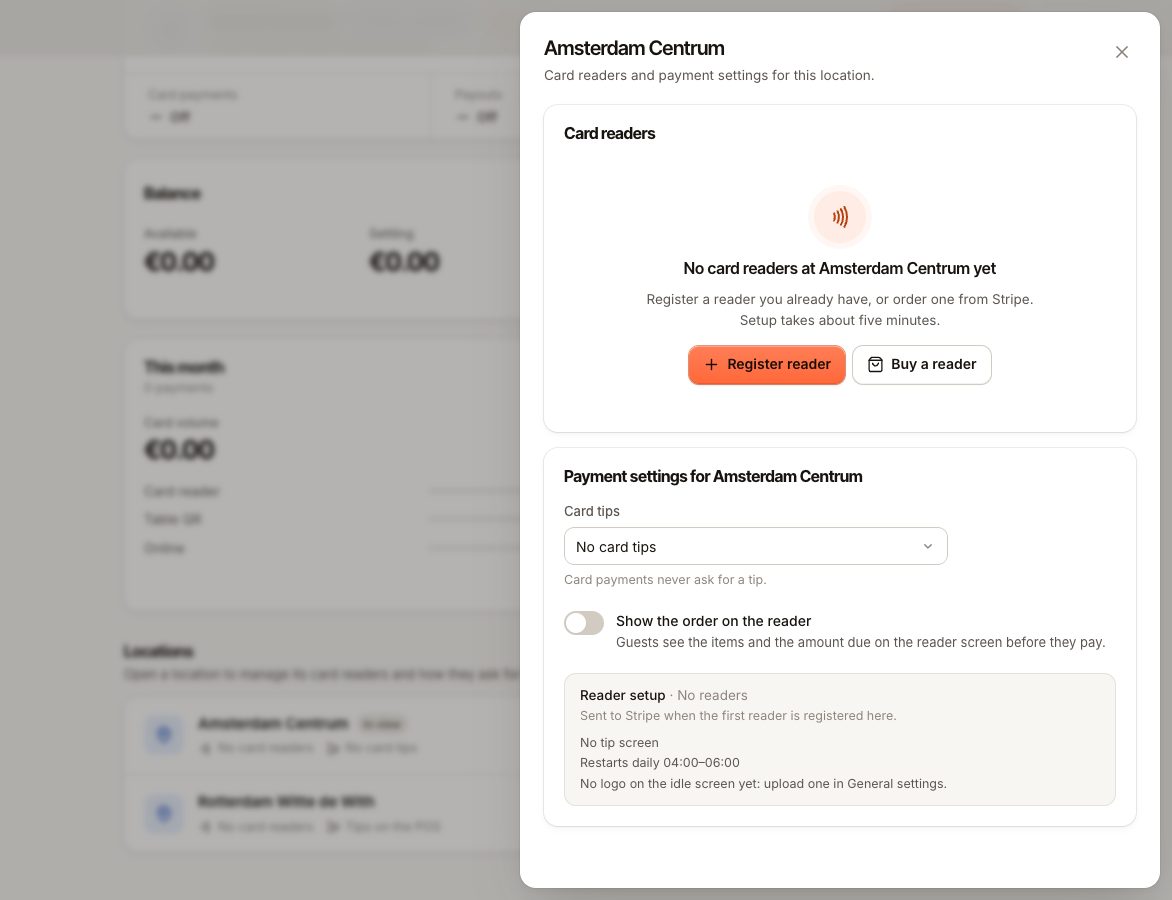
Allez dans Paramètres › Paiements par carte, ouvrez un établissement et choisissez Acheter un lecteur (dans le menu à côté de Enregistrer un lecteur). La boutique liste les lecteurs vendus dans votre pays avec des prix indicatifs hors TVA ; vous commandez et payez avec votre compte Verimly Payments et le lecteur vous est livré.
Si la boutique indique La commande dans Verimly est en cours d’activation, la commande dans l’application n’est pas encore disponible pour votre compte. D’ici là, vous pouvez commander les mêmes lecteurs via le lien de cette page ; ils apparaissent dans Verimly dès que vous les enregistrez.
Enregistrer un lecteur intelligent
- Allez dans Paramètres › Paiements par carte et ouvrez l’établissement.
- Choisissez Enregistrer un lecteur. L’assistant Enregistrer un lecteur de carte s’ouvre.
- Établissement : vérifiez l’établissement et l’adresse à laquelle le lecteur sera enregistré. Donnez un nom au lecteur, comme Comptoir, Bar, Terrasse ou Portable. Si l’adresse est incomplète, utilisez le lien Modifier avec le nom de l’établissement pour l’ajouter, puis choisissez Vérifier à nouveau.
- Lecteur : choisissez le modèle. Le nom figure sur la boîte et au dos du lecteur.
- Préparer : suivez les étapes sur le lecteur : - Allumez-le (maintenez le bouton d’alimentation sur le côté droit ; le T600 démarre quand vous branchez son adaptateur USB-C). - Balayez vers la droite depuis le bord gauche de l’écran et touchez Settings. - Saisissez le code administrateur affiché dans l’assistant. - Connectez-vous à votre réseau Wi-Fi, ou branchez le câble Ethernet si vous utilisez le hub ou la station d’accueil. Sur un S710, vous pouvez utiliser la 4G. - Touchez Generate pairing code. Le lecteur affiche un code de trois mots.
- Code : saisissez les trois mots exactement comme affichés (les tirets sont ajoutés pour vous), par exemple
sepia-cerulean-aardvark, et choisissez Enregistrer le lecteur.
Quand cela fonctionne, vous voyez « … est prêt ». Le lecteur peut encaisser des paiements par carte tout de suite.
Choisir la caisse par défaut
À la dernière étape de l’assistant, sous Utiliser comme lecteur par défaut pour, choisissez la caisse à laquelle ce lecteur appartient. Cette caisse lance alors les paiements par carte sur ce lecteur sans demander.
- Un lecteur peut être celui par défaut d’une seule caisse.
- Sans lecteur par défaut, la caisse demande au caissier de choisir un lecteur pour chaque paiement.
- Modifiez-le plus tard : ouvrez le lecteur dans Paramètres › Paiements par carte et choisissez une caisse sous Par défaut pour la caisse. Le personnel disposant de l’autorisation adéquate peut aussi le choisir sur la caisse sous Plus › Réglages › Connexions.
Associer un lecteur Bluetooth
Un WisePad 3 se connecte à une caisse en Bluetooth.
- Sur la caisse, allez dans Plus › Réglages › Connexions et choisissez Ajouter, puis Lecteur de carte.
- Choisissez Lecteur Bluetooth (WisePad 3).
- Allumez le lecteur et gardez-le à proximité. Choisissez-le dans la liste.
- La première fois, le lecteur et la caisse affichent un code à 6 chiffres. Vérifiez qu’ils correspondent et appuyez sur Confirmer sur le lecteur.
Le lecteur apparaît dans le back-office sous l’établissement avec le badge Lecteur Bluetooth. Il fonctionne avec une seule caisse à la fois. Le Bluetooth et l’accès à la localisation doivent être autorisés pour Verimly POS dans les réglages de l’appareil.
Et ensuite
- Le lecteur apparaît sous l’établissement avec En ligne ou Hors ligne. Utilisez Vérifier l’état dans le menu pour demander son état actuel.
- Ouvrez un lecteur pour voir son modèle, son numéro de série, la caisse dont il est le lecteur par défaut, et les derniers paiements par carte avec les Motifs les plus fréquents d’échec.
- La configuration des lecteurs de chaque établissement (écran de pourboire, plage de redémarrage quotidienne et votre logo sur l’écran de veille) est envoyée automatiquement aux lecteurs. Importez votre logo sous Paramètres › Général.
- Choisissez comment les pourboires sont demandés et si les clients voient la commande sur le lecteur. Voir Pourboires par carte.
- Choisissez comment les caisses se connectent au lecteur. Voir Comment les lecteurs de carte se connectent.
Questions fréquentes
Puis-je déplacer un lecteur vers un autre établissement ?
Supprimez-le (ouvrez le lecteur et choisissez Supprimer le lecteur), puis enregistrez-le à nouveau dans l’autre établissement avec un nouveau code. « Pour le réutiliser, enregistrez-le avec un nouveau code. »
Puis-je tester sans lecteur ?
En mode test, vous pouvez ajouter un lecteur simulé dans l’assistant. Les comptes en production ont besoin d’un vrai lecteur.
Y a-t-il un coût par lecteur ?
Vous achetez le lecteur. Chaque paiement par carte coûte les frais Verimly de 0,05 € plus le taux de la carte. Voir Frais des paiements par carte.
En cas de problème
| Message | Cause | Que faire |
|---|---|---|
| « Ce code n’a pas fonctionné » | Les codes expirent au bout de quelques minutes, ou un mot est mal saisi. | Touchez à nouveau Generate pairing code sur le lecteur et saisissez le nouveau code. |
| « L’établissement doit avoir une adresse complète (rue, code postal et ville) avant d’enregistrer un lecteur de carte. » | L’adresse est absente ou incomplète. | Ajoutez-la sous Paramètres › Établissements, puis Vérifier à nouveau. |
| « Le lecteur de carte n’a pas pu être enregistré. Vérifiez le code affiché sur son écran. » | Le code a été refusé. | Générez un nouveau code sur le lecteur. |
| « Terminez d’abord la configuration des paiements » | Verimly Payments ne peut pas encore accepter les paiements par carte. | Terminez la configuration sous Paramètres › Paiements par carte. |
| Rien ne se passe sur le lecteur | La batterie est vide. | Chargez-le 30 minutes et réessayez. |
Pour un lecteur qui cesse de fonctionner plus tard, voir Le lecteur de carte est hors ligne ou introuvable.