Configurer Verimly Payments
Activer les paiements par carte pour votre entreprise, savoir quelles informations préparer et comprendre chaque statut du compte, de « En cours de vérification » à « Action requise ».
Sur cette page
Verimly Payments vous permet d’accepter les cartes sur un lecteur de carte, à table avec un QR code et sur votre page de commande en ligne, et verse l’argent sur votre propre compte bancaire. Vous le configurez une seule fois pour toute l’entreprise ; les lecteurs de carte et les réglages de pourboire s’ajoutent ensuite par établissement. La configuration prend environ dix minutes.
Avant de commencer
- Qui peut le faire : le propriétaire, ou une personne dont le rôle a l’autorisation Paramètres de l’entreprise. Les autres membres du personnel ne voient pas la configuration.
- Ce dont vous avez besoin : les informations légales de votre entreprise, les informations des personnes qui possèdent ou dirigent l’entreprise (les représentants), et le compte bancaire sur lequel vous voulez recevoir les versements. On peut aussi vous demander des documents pour confirmer votre identité.
- Ce que cela coûte : le taux de carte standard plus 0,05 € par paiement par carte pour Verimly. Les 0,05 € ne sont pas remboursés quand vous remboursez un paiement. Voir Frais des paiements par carte pour le tableau complet.
Configurer les paiements par carte
- Dans le back-office, allez dans Paramètres › Paiements par carte. Vous pouvez aussi commencer depuis l’avis Acceptez les paiements par carte sur Aujourd’hui.
- Sélectionnez Configurer les paiements.
- Lisez ce qui est inclus et les frais, puis cochez J’accepte les frais et les conditions de Verimly Payments et sélectionnez Continuer.
- Remplissez le formulaire Informations sur l’entreprise et la banque sur la même page. Les informations sont saisies de façon sécurisée auprès de notre partenaire de paiement, et vous y acceptez son contrat de compte connecté.
- Quand vous terminez le formulaire, vous revenez à Paiements par carte et le statut passe à En cours de vérification.
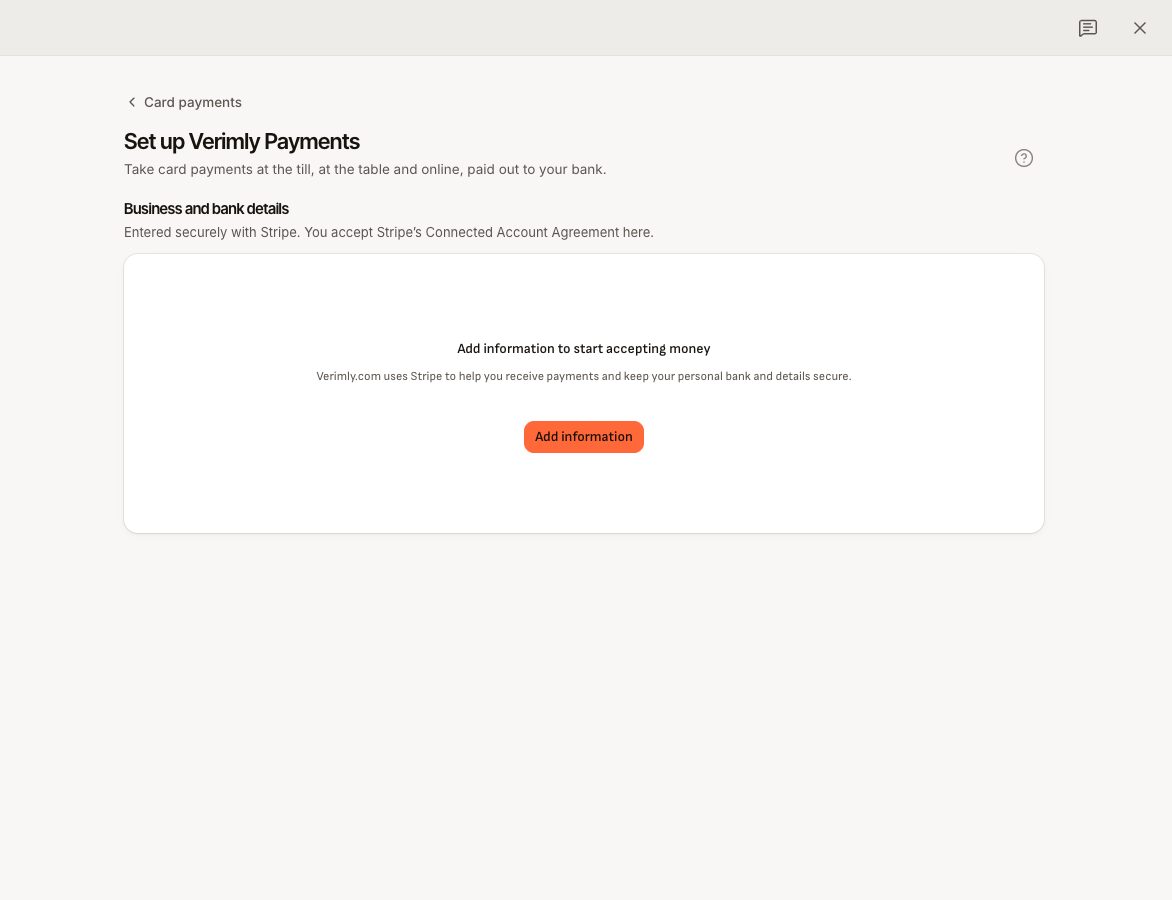
Si vous vous arrêtez à mi-chemin, le statut reste Configuration en cours et Aujourd’hui affiche Terminez la configuration des paiements. Sélectionnez Continuer la configuration pour reprendre là où vous en étiez.
Signification de chaque statut
La carte Verimly Payments en haut de Paramètres › Paiements par carte affiche un badge de statut et deux interrupteurs : Paiements par carte (Activés ou Désactivés) et Versements (Activés ou Désactivés).
| Statut | Signification | Que faire |
|---|---|---|
| Non configuré | Pas encore de compte de paiement. | Sélectionnez Configurer les paiements. |
| Configuration en cours | Vous avez commencé le formulaire mais ne l’avez pas envoyé. | Sélectionnez Continuer la configuration et terminez le formulaire. |
| En cours de vérification | Vos informations sont en cours de vérification. En général quelques minutes. | Patientez. Vous pouvez accepter les paiements par carte dès que Paiements par carte affiche Activés. |
| Action requise | Des informations supplémentaires sont nécessaires, et les paiements par carte ou les versements peuvent être suspendus. | Ouvrez le compte (voir plus bas) et fournissez ce qui est demandé, avant la date indiquée. |
| Actif | Vous pouvez accepter les paiements par carte et recevoir des versements. | Rien. Enregistrez ensuite vos lecteurs de carte. |
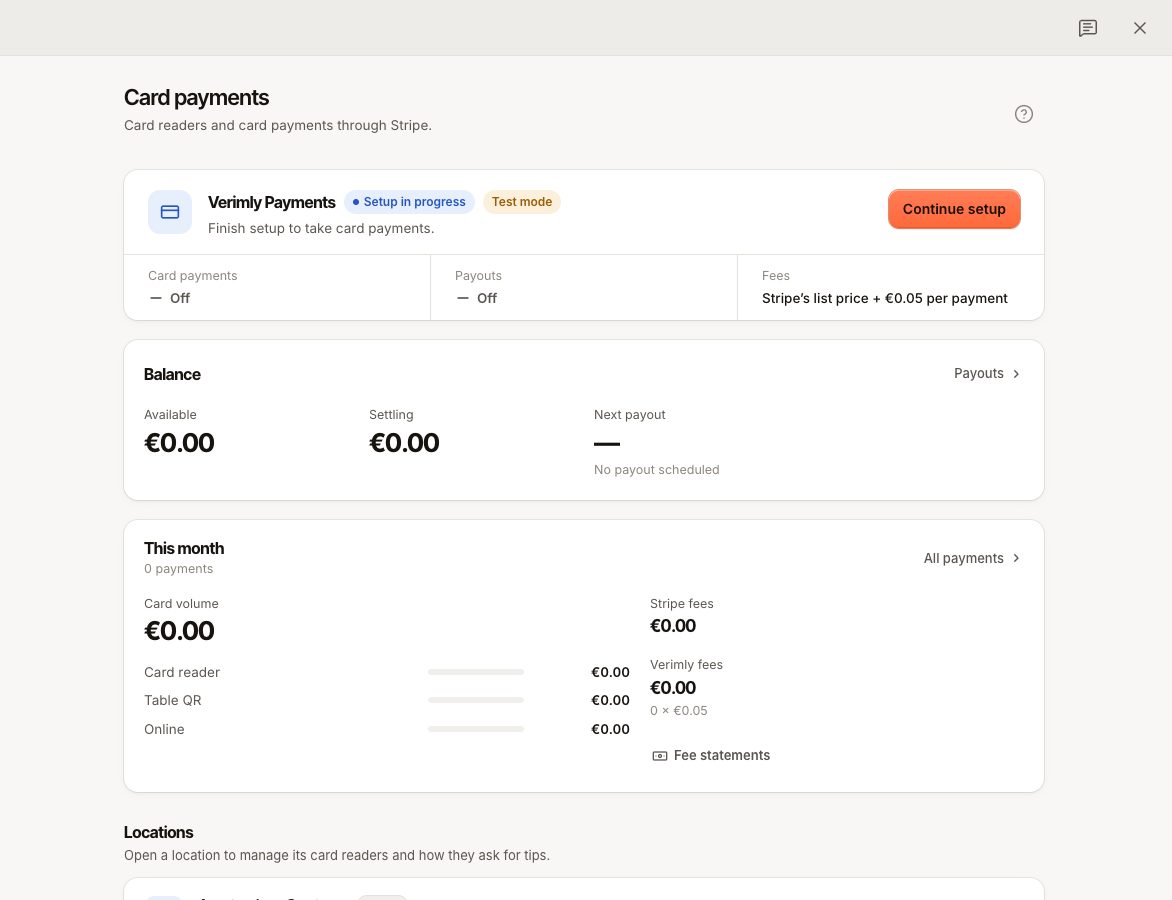
Quand quelque chose est attendu, la carte indique aussi combien d’éléments sont à fournir et la date limite, par exemple « 2 éléments à fournir · Avant le 14 nov. 2026 ». Un bandeau en haut de la page liste précisément quelles informations ou quels documents sont demandés.
Les paiements par carte sont suspendus
Si Aujourd’hui affiche Les paiements par carte sont suspendus, le compte a besoin d’informations supplémentaires et les paiements par carte sont arrêtés jusqu’à ce que vous les fournissiez. Sur la caisse, la tuile Carte affiche Carte indisponible et le personnel voit un avertissement sur l’écran de paiement. Les espèces et les cartes cadeaux fonctionnent toujours.
- Sélectionnez Compléter les informations sur l’avis, ou allez dans Paramètres › Paiements par carte.
- Suivez le bandeau en haut de la page et ajoutez les informations manquantes.
- Attendez que le statut repasse à Actif.
Si un avis demande des informations « avant » une date alors que les paiements fonctionnent encore, ajoutez-les avant cette date pour que les paiements continuent.
Les versements sont suspendus
Quand Versements affiche Désactivés, les paiements par carte peuvent encore arriver mais rien n’est versé. Paiements › Versements affiche Les versements sont suspendus. Fournissez les informations manquantes de la même façon ; l’argent en attente dans votre solde est versé dès que les versements sont réactivés.
Modifier les informations de votre entreprise ou de votre banque
Une fois vos informations envoyées, Paramètres › Paiements par carte affiche un bouton Compte et banque. Il ouvre les informations de votre entreprise, vos représentants et le compte bancaire pour les versements. Seul le propriétaire, ou une personne avec Paramètres de l’entreprise, peut l’ouvrir. Voir Versements et solde.
Et ensuite
- Enregistrez un lecteur de carte pour chaque établissement : Enregistrer un lecteur de carte.
- Choisissez comment chaque établissement demande les pourboires par carte : Pourboires par carte.
- Si vous utilisez la commande par QR ou la commande en ligne, les clients peuvent payer avec leur téléphone dès que le compte est actif. Voir Modes de paiement.
Messages d’erreur pendant la configuration
STRIPE_ACCOUNT_NOT_READY
« Impossible d’accepter les paiements par carte pour votre entreprise pour le moment. » Le compte existe mais Paiements par carte est encore Désactivés : la configuration n’est pas terminée, la vérification n’est pas achevée, ou le compte a besoin d’informations supplémentaires. Allez dans Paramètres › Paiements par carte, vérifiez le statut et faites ce que le tableau ci-dessus indique pour lui. La même erreur empêche les clients de payer par QR ou en ligne tant que les paiements par carte ne sont pas activés.
STRIPE_ACCOUNT_REQUIRED
Il n’y a pas encore de compte de paiement. Commencez par Configurer les paiements.
STRIPE_NOT_CONFIGURED
« Les paiements en ligne ne sont pas encore configurés sur ce serveur. » Paramètres › Paiements par carte affiche un avis indiquant que les paiements par carte ne sont pas disponibles. Vous ne pouvez pas le corriger depuis votre compte. Contactez le support et indiquez quelle page affichait le message.
Questions fréquentes
Dois-je le configurer par établissement ?
Non. Un seul compte Verimly Payments couvre toute l’entreprise, et chaque établissement verse sur le même compte bancaire. Les lecteurs de carte, les pourboires par carte et l’affichage de la commande sur le lecteur se règlent par établissement.
Que signifie « Mode test » ?
Un badge Mode test signifie que le compte est connecté à un environnement de test, utilisé pour les démonstrations et la formation. Aucun argent réel ne circule, et vous pouvez enregistrer un lecteur simulé.
Puis-je accepter les cartes avant la fin de la vérification ?
Non. La tuile Carte sur la caisse reste indisponible tant que Paiements par carte n’affiche pas Activés. Encaissez en espèces en attendant.