Enregistrer une livraison fournisseur
Enregistrez la livraison ou la facture d’un fournisseur comme un achat, réceptionnez-la en stock, annulez-la si elle était erronée, et gardez vos fournisseurs et la TVA déductible au même endroit.
Sur cette page
Un achat dans Verimly est une livraison d’un fournisseur, saisie à partir du bon de livraison ou de la facture. La réceptionner ajoute les marchandises au stock de l’établissement où elles ont été livrées et enregistre la TVA déductible pour votre synthèse TVA. Verimly n’envoie pas de commandes aux fournisseurs : vous commandez comme d’habitude et vous enregistrez ce qui arrive.
Avant de commencer
- Activez Achats sous Paramètres › Fonctionnalités. Il est inclus dans Pro et Business.
- Achats nécessite Stock et recettes. Si vous essayez de l’activer en premier, vous voyez
MODULE_REQUIRES: « Activez d’abord la fonctionnalité dont celle-ci a besoin. » Activez Stock et recettes, puis Achats. De même, Stock et recettes ne peut pas être désactivé tant qu’Achats est activé. Voir Une fonction est désactivée ou absente de votre offre. - Les articles en stock de la facture doivent exister. Voir Suivre votre stock.
- Autorisations : Voir les achats pour les consulter, Gérer les achats pour les créer, les réceptionner et les annuler (elle inclut Gérer les fournisseurs).
- Les taux de TVA que vous pouvez choisir sur les lignes d’achat sont ceux marqués Achats sous Paramètres › Taxes (« Peut être choisi sur les lignes d’achat. »). Voir Taux de TVA.
Ajouter vos fournisseurs
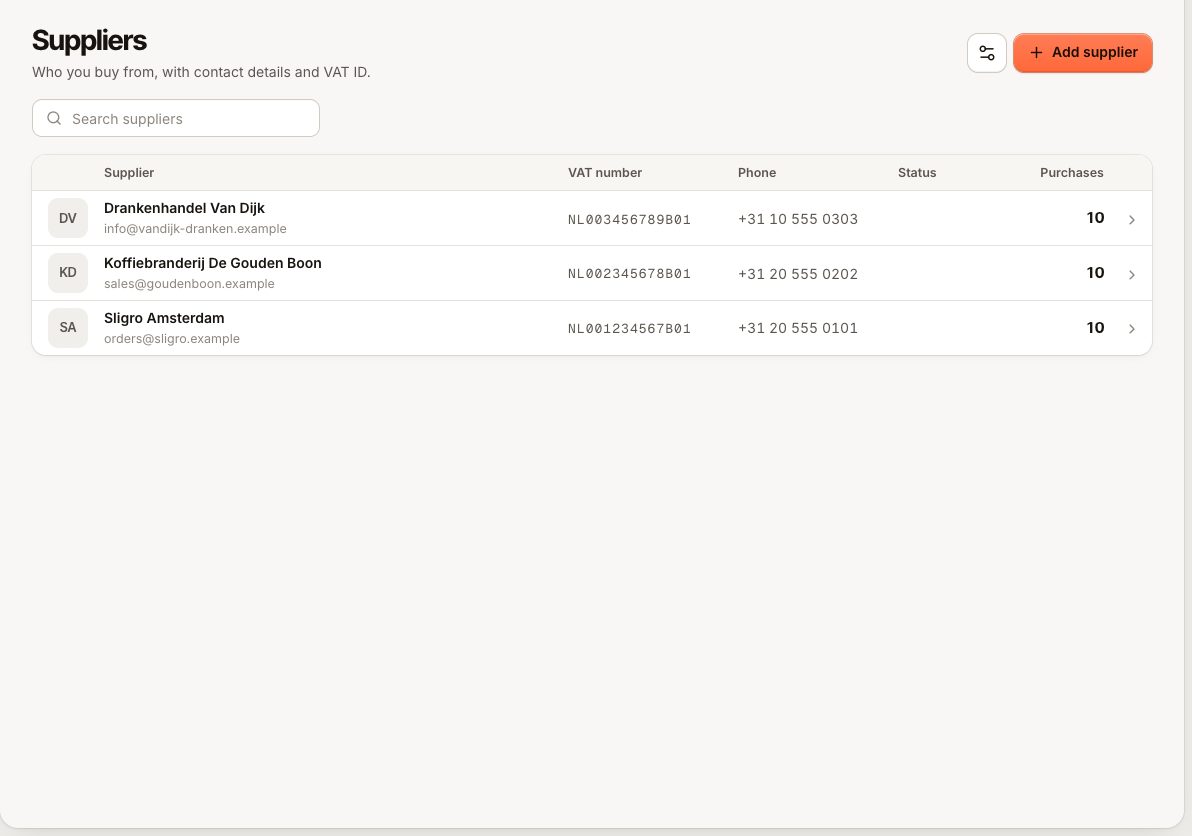
- Allez dans Stocks › Fournisseurs et sélectionnez Ajouter un fournisseur.
- Saisissez la Raison sociale et, si vous les avez, le N° de TVA, l’e-mail, le téléphone et l’adresse.
- Sélectionnez Enregistrer.
Un fournisseur que vous n’utilisez plus peut être rendu inactif : « Un fournisseur inactif ne peut pas être choisi pour de nouveaux achats. » Ses anciens achats restent. Deux fournisseurs ne peuvent pas avoir le même nom.
Enregistrer une livraison
- Allez dans Stocks › Achats et sélectionnez Nouvel achat.
- Sous Facture, choisissez Livré à (l’établissement qui a reçu les marchandises), le Fournisseur, la Date de facture et, facultativement, le N° de facture.
- Sous Articles, sélectionnez Ajouter une ligne pour chaque ligne de la facture : - choisissez l’article en stock ; - saisissez la quantité dans l’unité de l’article ; - saisissez le Prix unitaire hors TVA, comme sur la facture ; - choisissez le taux de TVA.
- Comparez le Sous-total, la TVA et le Total à la facture. Ajoutez une Note si utile.
- Choisissez comment enregistrer : - Réceptionner l’enregistre directement en stock. Utilisez-le quand les marchandises sont arrivées. - Enregistrer comme brouillon le garde comme Brouillon sans modifier le stock, par exemple quand la facture arrive avant les marchandises.
Réceptionner un brouillon
- Ouvrez l’achat depuis Stocks › Achats. Un brouillon indique « Pas encore en stock ».
- Utilisez Modifier le brouillon pour corriger les quantités ou les prix si la livraison diffère de ce que vous attendiez.
- Sélectionnez Réceptionner. Vous voyez « Marchandise réceptionnée et ajoutée au stock. »
Une fois réceptionné, un achat ne peut plus être modifié : « Cet achat est déjà entré en stock et ne peut plus être modifié. »
Annuler un achat
- Ouvrez l’achat et sélectionnez Plus › Annuler l’achat.
- Confirmez.
- Un brouillon annulé s’arrête simplement ; aucun stock n’a changé.
- Un achat réceptionné puis annulé retire ses quantités du stock (« Les quantités ajoutées au stock seront retirées. ») et ne compte plus pour la TVA déductible.
Pour corriger un achat réceptionné qui contient une erreur, annulez-le et enregistrez-le de nouveau correctement.
Ce qui se passe à la réception
- Chaque ligne ajoute sa quantité au stock de l’établissement Livré à, sous forme de Réception. Les mouvements de l’article affichent « Livraison » avec le numéro de facture.
- Le statut de l’achat devient Réceptionné, avec la date et la personne qui l’a réceptionné.
- Sa TVA compte comme TVA déductible dans la synthèse TVA, selon la date de la facture fournisseur et par taux. Voir Lire le rapport de TVA.
- La réception ne modifie pas le Coût unitaire de l’article en stock. Mettez-le à jour vous-même si le prix a changé.
Statuts
| Statut | Stock | TVA déductible |
|---|---|---|
| Brouillon | Non ajouté | Non comptée |
| Réceptionné | Ajouté | Comptée |
| Annulé | Retiré s’il avait été réceptionné | Non comptée |
Questions fréquentes
Puis-je envoyer un bon de commande à mon fournisseur depuis Verimly ?
Non. Achats enregistre les livraisons et factures que vous avez reçues. Commandez auprès de votre fournisseur comme d’habitude.
Puis-je joindre le PDF de la facture ?
Non. Gardez la facture dans votre logiciel de comptabilité ; saisissez son numéro dans N° de facture pour pouvoir les rapprocher.
Où vois-je ce que j’ai dépensé par fournisseur ?
Stocks › Fournisseurs liste chaque fournisseur avec ses achats.
En cas de problème
- « Cet achat a déjà été réceptionné. » (
PURCHASE_ALREADY_RECEIVED) : il a déjà été réceptionné, peut-être par un collègue. Actualisez ; ne l’enregistrez pas deux fois. - « Cet achat a déjà été annulé. » (
PURCHASE_ALREADY_CANCELLED) : il n’y a plus rien à faire. Enregistrez un nouvel achat si besoin. - « Un fournisseur nommé … existe déjà. » : choisissez plutôt le fournisseur existant.
- Le fournisseur manque dans la liste : il est inactif. Réactivez-le sous Stocks › Fournisseurs.
- Achats est absent de la barre latérale : voir Une fonction est désactivée ou absente de votre offre.