Configurer les taux de TVA
Ajoutez les taux de TVA de votre pays, choisissez si les prix incluent la TVA, définissez le taux par défaut, attribuez des taux aux produits et retirez un taux que vous n’utilisez plus.
Sur cette page
Chaque produit est vendu avec un taux de TVA. Verimly s’en sert pour répartir chaque vente entre montant hors taxe et TVA sur les tickets et dans le rapport de TVA. Vous gérez les taux sous Paramètres › Taxes ; les mêmes taux peuvent aussi servir pour les achats auprès des fournisseurs.
Avant de commencer
- Vous avez besoin de l’autorisation Gérer les taux de TVA pour modifier les taux. Synthèse TVA permet de consulter sans rien modifier.
- Vérifiez avec votre comptable quel taux s’applique à quel produit. Verimly ne le décide pas à votre place, et ne dépose pas de déclarations de TVA.
Ajouter les taux standard de votre pays
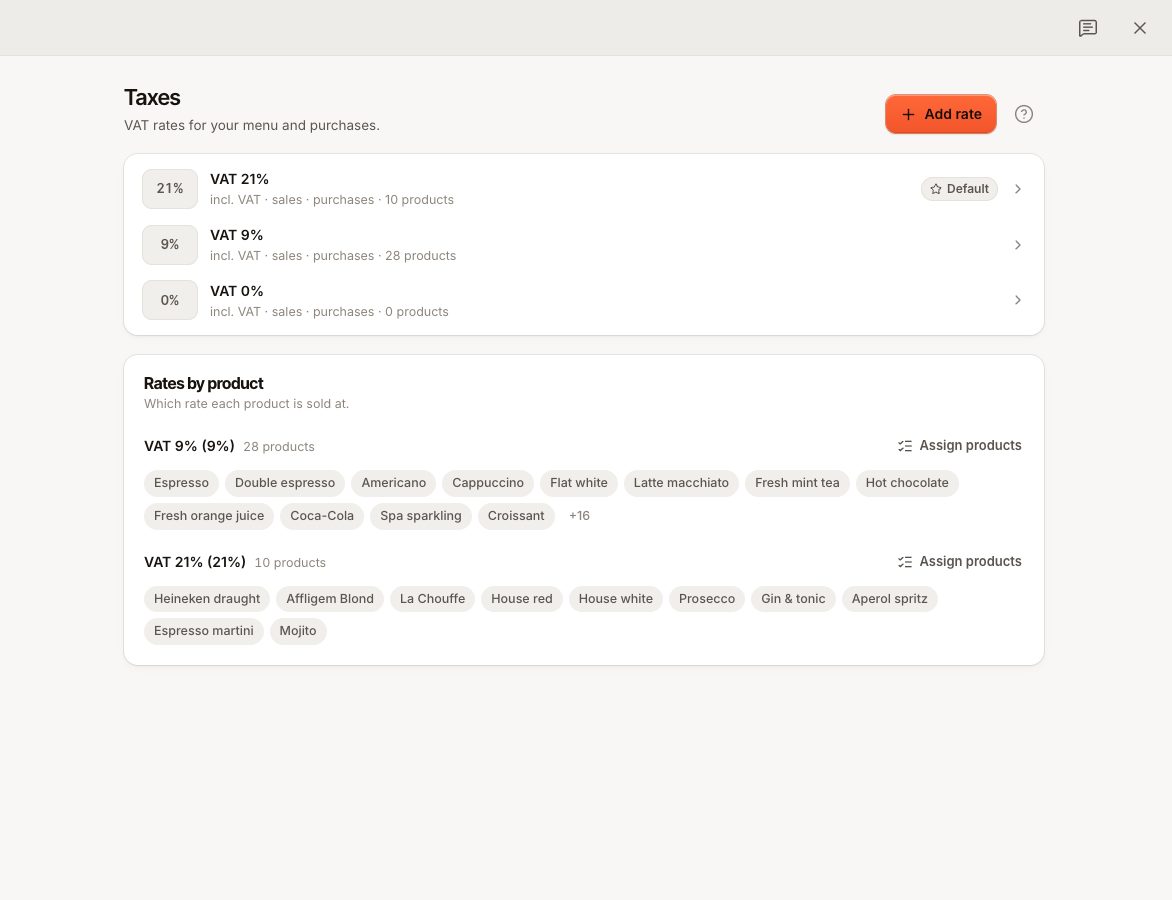
Quand aucun taux n’existe encore, la page propose un bouton du type Ajouter les taux Pays-Bas (21 % · 9 % · 0 %), selon le pays de votre entreprise.
- Allez dans Paramètres › Taxes.
- Sélectionnez Ajouter les taux {country}.
Les taux sont créés avec la TVA incluse dans le prix, utilisables dans les ventes et les achats, et le taux standard défini comme Par défaut. Vous pouvez ensuite modifier chacun d’eux.
Ajouter un taux à la main
- Allez dans Paramètres › Taxes et sélectionnez Ajouter un taux.
- Saisissez un Nom, par exemple « TVA 21 % », et le Taux (%). Les noms doivent être uniques ; un doublon donne
TAX_RATE_NAME_TAKEN. - Activez Taux par défaut si les nouveaux produits sans taux doivent utiliser celui-ci. Un seul taux peut être le taux par défaut.
- Ouvrez les options supplémentaires et cochez Inclus dans le prix (activé : les prix de la carte incluent la TVA ; désactivé : la TVA s’ajoute en plus), Ventes (le taux peut être attribué aux produits de la carte) et Achats (le taux peut être choisi sur les lignes d’achat).
- Sélectionnez Enregistrer.
Inclus ou ajouté en plus ?
| Réglage | Prix de la carte | Ce que le client paie à 21 % |
|---|---|---|
| Inclus dans le prix activé | 12,10 | 12,10 (dont 2,10 de TVA) |
| Inclus dans le prix désactivé | 10,00 | 12,10 (10,00 + 2,10 de TVA) |
Les commandes affichent toujours des montants TTC. Quand la TVA est ajoutée en plus, la caisse l’ajoute au prix de la ligne dès que l’article est saisi. La plupart des établissements de restauration de l’UE gardent Inclus dans le prix activé.
Attribuer des taux aux produits
Vous pouvez définir le Taux de TVA de chaque produit dans Carte, ou attribuer de nombreux produits à la fois :
- Sous Paramètres › Taxes, ouvrez un taux.
- Sélectionnez Appliquer aux produits.
- Recherchez ou filtrez, cochez les produits (ou Tout sélectionner) et sélectionnez Appliquer à.
La carte Taux par produit de la même page liste vos produits regroupés par taux, y compris ceux Aucun taux attribué. Utilisez Attribuer des produits sur un groupe pour le déplacer vers un autre taux.
Modifier ou retirer un taux
- Changer le pourcentage : ouvrez le taux, modifiez Taux (%) et enregistrez. Les nouvelles lignes de commande utilisent le nouveau taux. Les lignes déjà présentes sur des commandes gardent le taux auquel elles ont été vendues.
- Cesser d’utiliser un taux : ouvrez-le et désactivez Utilisé. Les taux inactifs ne peuvent pas être choisis ; l’historique est conservé.
- Supprimer un taux : sélectionnez Supprimer. Un taux que des produits utilisent encore est désactivé, pas supprimé. Un taux qu’aucun produit n’utilise est supprimé définitivement.
Questions fréquentes
Que se passe-t-il pour un produit sans taux ?
Quand vous créez un produit et laissez Taux de TVA sur Par défaut, il reçoit le taux par défaut. S’il n’y a pas de taux par défaut, il est enregistré sans taux et vendu avec 0 % de TVA. Consultez Taux par produit pour repérer les produits Aucun taux attribué.
Un produit peut-il avoir des taux différents sur place et à emporter ?
Non. Un produit a un seul taux de TVA. Si votre pays taxe différemment la vente à emporter, créez un produit distinct pour l’emporter avec son propre taux.
Que signifie TAX_RATE_INVALID ?
Le taux choisi sur un produit n’existe plus ou appartient à une autre entreprise. Choisissez de nouveau le taux dans le produit et enregistrez.
En cas de problème
- La TVA sur les tickets semble fausse : ouvrez le produit et vérifiez son Taux de TVA, puis vérifiez si ce taux a Inclus dans le prix activé.
- Le rapport de TVA diffère de ce que vous attendiez : voir Lire le rapport de TVA.
- Un taux manque sur les lignes d’achat : ouvrez le taux et activez Achats.