Happy hours et promotions
Créez des règles de prix qui modifient automatiquement les prix à des jours et des heures précis, et comprenez quelle règle l’emporte et quand une règle s’applique à une commande.
Sur cette page
Les règles de prix modifient les prix toutes seules : un happy hour sur les boissons chaque jour de semaine à partir de 17:00, 10 % de remise sur les plats du midi, ou deux cafés achetés, un offert. Le personnel n’a rien à retenir ; la caisse applique la règle quand l’article est saisi.
Avant de commencer
- Les règles de prix sont incluses dans toutes les offres. La fonction s’appelle Happy hour et règles de prix sous Paramètres › Fonctionnalités.
- Vous avez besoin de l’autorisation Modifier les prix. Dans le back-office, la page s’appelle Promotions.
Créer une règle
- Dans le back-office, allez dans Promotions et sélectionnez Nouvelle règle.
- Saisissez un Nom, par exemple « Happy hour ».
- Sous Effet, choisissez le Type et saisissez sa valeur (voir le tableau ci-dessous).
- Sous Horaires, choisissez les Jours (aucun signifie tous les jours), Toute la journée ou une heure De et À, ainsi que des dates facultatives Débute le et Se termine le.
- Sous Établissements, choisissez où elle s’applique. Aucun signifie tous les établissements.
- Sous S’applique à, choisissez des Catégories et/ou des Produits. Aucun signifie toute la carte. Une règle sur une catégorie couvre aussi ses sous-catégories.
- Réglez la Priorité si des règles peuvent se chevaucher (voir ci-dessous).
- Vérifiez que Active est activé et enregistrez.
Types d’effet
| Type | Ce que cela fait | Exemple |
|---|---|---|
| Remise en pourcentage | Retire un pourcentage du prix (100 % au maximum). | 50 % de remise sur les cocktails |
| Remise en montant | Retire un montant fixe de chaque article, sans jamais descendre sous 0. | 1,00 de remise sur chaque bière |
| Prix fixe | Vend l’article à ce prix. Cela n’augmente jamais un prix ; une variante garde sa différence de prix en plus. | Vin du jour à 5,00 |
| X achetés, Y offerts | Pour chaque lot de X + Y articles, les Y moins chers sont offerts, sur toute la commande. | 2 achetés, 1 offert |
Horaires
Les heures sont l’heure locale de l’établissement. Une heure de fin antérieure à l’heure de début court au-delà de minuit, par exemple 22:00–02:00. Renseignez les deux heures ou aucune.
Quelle règle l’emporte
Une seule règle s’applique à un produit à la fois. Quand plusieurs règles correspondent au même produit, celle qui a la Priorité la plus élevée l’emporte (de −1000 à 1000). En cas d’égalité, la règle la plus récente l’emporte.
Exemple : « Happy hour, 30 % de remise sur toutes les boissons » avec la priorité 0, et « Vin de la maison à 4,00 » avec la priorité 10. Pendant le happy hour, le vin de la maison se vend 4,00 et toutes les autres boissons bénéficient de 30 % de remise.
Quand une règle s’applique
- Une règle est vérifiée quand l’article est ajouté à la commande, selon le fuseau horaire de l’établissement. Le prix est alors fixé sur cette ligne.
- Les lignes ajoutées avant le début de la règle gardent leur prix normal. Les lignes ajoutées pendant la règle gardent le prix de la règle, même si la commande est payée après la fin de la règle.
- Modifier, mettre en pause ou supprimer une règle n’affecte que les articles ajoutés à partir de ce moment. Les lignes déjà présentes sur des commandes gardent leur prix.
- Pour une plage qui dépasse minuit, les jours et les dates correspondent au jour où elle commence. Une règle du vendredi 22:00–02:00 s’applique encore à 01:00 le samedi.
- Les règles s’appliquent aussi aux commandes QR et aux commandes à emporter en ligne. Les clients voient le prix réduit sur le menu.
Statut d’une règle
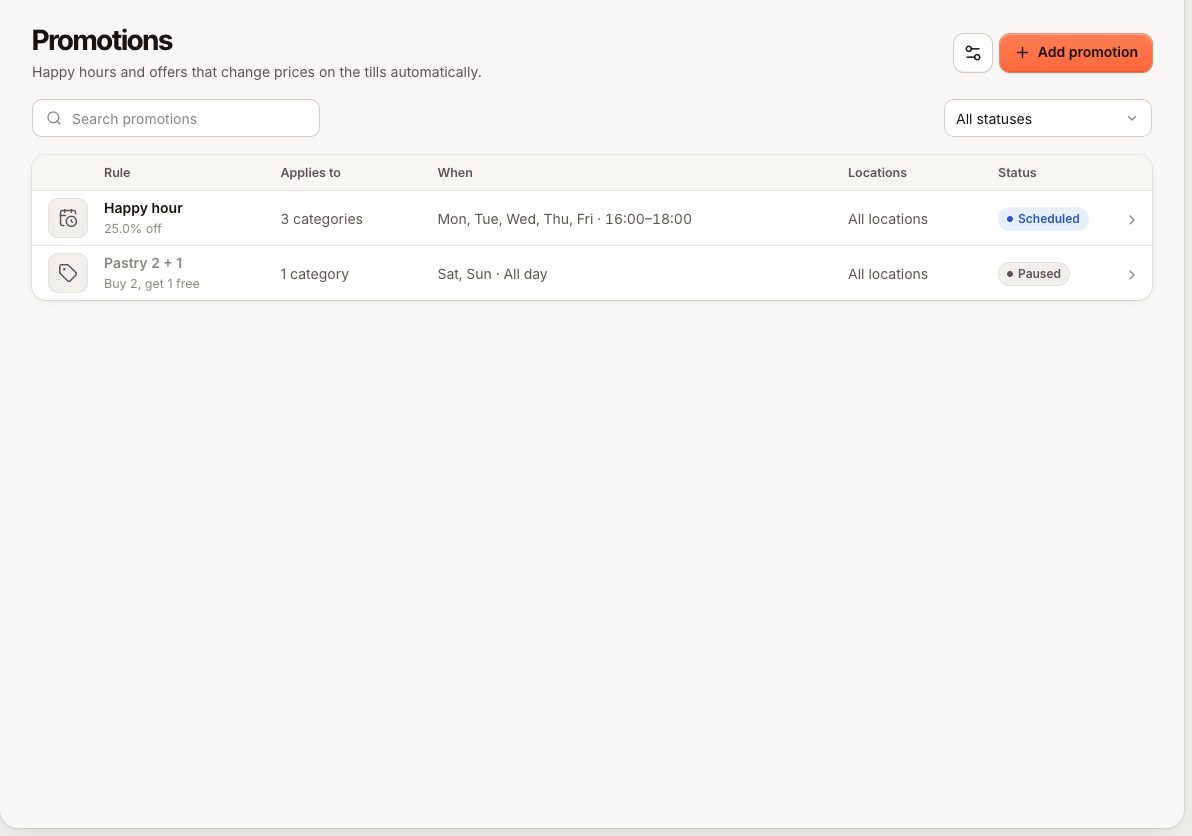
La liste affiche le statut de chaque règle :
| Statut | Signification |
|---|---|
| En cours | La règle modifie les prix en ce moment. |
| Programmée | Active, mais en dehors de ses jours, heures ou dates pour l’instant. |
| En pause | Active est désactivé. Une règle en pause ne modifie jamais un prix. |
| Terminée | La date Se termine le est passée. |
Promotions et remises manuelles
Une règle de prix est automatique. Une remise manuelle est appliquée par le personnel en caisse avec l’autorisation Accorder des remises, sur une ligne ou sur toute la commande. Voir Accorder une remise.
- Une remise X achetés, Y offerts ne peut pas être retirée à la main. Le personnel voit
DISCOUNT_AUTOMATIC(« Cette promotion s’applique automatiquement. Retirez plutôt les articles. »). - Si le personnel modifie à la main le prix d’une ligne, le prix saisi remplace la règle pour cette ligne.
Questions fréquentes
Pourquoi la promotion ne s’est-elle pas appliquée ?
Passez en revue ces vérifications :
- La règle est-elle En cours ? Si elle indique Programmée, vérifiez les jours, les heures, les dates et le fuseau horaire de l’établissement.
- L’article a-t-il été ajouté avant le début de la règle ? Il garde son prix normal. Ajoutez de nouveau l’article pour obtenir le prix de la règle.
- La règle inclut-elle cet établissement, et ce produit ou sa catégorie ?
- Une autre règle de priorité plus élevée correspond-elle au même produit ?
- Pour X achetés, Y offerts : y a-t-il assez d’articles sur la même commande ? Les articles vendus au poids ne comptent pas.
Que signifie PRICING_RULE_INVALID ?
Un champ de la règle est manquant ou incorrect. Le message indique le champ à vérifier, par exemple une valeur de 0 ou une date de fin antérieure à la date de début.
Puis-je limiter une promotion aux membres ou à un seul client ?
Non. Les règles s’appliquent à tout le monde dans les établissements choisis. Pour un seul client, utilisez une remise manuelle.