Orienter les produits vers les postes de préparation
Créez des postes de préparation comme Cuisine et Bar, décidez si les commandes vont vers un écran, une imprimante ou les deux, et envoyez chaque produit au bon poste.
Sur cette page
Un poste de préparation est un endroit où l’on prépare les commandes : la cuisine, le bar, le comptoir des desserts. Quand le personnel envoie une commande, chaque article va au poste de son produit, sur un écran de poste de préparation, sur papier, ou les deux. Bien régler cela, c’est ce qui fait apparaître une commande envoyée au bon endroit.
Avant de commencer
- Vous avez besoin de l’autorisation Gérer les postes de préparation pour créer et modifier des postes, et de Gérer la carte pour y affecter des produits.
- Les écrans de poste de préparation nécessitent que Écrans de préparation soit activé pour l’établissement sous Paramètres › Fonctionnalités. Starter autorise un écran de poste de préparation par établissement ; Pro et Business n’ont aucune limite.
- Sans écrans de poste de préparation, chaque poste imprime ses bons. Il vous faut alors une imprimante de poste (voir Configurer une imprimante).
Créer un poste
- Dans le back-office, allez dans Paramètres › Postes de préparation et sélectionnez Ajouter un poste.
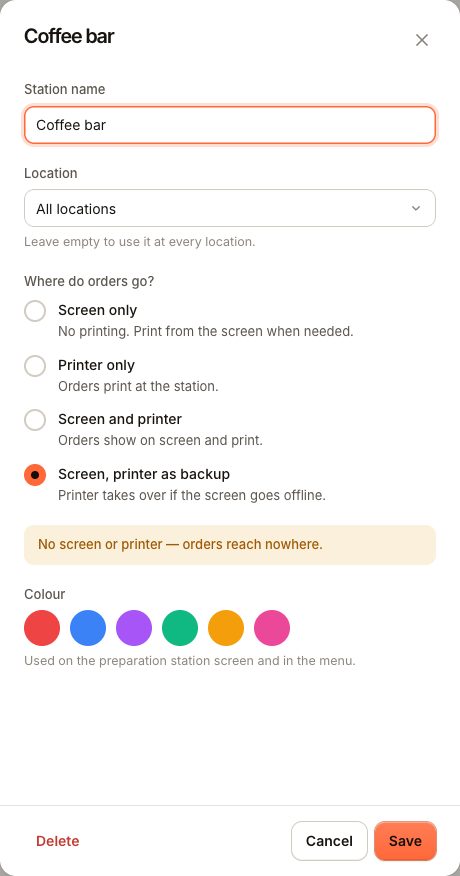
- Saisissez le Nom du poste, par exemple « Cuisine » ou « Bar ».
- Choisissez un Établissement, ou laissez Tous les établissements pour utiliser le poste partout.
- Sous Où vont les commandes ?, choisissez comment le poste reçoit les commandes. Le choix par défaut est Écran, imprimante en secours. Voir Écran, imprimante ou les deux pour ce que fait chaque choix.
- Choisissez une Couleur. Elle est utilisée sur l’écran du poste de préparation et dans le menu.
- Enregistrez.
Envoyer des produits à un poste
L’orientation se définit par produit, pas par catégorie.
- Allez dans Carte et ouvrez le produit.
- Sous Disponibilités, choisissez son Poste de préparation. Vous pouvez aussi créer un nouveau poste depuis cette liste déroulante.
- Sélectionnez Enregistrer.
Deux produits de la même catégorie peuvent aller à des postes différents, par exemple les burgers à la cuisine et les milk-shakes au bar. Une commande contenant des articles pour plusieurs postes est répartie : chaque poste ne reçoit que ses propres articles.
Un produit dont le poste est Aucune n’apparaît jamais sur un écran de poste de préparation. Il ne peut que s’imprimer, sur une imprimante de poste qui n’est liée à aucun poste.
Relier les écrans et les imprimantes
- Écran de poste de préparation : associez une tablette comme écran de poste de préparation sous Appareils (voir Associer un appareil) et choisissez son Poste de préparation. L’écran n’affiche que les articles de ce poste. Si vous laissez le poste vide dans le back-office, le personnel le choisit sur l’écran sous Paramètres › Poste.
- Imprimante de poste : ajoutez l’imprimante depuis l’écran du poste de préparation ou la caisse, et liez-la au poste. Si un poste n’a pas d’imprimante propre, une imprimante de poste qui n’est liée à aucun poste prend le relais. Voir Configurer une imprimante.
Vérifier votre configuration
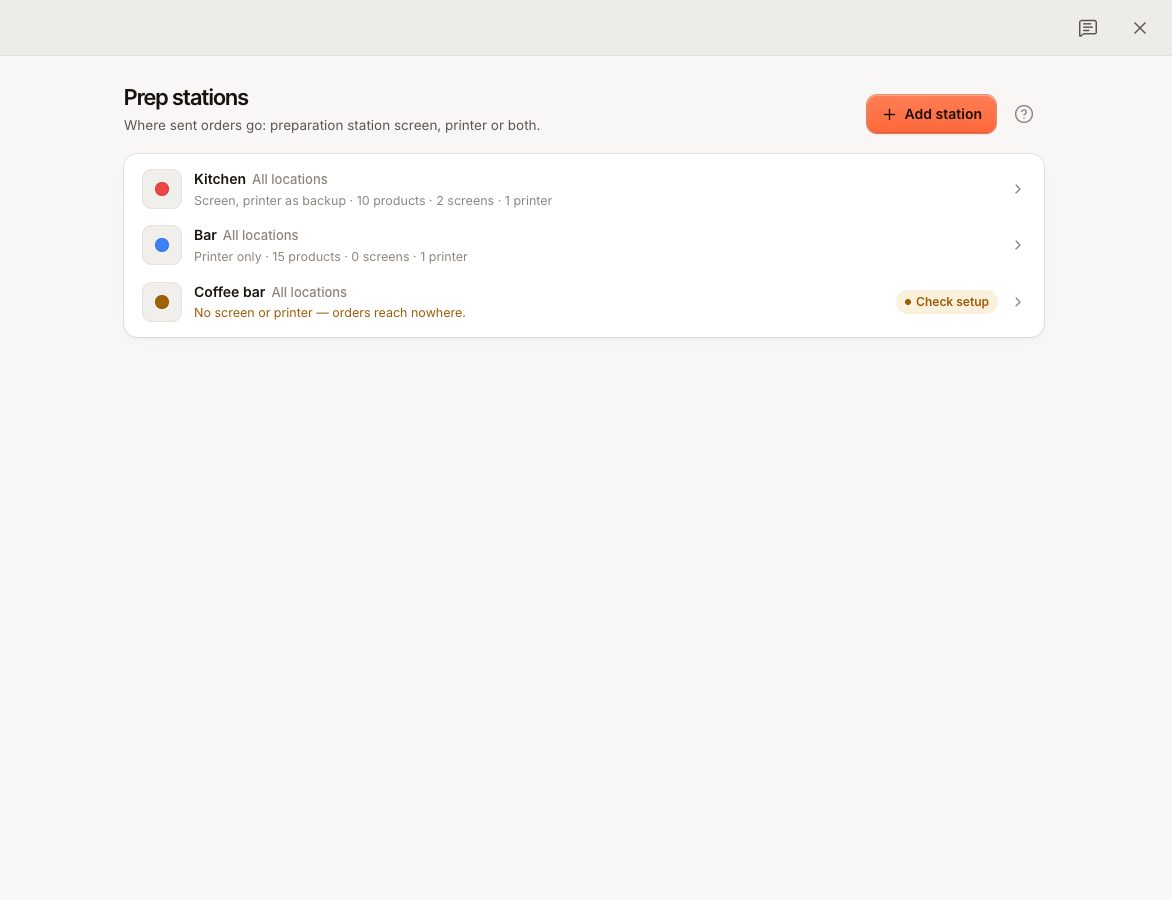
La liste Postes de préparation indique pour chaque poste : où vont les commandes, combien de produits, d’écrans et d’imprimantes il a. Un badge Vérifier la configuration signifie que des commandes risquent de n’arriver nulle part :
| Avertissement | Ce que cela signifie | Solution |
|---|---|---|
| Aucun écran de préparation lié — les commandes n’arrivent nulle part. | Écran uniquement et aucun écran n’est lié. | Liez un écran, ou choisissez un mode avec imprimante. |
| Papier attendu, mais ce poste n’a pas d’imprimante. | Imprimante uniquement ou Écran et imprimante, sans imprimante. | Ajoutez une imprimante pour le poste. |
| Ni écran ni imprimante — les commandes n’arrivent nulle part. | Écran, imprimante en secours sans aucun des deux. | Liez un écran ou une imprimante. |
Faites un test : envoyez une commande avec un article pour chaque poste et vérifiez que chacun arrive. Quand une commande n’atteint ni écran ni imprimante, la caisse avertit : « {station} n’a pas reçu la commande — ni écran ni imprimante. »
Supprimer un poste
Déplacez d’abord ses produits vers un autre poste. Ouvrez ensuite le poste, sélectionnez Supprimer et confirmez. Si des produits l’utilisent encore, la suppression est refusée.
Questions fréquentes
Un produit peut-il aller à deux postes ?
Non. Un produit a un seul poste. Si un plat demande du travail à deux endroits, scindez-le en deux produits.
Puis-je changer le poste d’un article sur l’écran ?
Non. Corrigez le poste du produit dans Carte ; les nouveaux articles suivront.
Les commandes QR et en ligne utilisent-elles les mêmes postes ?
Oui. Les commandes clients suivent la même orientation une fois confirmées ou acceptées.
En cas de problème
- Une commande n’est pas apparue : voir Une commande n’est pas arrivée en cuisine.
- Rien ne s’imprime : voir L’imprimante n’imprime pas.
- Vous ne pouvez pas ajouter un autre écran : la limite d’écrans de votre offre est atteinte. Voir Votre offre.