Travailler avec l’écran du poste de préparation
Comment le personnel de cuisine et de bar lit les bons, les fait passer par Lancer, Prêt et Servi, annule une erreur, rappelle un bon terminé et marque des articles en rupture.
Sur cette page
L’écran du poste de préparation remplace les bons papier à la cuisine, au bar ou au comptoir. Il affiche les articles envoyés à son poste, depuis combien de temps ils attendent, et permet au personnel de faire avancer chaque bon au fil du travail. Il fonctionne dans l’application Verimly POS sur une tablette associée comme écran de poste de préparation, et s’utilise au toucher.
Avant de commencer
- Écrans de préparation doit être activé pour l’établissement sous Paramètres › Fonctionnalités, et la tablette doit être associée comme écran de poste de préparation. Voir Associer un appareil.
- L’écran doit avoir un poste. S’il affiche « Aucun poste associé », connectez-vous et choisissez-en un sous Paramètres › Poste, ou définissez-le sur l’appareil dans le back-office.
- Le personnel se connecte avec son PIN : « Saisissez votre PIN pour prendre le service ». Le rôle Cuisine peut voir et faire avancer les bons, les rappeler et marquer des articles en rupture.
Lire le tableau
L’écran a trois onglets : Bons, Ruptures et Paramètres. Sous Bons, choisissez À faire pour le travail en cours et Terminés pour les bons terminés.
Chaque bon regroupe les articles d’une commande pour ce poste. Il affiche :
- Le numéro de commande et qui l’a prise, la table ou À emporter, et le nombre de couverts.
- QR ou En ligne pour les commandes clients. Les commandes en ligne à emporter affichent Retrait et l’heure, ou Retrait au plus vite.
- Chaque article avec sa quantité, ses choix et sa note pour la cuisine. Les articles offerts indiquent Offert.
- Une note de commande, mise en évidence, s’il y en a une.
- Des titres de suite quand les articles sont répartis sur plusieurs suites.
Les nouveaux bons, et les bons auxquels des articles ont été ajoutés, portent un contour orange et le mot Nouveau pendant deux minutes. Un son retentit à chaque nouveau bon s’il est activé.
Minuteurs et couleurs
L’en-tête de chaque bon indique depuis combien de temps il attend depuis son envoi :
| En-tête | Signification |
|---|---|
| à l’heure | Dans le délai d’alerte. |
| attente longue (ambre) | Au-delà de Alerte après. 8 minutes par défaut. |
| en retard (rouge) | Au-delà de En retard après. 15 minutes par défaut. |
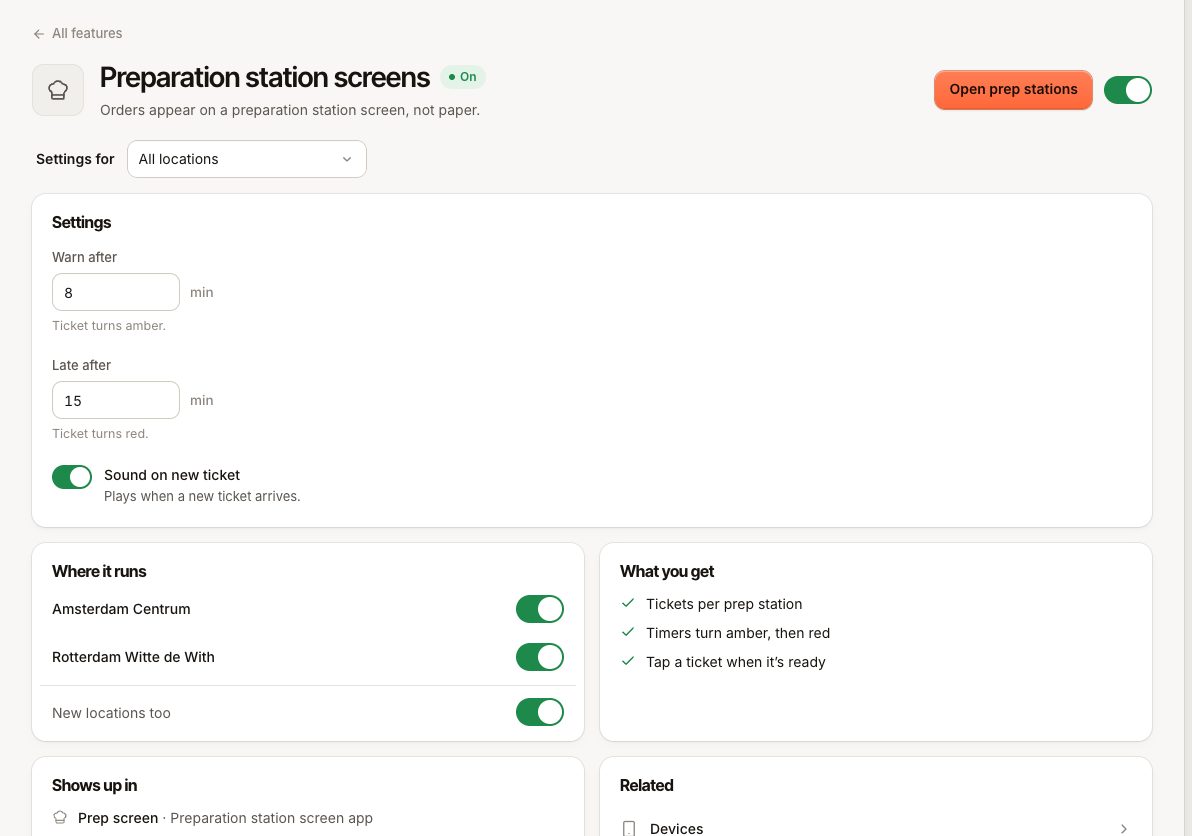
Le propriétaire règle Alerte après, En retard après et Son à chaque nouveau bon pour l’établissement dans le back-office sous Paramètres › Postes de préparation. Chaque écran peut désactiver son propre Son des nouvelles commandes sous Paramètres › Apparence, sauf si le son est désactivé pour l’établissement.
Faire avancer un bon
Le grand bouton en bas de chaque bon fait passer tout le bon à l’étape suivante :
- Lancer : vous commencez la préparation. Tous les articles apparaissent comme en préparation.
- Prêt : la commande peut être récupérée. La caisse la voit comme prête.
- Servi : la commande a quitté la passe. Une fois tous les articles servis, le bon passe dans Terminés.
Pour faire avancer un seul article plutôt que tout le bon, touchez l’article. Chaque toucher le fait passer d’en attente à en préparation, puis à prêt. C’est utile quand un plat d’une table est prêt avant les autres.
Corriger une erreur
- Revenir d’une étape : le bouton en forme de flèche en haut d’un bon le fait reculer d’une étape, par exemple de Prêt à en préparation.
- Rappeler : dans l’onglet Terminés, un bon terminé peut être remis sur le tableau. Terminés affiche les commandes servies au cours des deux dernières heures.
Revenir en arrière et rappeler nécessitent l’autorisation Rappeler des bons. Le personnel qui ne l’a pas peut quand même toucher le bouton ; un responsable valide alors avec son PIN.
Articles annulés
Quand le personnel annule un article déjà envoyé, un avis rouge apparaît sur le tableau : « Annulé : 2× Frites », avec la table ou le numéro de commande, l’heure et le motif. Touchez Vu pour le fermer une fois que vous avez arrêté de préparer l’article.
Imprimer un bon
Touchez le bouton d’impression d’un bon (Imprimer le bon) pour l’obtenir sur papier, par exemple pour un runner. Le bouton n’apparaît que si le poste a une imprimante. Si rien ne sort, voir L’imprimante n’imprime pas.
Marquer un article en rupture
Quand vous n’en avez plus, ouvrez Ruptures, touchez le produit et choisissez 30 minutes, 1 heure, 2 heures ou Jusqu’à la fin de journée. Les caisses et les menus clients cessent aussitôt de le vendre dans cet établissement. Touchez-le de nouveau pour le remettre en vente. Voir Un produit est absent ou marqué en rupture pour les détails.
Passer le relais
Touchez Passer le relais à la fin de votre service. L’écran masque les commandes jusqu’à ce que la personne suivante saisisse son PIN, puis reprend là où il en était. Aucune commande n’est perdue.
Si l’écran perd sa connexion
Le tableau affiche « Serveur injoignable — dernière liste connue affichée » et réessaie en continu. Les nouvelles commandes n’arrivent pas tant qu’il est hors ligne. Si le poste utilise Écran, imprimante en secours, les commandes s’impriment au bout d’un court instant ; voir Écran, imprimante ou les deux ?.
Questions fréquentes
Puis-je utiliser une bump bar ?
Non. L’écran s’utilise uniquement au toucher.
L’écran affiche les bons d’un mauvais poste
Si plusieurs postes sont disponibles et que l’écran n’est pas verrouillé sur l’un d’eux dans le back-office, vous pouvez changer de poste en haut du tableau. Sinon, changez le poste de l’appareil dans le back-office sous Appareils.