Organizzare la schermata di vendita della cassa
Crea pagine di prodotti preferiti, scorciatoie alle categorie e azioni che le tue casse mostrano per prime, per sede, e decidi se il personale può creare un proprio layout.
In questa pagina
Per impostazione predefinita la cassa mostra tutto il menu per categoria. Un layout della schermata di vendita aggiunge davanti pagine di riquadri: i più venduti, scorciatoie alle categorie e azioni come collegare un cliente. Ogni sede ha il proprio layout, perché spesso le sedi vendono cose diverse.
Prima di iniziare
- Per modificare il layout ti serve il permesso Gestire il menu. Senza, puoi vederlo ma non salvare.
- Il layout si modifica nel back office. Il personale può creare un layout personale in cassa, se lo consenti.
- I prodotti devono già esistere in Menù. Vedi Aggiungere e modificare i prodotti.
Creare la prima pagina
- Nel back office vai su Menù › Organizza schermata cassa.
- Controlla che sia selezionata la sede giusta. Il layout che modifichi appartiene solo a quella sede.
- Seleziona Aggiungi la prima pagina. Viene creata una pagina chiamata «Preferiti».
- Aggiungi i riquadri (vedi sotto) e seleziona Salva layout.
I terminali si aggiornano appena salvi. Finché non salvi, la pagina mostra Modifiche non salvate, e Annulla modifiche ti riporta alla versione salvata.
Partire da un’altra sede
Se un’altra sede ha già un layout, sceglilo in Copia da un’altra sede… e seleziona Copia prima di aggiungere la prima pagina. Poi togli i riquadri dei prodotti che questa sede non vende e salva. Questa opzione compare solo finché la sede non ha ancora un layout.
Aggiungere riquadri a una pagina
Con una pagina selezionata, il pannello accanto all’anteprima offre tre tipi di riquadro:
| Tipo | Cosa fa un tocco in cassa |
|---|---|
| Prodotti | Aggiunge il prodotto all’ordine o apre le sue opzioni. |
| Categorie | Apre quella categoria del menu. |
| Azioni | Avvia un’azione: Cliente, Vendi carta regalo, Sconto o Ripeti l’ultimo giro. |
Un riquadro di azione compare solo nelle schermate in cui quell’azione è disponibile. Per esempio, Vendi carta regalo richiede che le carte regalo siano attive.
Per riempire una pagina in fretta, seleziona Aggiungi i più venduti. Aggiunge i 12 prodotti più venduti in questa sede nelle ultime 4 settimane, saltando quelli già presenti nella pagina. Se non ci sono ancora vendite, vedi «Nessuna vendita nelle ultime 4 settimane.»
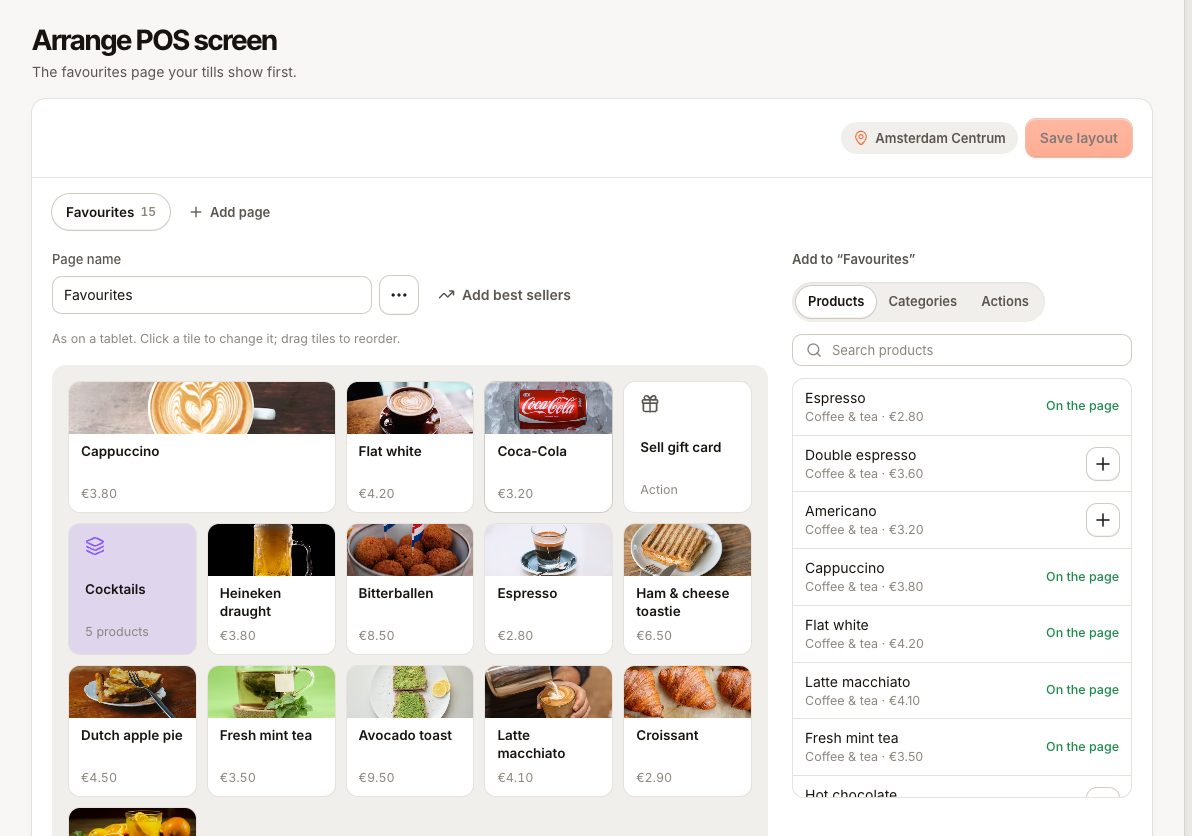
Modificare un riquadro
Fai clic su un riquadro nell’anteprima per modificarlo:
- Riquadro largo: occupa due posti nella riga. Ottimo per il tuo prodotto più venduto.
- Colore: scegli un colore, oppure Colore proprio per usare quello del prodotto o della categoria.
- Nome sul riquadro: un nome più corto solo per il riquadro. Il nome del prodotto su ordini e scontrini non cambia.
- Prima e Dopo: spostano il riquadro. Puoi anche trascinare i riquadri nell’anteprima.
- Togli dalla pagina: toglie il riquadro da questa pagina. Il prodotto resta nel menu.
Gestire le pagine
- Aggiungi pagina crea un’altra pagina. Una sede può avere fino a 8 pagine, ognuna con fino a 60 riquadri.
- Rinomina una pagina con Nome della pagina, riordinala con Sposta pagina a sinistra e Sposta pagina a destra, oppure rimuovila con Elimina pagina.
In cassa le pagine compaiono come schede sopra i prodotti, seguite da Menù per il menu completo.
Layout personali
Attiva Il personale può creare un proprio layout in questa sede per lasciare che ognuno organizzi le proprie pagine in cassa. Il layout personale parte come copia del layout dell’attività e lo vede solo la persona che lo ha creato. Se lo disattivi, tutti usano il layout dell’attività.
In cassa il personale va in Impostazioni › Aspetto e, sotto Layout della schermata di vendita:
- Tocca Crea il mio layout (oppure Modifica il mio layout se ne ha già uno).
- La schermata di vendita si apre in modalità modifica. Tocca un riquadro per cambiarlo, oppure tocca un prodotto del menu per aggiungerlo alla pagina corrente.
- Tocca Salva.
Torna al layout dell’attività elimina il layout personale. Il piè di pagina sotto Layout della schermata di vendita indica quale layout sta usando la persona.
Domande frequenti
Un riquadro dice «Non più nel menu»
Il prodotto o la categoria è stato eliminato. Il riquadro viene saltato sulle casse; toglilo dalla pagina e salva.
Il layout nasconde prodotti dal menu?
No. Tutto ciò che è in vendita resta nella scheda Menù e nella ricerca. Il layout aggiunge solo scorciatoie.
Posso avere un solo layout per tutte le sedi?
Ogni sede tiene il proprio. Creane uno, poi usa Copia da un’altra sede… per le altre.
Perché il personale non può creare un proprio layout?
Il personale può creare un proprio layout in questa sede è disattivato per quella sede. I layout personali si possono creare solo in cassa, non nel back office.