Aggiungere e modificare i prodotti
Crea un prodotto con prezzo, categoria, aliquota IVA, foto e postazione di preparazione, modificalo in seguito, toglilo dalla vendita o eliminalo.
In questa pagina
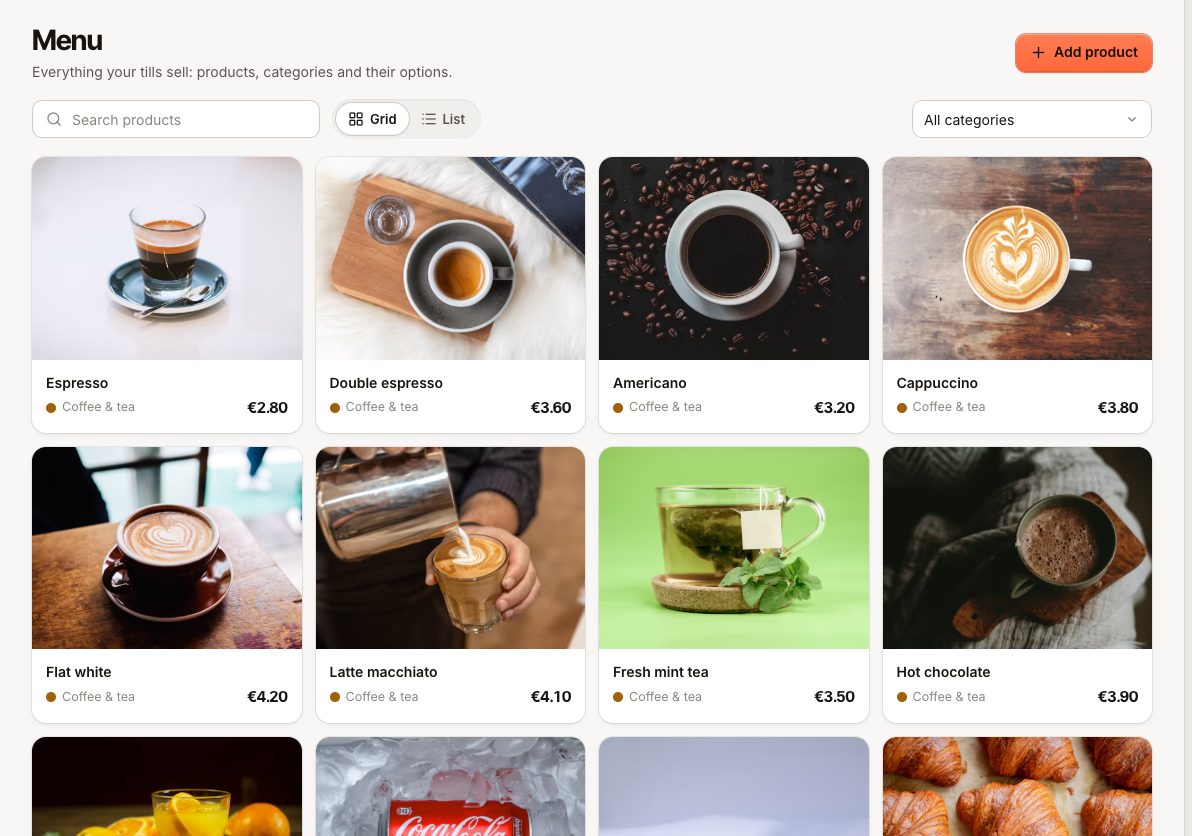
I prodotti sono ciò che le tue casse vendono. Un solo elenco prodotti serve tutte le sedi, la cassa, il menu QR e gli ordini online, quindi una modifica fatta qui compare ovunque nello stesso momento. I prezzi degli ordini già aperti o pagati non cambiano.
Prima di iniziare
- Per aggiungere e modificare i prodotti ti serve il permesso Gestire il menu. Chi ha solo Cambiare i prezzi può cambiare il prezzo di un prodotto esistente e le differenze di prezzo delle sue varianti, ma non aggiungere, rimuovere, rinominare o riordinare le varianti.
- Per caricare una foto serve il permesso Impostazioni attività. Il ruolo Titolare ce l’ha.
- Conviene configurare prima le aliquote IVA, le categorie e le postazioni di preparazione, ma puoi anche crearle dal modulo del prodotto.
Aggiungere un prodotto
- Nel back office vai su Menù e seleziona Aggiungi prodotto.
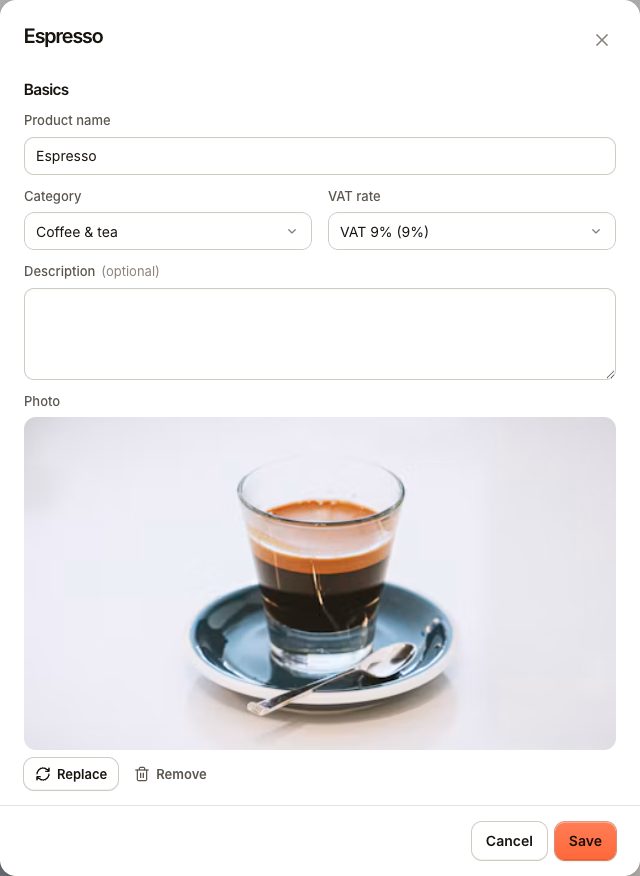
- In Dati base inserisci il Nome prodotto.
- Scegli una Categoria. Decide sotto quale pulsante si trova il prodotto in cassa e nei menu dei clienti.
- Scegli un’Aliquota IVA. Se la lasci su Predefinita, il prodotto riceve l’aliquota predefinita.
- Aggiungi una Descrizione se vuoi, e una Foto.
- In Prezzo e varianti inserisci il Prezzo. Aggiungi le varianti, come le dimensioni, se il prodotto le ha (vedi varianti e aggiunte).
- In Aggiunte scegli i gruppi di aggiunte che il personale deve proporre, come il latte o la salsa.
- In Disponibilità scegli la Postazione che riceve la comanda di questo prodotto.
- Apri Codici per aggiungere un Codice articolo o un Codice a barre, se li usi.
- Seleziona Salva.
Foto
Una foto viene mostrata sui riquadri della cassa, nel menu QR e negli ordini online. Le foto quadrate rendono meglio. Usa un’immagine JPEG, PNG o WebP fino a 10 MB. Se il caricamento viene rifiutato, il messaggio ti dice perché:
| Messaggio | Cosa fare |
|---|---|
MEDIA_TOO_LARGE | Riduci l’immagine sotto i 10 MB. |
MEDIA_TYPE_UNSUPPORTED | Salvala come JPEG, PNG o WebP. |
MEDIA_LIMIT | Hai raggiunto il numero massimo di immagini. Rimuovi prima quelle che non usi. |
MEDIA_IN_MENU | Hai provato a eliminare un’immagine che un prodotto o una categoria usa ancora. Toglila prima da lì. |
Codici a barre
Quando un prodotto ha un codice a barre, scansionarlo o digitarlo in cassa aggiunge subito il prodotto all’ordine.
Modificare un prodotto
- Vai su Menù e seleziona il prodotto. Passa da Griglia a Elenco se ti aiuta a trovarlo, oppure usa Cerca prodotti.
- Cambia ciò che serve e seleziona Salva.
Le modifiche arrivano subito alle casse. Le righe già presenti in un ordine mantengono il nome e il prezzo che avevano quando sono state aggiunte: le righe dell’ordine restano fisse al momento della vendita.
Una nuova postazione vale solo per gli articoli aggiunti dopo il salvataggio. Gli articoli già inviati restano alla postazione a cui sono stati mandati.
Togliere un prodotto dalla vendita
Disattiva In vendita in Disponibilità e salva. Il prodotto sparisce dalla cassa e non si può più ordinare, ma resta nel menu, nei report e nello storico degli ordini. Riattivalo quando vuoi tornare a venderlo.
Se hai solo finito il prodotto per oggi, non usare questo interruttore. Segna invece il prodotto come esaurito dallo schermo della postazione, così torna disponibile da solo. Vedi Un prodotto manca o è esaurito.
Eliminare un prodotto
- Apri il prodotto.
- Sotto Elimina prodotto seleziona Elimina e conferma.
Un prodotto mai venduto viene eliminato. Un prodotto già venduto viene invece tolto dalla vendita, così gli ordini passati e i report mantengono il loro storico. Lo trovi nell’elenco del menu e puoi riattivare In vendita più avanti.
Dove compare
- Cassa: il prodotto compare sotto la sua categoria e in ogni pagina del layout della schermata di vendita che lo include. Un prodotto con varianti o gruppi di aggiunte apre le sue opzioni al tocco.
- Menu dei clienti: i menu QR e online mostrano il prodotto con foto e descrizione se la sua categoria è visibile su quel canale.
- Cucina: la comanda va alla postazione del prodotto. Senza postazione, l’articolo non ha uno schermo a cui andare e può solo essere stampato sulla stampante generale della cucina.
- Report: le vendite sono riportate per prodotto in Report › Prodotti.
Domande frequenti
Un prodotto può avere un prezzo diverso in un’altra sede?
Solo con il piano Business, con la Gestione centralizzata attiva. Vedi Prezzi diversi per sede.
Posso aggiungere allergeni o informazioni nutrizionali?
Non come campi separati. Puoi indicarli nella descrizione del prodotto.
Perché non riesco a caricare una foto?
Il campo della foto è disattivato se non hai il permesso Impostazioni attività. Chiedi al titolare di caricarla.
Se qualcosa non va
- Il prodotto non compare in cassa: controlla che In vendita sia attivo e che il prodotto non sia stato segnato come esaurito. Vedi Un prodotto manca o è esaurito.
- La cucina non riceve l’articolo: controlla la sua Postazione. Vedi Un ordine non è arrivato in cucina.
- Il prezzo in cassa sembra sbagliato: controlla se è attiva una promozione o c’è un prezzo per sede, e se l’aliquota IVA aggiunge l’IVA sopra il prezzo (aliquote IVA).