Indirizzare i prodotti alle postazioni di preparazione
Crea postazioni di preparazione come Cucina e Bar, decidi se gli ordini vanno su uno schermo, su una stampante o su entrambi e manda ogni prodotto alla postazione giusta.
In questa pagina
Una postazione di preparazione è un posto in cui si preparano gli ordini: la cucina, il bar, il banco dei dolci. Quando il personale invia un ordine, ogni articolo va alla postazione del suo prodotto, su uno schermo di preparazione, su carta o su entrambi. Impostarlo bene fa sì che un ordine inviato compaia nel posto giusto.
Prima di iniziare
- Ti serve il permesso Gestire le postazioni per creare e modificare le postazioni, e Gestire il menu per assegnare i prodotti.
- Gli schermi di preparazione richiedono che Schermo di preparazione sia attivo per la sede in Impostazioni › Funzioni. Starter consente uno schermo di preparazione per sede; Pro e Business non hanno limiti.
- Senza schermi di preparazione, ogni postazione stampa le sue comande. Serve allora una stampante di postazione (vedi Configurare una stampante).
Creare una postazione
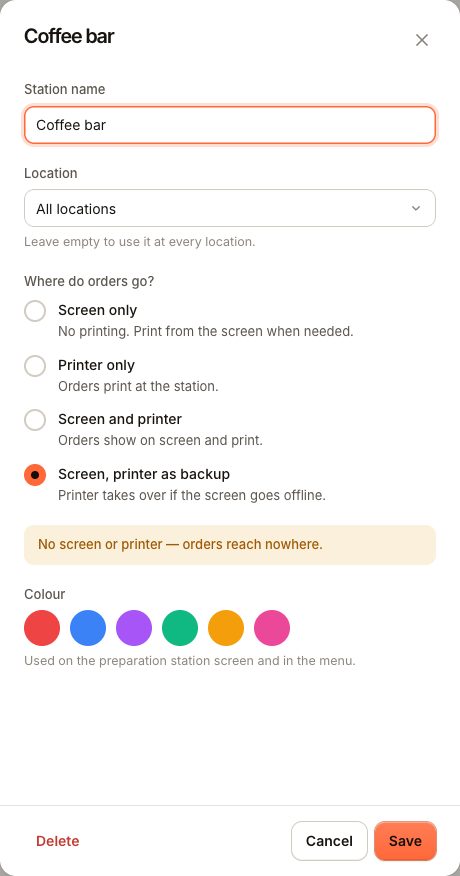
- Nel back office vai su Impostazioni › Postazioni e seleziona Aggiungi postazione.
- Inserisci il Nome postazione, per esempio «Cucina» o «Bar».
- Scegli una Sede, oppure lascia Tutte le sedi per usare la postazione ovunque.
- In Dove vanno gli ordini? scegli come la postazione riceve gli ordini. L’impostazione predefinita è Schermo, stampante di riserva. Vedi Schermo, stampante o entrambi per cosa fa ogni scelta.
- Scegli un Colore. Viene usato sullo schermo di preparazione e nel menu.
- Salva.
Mandare i prodotti a una postazione
L’instradamento si imposta per prodotto, non per categoria.
- Vai su Menù e apri il prodotto.
- In Disponibilità scegli la sua Postazione. Puoi anche creare una nuova postazione da questo menu a tendina.
- Seleziona Salva.
Due prodotti della stessa categoria possono andare a postazioni diverse, per esempio gli hamburger alla cucina e i frullati al bar. Un ordine con articoli per più postazioni viene diviso: ogni postazione riceve solo i propri articoli.
Un prodotto con Nessuna come postazione non compare mai su uno schermo di preparazione. Può solo essere stampato, su una stampante di postazione non collegata ad alcuna postazione.
Collegare schermi e stampanti
- Schermo di preparazione: abbina un tablet come schermo di preparazione in Dispositivi (vedi Abbinare un dispositivo) e scegli la sua Postazione. Lo schermo mostra solo gli articoli di quella postazione. Se lasci vuota la postazione nel back office, il personale la sceglie sullo schermo in Impostazioni › Postazione.
- Stampante della postazione: aggiungi la stampante dallo schermo di preparazione o dalla cassa e collegala alla postazione. Se una postazione non ha una stampante propria, subentra una stampante di postazione non collegata ad alcuna postazione. Vedi Configurare una stampante.
Controllare la configurazione
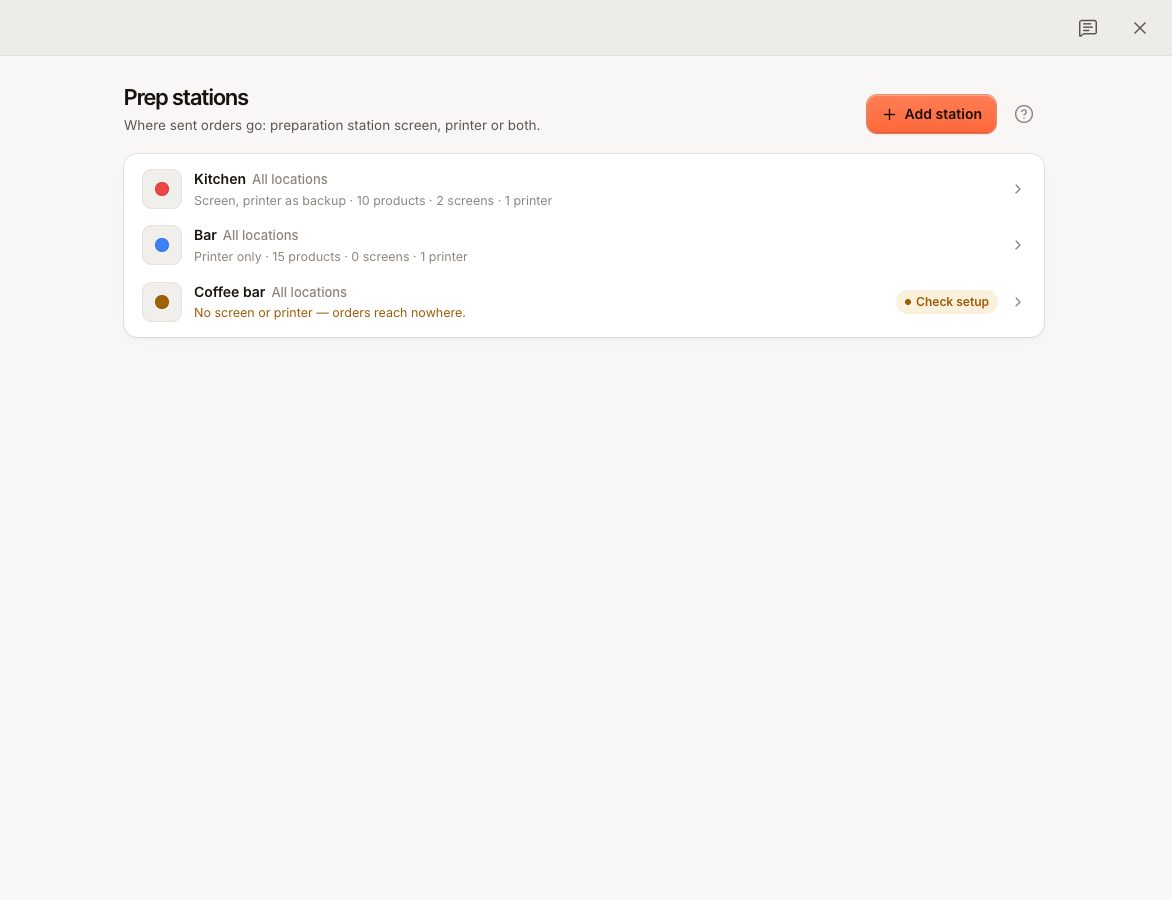
L’elenco Postazioni mostra per ogni postazione dove vanno gli ordini e quanti prodotti, schermi e stampanti ha. Un badge Controlla configurazione significa che gli ordini potrebbero non arrivare da nessuna parte:
| Avviso | Cosa significa | Soluzione |
|---|---|---|
| Nessuno schermo di preparazione collegato — gli ordini non arrivano. | Solo schermo e nessuno schermo è collegato. | Collega uno schermo, oppure scegli una modalità con stampante. |
| Serve la carta, ma questa postazione non ha una stampante. | Solo stampante o Schermo e stampante, senza stampante. | Aggiungi una stampante alla postazione. |
| Nessuno schermo o stampante — gli ordini non arrivano. | Schermo, stampante di riserva senza nessuno dei due. | Collega uno schermo o una stampante. |
Provalo: invia un ordine con un articolo per ogni postazione e controlla che ognuno arrivi. Quando un ordine non raggiunge né uno schermo né una stampante, la cassa avvisa «{station} non ha ricevuto l’ordine: nessuno schermo e nessuna stampante.»
Eliminare una postazione
Sposta prima i suoi prodotti a un’altra postazione. Poi apri la postazione, seleziona Elimina e conferma. Se dei prodotti la usano ancora, l’eliminazione viene rifiutata.
Domande frequenti
Un prodotto può andare a due postazioni?
No. Un prodotto ha una sola postazione. Se un piatto richiede lavoro in due posti, dividilo in due prodotti.
Posso cambiare la postazione di un articolo sullo schermo?
No. Correggi la postazione del prodotto in Menù; i nuovi articoli la seguono.
Gli ordini QR e online usano le stesse postazioni?
Sì. Gli ordini dei clienti seguono lo stesso instradamento una volta confermati o accettati.
Se qualcosa non va
- Un ordine non è comparso: vedi Un ordine non è arrivato in cucina.
- Non stampa nulla: vedi La stampante non stampa.
- Non puoi aggiungere un altro schermo: hai raggiunto il limite di schermi del tuo piano. Vedi Il tuo piano.