Lavorare con lo schermo della postazione di preparazione
Come il personale di cucina e bar legge le comande, le fa avanzare con Inizia, Pronto e Servito, annulla un errore, richiama una comanda finita e segna gli articoli come esauriti.
In questa pagina
Lo schermo della postazione di preparazione sostituisce le comande di carta in cucina, al bar o al banco. Mostra gli articoli inviati alla sua postazione, da quanto tempo aspettano, e permette al personale di far avanzare ogni comanda mentre lavora. Funziona nell’app Verimly POS su un tablet abbinato come schermo di preparazione e si usa al tocco.
Prima di iniziare
- Schermo di preparazione deve essere attivo per la sede in Impostazioni › Funzioni, e il tablet deve essere abbinato come schermo di preparazione. Vedi Abbinare un dispositivo.
- Lo schermo deve avere una postazione. Se dice «Nessuna postazione associata», accedi e scegline una in Impostazioni › Postazione, oppure impostala sul dispositivo nel back office.
- Il personale accede con il proprio PIN: «Inserisci il PIN per prendere il turno». Il ruolo Cucina può vedere e far avanzare le comande, richiamarle e segnare gli articoli come esauriti.
Leggere la lavagna
Lo schermo ha tre schede: Comande, Esauriti e Impostazioni. In Comande, scegli Da fare per il lavoro aperto e Fatte per le comande finite.
Ogni comanda contiene gli articoli di un ordine per questa postazione. Mostra:
- Il numero dell’ordine e chi l’ha preso, il tavolo o Asporto, e il numero di ospiti.
- QR oppure Online per gli ordini dei clienti. Gli ordini online da ritirare mostrano Ritiro e l’orario, oppure Ritiro prima possibile.
- Ogni articolo con la sua quantità, le scelte e la nota per la cucina. Gli articoli offerti riportano Omaggio.
- Una nota dell’ordine, evidenziata, quando c’è.
- Le intestazioni delle uscite quando gli articoli sono divisi su più uscite.
Le comande nuove, e quelle a cui sono stati aggiunti articoli, hanno un anello arancione e la parola Nuovo per due minuti. Se è attivo, suona un segnale a ogni nuova comanda.
Timer e colori
L’intestazione di ogni comanda mostra da quanto tempo aspetta da quando è stata inviata:
| Intestazione | Significato |
|---|---|
| in orario | Entro il tempo di avviso. |
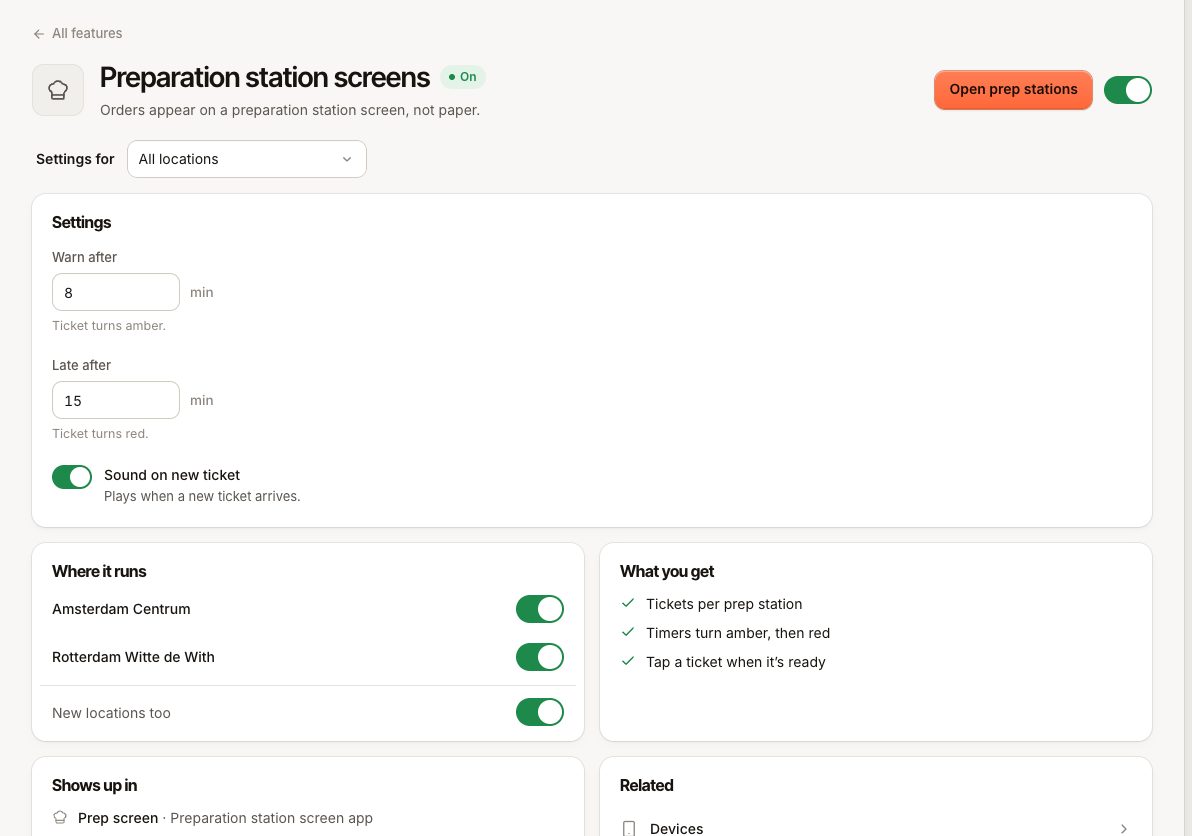
| attesa lunga (ambra) | Oltre Avviso dopo. Predefinito 8 minuti. |
| in ritardo (rosso) | Oltre In ritardo dopo. Predefinito 15 minuti. |
Il titolare imposta Avviso dopo, In ritardo dopo e Suono per nuova comanda per la sede nel back office in Impostazioni › Postazioni. Ogni schermo può disattivare il proprio Suono nuovo ordine in Impostazioni › Aspetto, a meno che il suono non sia disattivato per la sede.
Far avanzare una comanda
Il grande pulsante in fondo a ogni comanda sposta l’intera comanda al passaggio successivo:
- Inizia: cominci a preparare. Tutti gli articoli risultano in preparazione.
- Pronto: l’ordine può essere ritirato. La cassa lo vede come pronto.
- Servito: l’ordine ha lasciato il passavivande. Quando ogni articolo è servito, la comanda passa in Fatte.
Per far avanzare un solo articolo invece dell’intera comanda, tocca l’articolo. Ogni tocco lo sposta da in attesa a in preparazione a pronto. Aiuta quando un piatto di un tavolo è pronto prima degli altri.
Correggere un errore
- Annulla un passaggio: il pulsante a freccia in alto su una comanda la riporta indietro di un passaggio, per esempio da Pronto a in preparazione.
- Richiama: nella scheda Fatte, una comanda finita si può riportare sulla lavagna. Fatte mostra gli ordini serviti nelle ultime due ore.
Annullare e richiamare richiedono il permesso Richiamare le comande. Chi non ce l’ha può comunque toccare il pulsante; un manager approva poi con il suo PIN.
Articoli stornati
Quando il personale storna un articolo già inviato, sulla lavagna compare un avviso rosso: «Storno: 2× Patatine», con il numero del tavolo o dell’ordine, l’ora e il motivo. Tocca Visto per chiuderlo quando hai smesso di preparare l’articolo.
Stampare una comanda
Tocca il pulsante di stampa su una comanda (Stampa comanda) per averla su carta, per esempio per un runner. Il pulsante compare solo quando la postazione ha una stampante. Se non esce nulla, vedi La stampante non stampa.
Segnare qualcosa come esaurito
Quando finisci qualcosa, apri Esauriti, tocca il prodotto e scegli 30 minuti, 1 ora, 2 ore o Fino a fine giornata. Le casse e i menu dei clienti smettono subito di venderlo in questa sede. Toccalo di nuovo per rimetterlo in vendita. Vedi Un prodotto manca o è esaurito per i dettagli.
Passare il turno
Tocca Passa il turno alla fine del tuo turno. Lo schermo nasconde gli ordini finché la persona successiva non inserisce il suo PIN, poi riprende da dove era rimasto. Nessun ordine va perso.
Se lo schermo perde la connessione
La lavagna mostra «Server non raggiungibile: mostro l’ultimo elenco disponibile» e continua a riprovare. I nuovi ordini non arrivano finché è offline. Se la postazione usa Schermo, stampante di riserva, gli ordini vengono invece stampati dopo poco tempo; vedi Schermo, stampante o entrambi?.
Domande frequenti
Posso usare una bump bar?
No. Lo schermo si usa solo al tocco.
Lo schermo mostra le comande della postazione sbagliata
Se è disponibile più di una postazione e lo schermo non è bloccato su una nel back office, puoi cambiare postazione in cima alla lavagna. Altrimenti cambia la postazione del dispositivo nel back office in Dispositivi.