Varianti e gruppi di aggiunte
Imposta formati e altre versioni di un prodotto con un prezzo proprio, e gruppi di aggiunte con scelte facoltative o obbligatorie.
In questa pagina
Molti prodotti esistono in più versioni o con extra. Verimly ha due strumenti per questo. Le Varianti sono versioni di un solo prodotto, come Piccolo, Medio e Grande. I gruppi di aggiunte sono domande a cui rispondono personale e clienti quando ordinano, come «Latte → Avena / Soia» o «Ghiaccio → Con ghiaccio / Senza ghiaccio».
Varianti o aggiunte?
| Varianti | Gruppi di aggiunte | |
|---|---|---|
| Cos’è | Una versione del prodotto | Extra o scelte in più |
| Quante se ne scelgono | Una | Da un minimo a un massimo che imposti tu |
| Dove si imposta | Nel prodotto stesso | Una volta in Menù › Aggiunte, poi collegato ai prodotti |
| Prezzo | Una differenza rispetto al prezzo del prodotto | Una differenza per scelta |
| Esempio | Piccolo / Grande | Latte: Avena, Soia · Salsa: Maionese, Ketchup |
Usa una variante quando la versione cambia ciò che l’articolo è e costa. Usa un gruppo di aggiunte quando la stessa domanda si ripete su più prodotti.
Prima di iniziare
Ti serve il permesso Gestire il menu. Con solo Cambiare i prezzi puoi cambiare la differenza di prezzo delle varianti esistenti, ma non aggiungerle, rimuoverle, rinominarle o riordinarle.
Aggiungere varianti a un prodotto
- Nel back office vai su Menù e apri il prodotto.
- In Prezzo e varianti seleziona Aggiungi variante.
- Inserisci il Nome variante, per esempio «Grande».
- Inserisci la Differenza di prezzo. Viene sommata al prezzo del prodotto. Usa un importo negativo per rendere una variante più economica, per esempio −0,50 per un formato piccolo.
- Ripeti per ogni variante e seleziona Salva.
La prima variante dell’elenco è quella predefinita. Per rimuoverne una, usa Rimuovi variante sulla sua riga.
Creare un gruppo di aggiunte
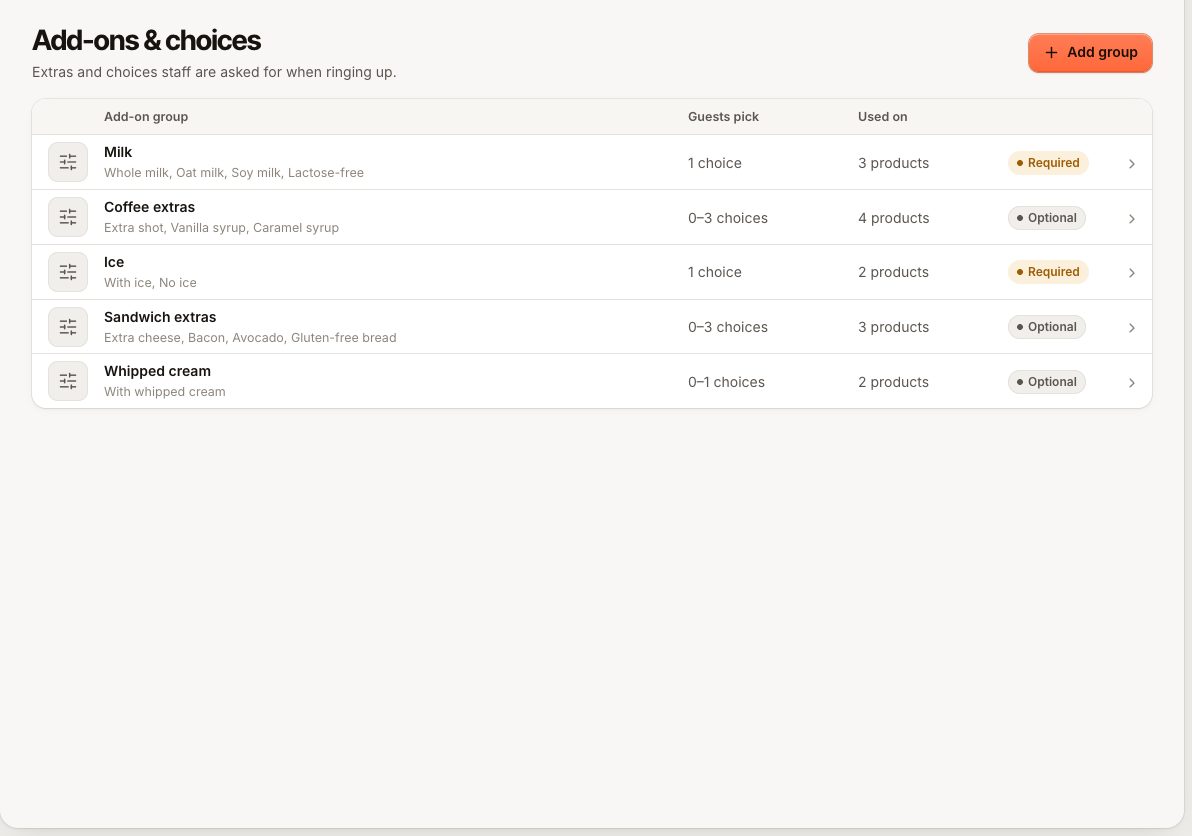
- Vai su Menù › Aggiunte e seleziona Aggiungi gruppo.
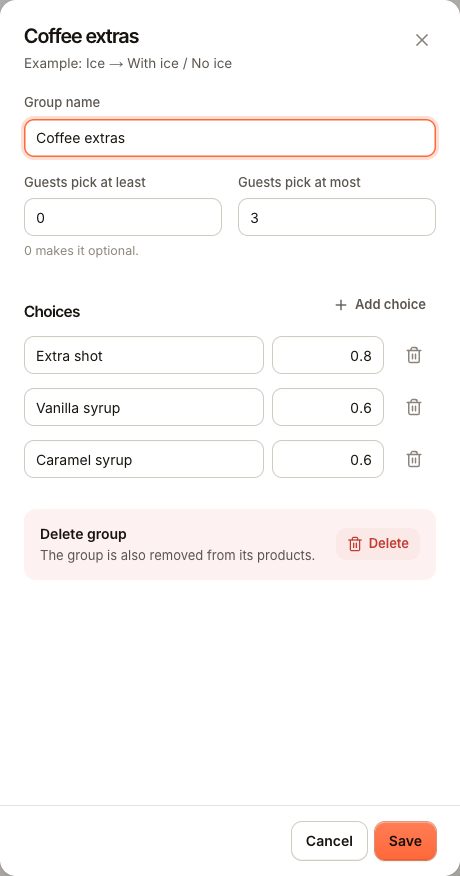
- Inserisci il Nome del gruppo, per esempio «Latte».
- Imposta Il cliente sceglie almeno. Con 0 il gruppo è facoltativo; con 1 o più è obbligatorio.
- Imposta Il cliente sceglie al massimo. Deve essere almeno 1 e non inferiore al minimo.
- In Scelte inserisci ogni Scelta con la sua Differenza di prezzo. Usa Aggiungi scelta per altre righe. Una differenza di prezzo può essere 0 o negativa.
- Seleziona Salva.
Puoi anche creare un gruppo mentre modifichi un prodotto: in Aggiunte scegli Nuovo gruppo di aggiunte.
Configurazioni comuni
| Cosa vuoi | Almeno | Al massimo |
|---|---|---|
| Extra facoltativo, al massimo uno | 0 | 1 |
| Deve scegliere esattamente una cosa (per esempio una cottura) | 1 | 1 |
| Fino a tre condimenti, facoltativi | 0 | 3 |
| Almeno un contorno, fino a due | 1 | 2 |
Se i numeri non sono coerenti vedi MODIFIER_SELECTION_RANGE (il massimo è inferiore al minimo) o MODIFIER_SELECTION_MAX (il massimo è 0).
Collegare i gruppi di aggiunte ai prodotti
- Apri il prodotto in Menù.
- In Aggiunte scegli i gruppi che valgono.
- Seleziona Salva.
Un gruppo può essere collegato a molti prodotti. Modificalo una volta in Menù › Aggiunte e tutti i prodotti collegati lo seguono. Eliminare un gruppo lo rimuove anche dai suoi prodotti.
Come funziona in cassa
- Toccando un prodotto con varianti o gruppi di aggiunte si aprono le sue opzioni. Scegli una Variante, rispondi ai gruppi e aggiungi una Nota per la cucina se serve.
- I gruppi obbligatori sono contrassegnati da obbligatorio. Il personale non può aggiungere l’articolo all’ordine finché non risponde.
- Il prezzo della riga è il prezzo del prodotto più le differenze di prezzo della variante e delle scelte.
- Gli articoli con le stesse opzioni in un ordine non ancora inviato vengono uniti in una sola riga con quantità maggiore.
Nel menu QR e negli ordini online i clienti vedono le stesse opzioni e devono rispettare lo stesso minimo e massimo. Se una scelta non rispetta più le regole, l’ordine viene rifiutato con «Scegli tra … opzioni».
Su comande e scontrini
La variante fa parte del nome della riga, per esempio «Latte · Grande». Le scelte sono stampate sotto la riga sullo schermo della postazione e sulle comande. Se le scelte vengono stampate su carta si imposta per documento nell’editor dello scontrino con Stampa opzioni.
Domande frequenti
Una scelta può essere esaurita da sola?
No. L’esaurito vale per prodotto. Per ora togli la scelta dal gruppo, oppure segna esaurito l’intero prodotto.
Posso scalare la giacenza per variante?
Sì, con il Magazzino: una ricetta può avere righe per variante. Vedi Ricette.
Una promozione può valere per una sola variante?
No. Una regola di prezzo riguarda prodotti o categorie. Con una regola Prezzo fisso, una variante mantiene la sua differenza di prezzo in aggiunta al prezzo fisso.