Impostare le ricette perché le vendite scalino la giacenza
Collega i prodotti agli articoli di magazzino che usano, per variante e per opzione, così che ogni vendita pagata tolga gli ingredienti giusti dalla giacenza.
In questa pagina
Una ricetta dice quali articoli di magazzino usa una porzione di un prodotto. Quando il prodotto viene venduto e pagato, quelle quantità vengono tolte dalla giacenza. Le ricette ti mostrano anche quanto costa preparare un prodotto e quanto margine lordo lascia.
Prima di iniziare
- Ti serve la funzionalità Magazzino e ricette (Pro e Business) e almeno un articolo di magazzino. Vedi Tenere traccia della giacenza.
- Per creare le ricette serve il permesso Gestire il magazzino.
- I prodotti vengono dal tuo menu. Se non ne hai ancora, aggiungili prima: vedi Aggiungere un prodotto.
Creare una ricetta
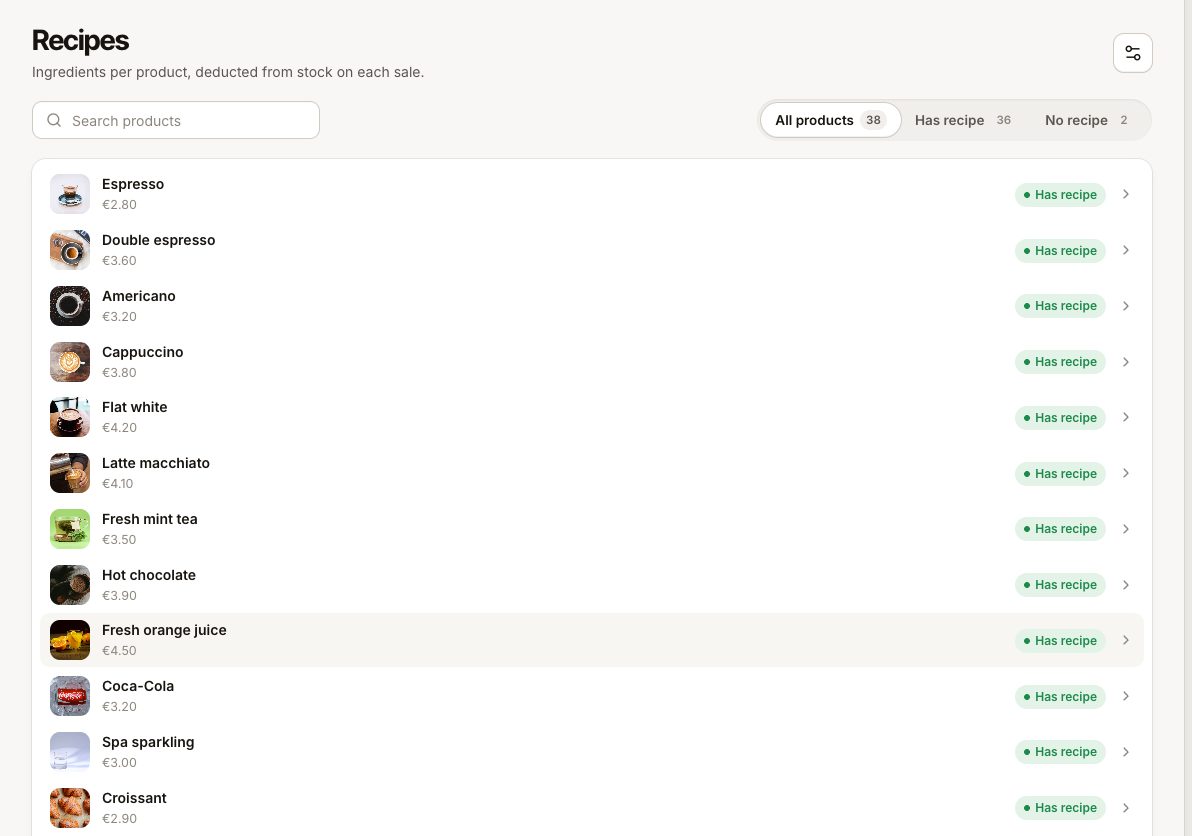
- Vai su Magazzino › Ricette. Sono elencati tutti i prodotti; il filtro Ricetta mostra Tutti i prodotti, Con ricetta o Nessuna ricetta.
- Seleziona un prodotto.
- In Ingredienti seleziona Aggiungi ingrediente e scegli un articolo di magazzino da Seleziona un articolo di magazzino.
- Inserisci la Quantità per una porzione, nell’unità dell’articolo. Un cappuccino potrebbe usare 0,018 kg di chicchi di caffè e 0,15 L di latte.
- Aggiungi gli altri ingredienti nello stesso modo. Usa Rimuovi riga per toglierne uno.
- Seleziona Salva.
Sotto gli ingredienti vedi il Costo stimato, il Prezzo di vendita e il Margine lordo. Il costo è calcolato dal costo unitario di ogni articolo di magazzino, quindi è preciso quanto quei costi.
Prodotti con varianti
Se un prodotto ha varianti (piccolo, medio, grande), scegli in Quantità per variante:
- Uguale per tutte le varianti: una sola ricetta qualunque cosa si venda.
- Diversa per variante: un blocco Tutte le varianti per ciò che usa ogni variante («Usato con qualsiasi variante venduta. Ogni variante qui sotto aggiunge le proprie quantità.»), più un blocco per ogni Variante con le sue quantità aggiuntive.
Per esempio, ogni caffè usa la stessa tazza, quindi la tazza va in Tutte le varianti, mentre il latte va in ogni variante con una quantità diversa.
Una riga venduta senza variante su un prodotto che ha varianti conta come la variante predefinita, quindi la sua ricetta scala comunque.
Opzioni come latte d’avena o formaggio extra
Ogni riga di ingrediente ha Si applica a: Ogni vendita, oppure Con un’opzione di questo prodotto (per esempio «Con Latte d’avena»). Una riga di opzione viene usata solo quando il cliente sceglie quell’opzione, ed è moltiplicata per quante volte è stata scelta.
Un latte macchiato di solito ha il suo latte in Ogni vendita. Se i clienti possono scegliere tra più latti, metti il latte normale su «Con Latte intero» e il latte d’avena su «Con Latte d’avena», così viene scalato solo il latte realmente versato.
Le opzioni non sono incluse nel costo stimato mostrato sulla ricetta.
Vendere un prodotto così com’è
Per gli articoli che compri e vendi senza modifiche, come una bottiglia d’acqua o una lattina di bibita, crea un articolo di magazzino in Pezzo e dai al prodotto una ricetta con 1 pezzo. Ogni vendita ne toglie quindi uno.
Cosa succede quando vendi
- La giacenza viene scalata quando l’ordine è pagato, nella sede dell’ordine, come movimento Vendita su ogni articolo di magazzino.
- Le righe date in Omaggio vengono scalate; le righe stornate no.
- Se un ordine pagato viene stornato o riaperto, la giacenza viene restituita come Reso da storno.
- Cambiare una ricetta riguarda solo le vendite da quel momento. Le vendite precedenti mantengono ciò che hanno scalato.
L’impostazione Scarico alla vendita in Impostazioni › Magazzino deve essere attiva perché tutto questo avvenga.
Domande frequenti
Un prodotto deve avere una ricetta?
No. Un prodotto senza ricetta si vende normalmente; semplicemente non cambia la giacenza.
Due prodotti possono condividere un articolo di magazzino?
Sì. Un numero qualsiasi di ricette può usare lo stesso articolo. La riga dell’articolo in Magazzino mostra quante ricette lo usano.
Cosa fa l’interruttore «Traccia la giacenza» su un prodotto?
Nel modulo del prodotto contrassegna il prodotto come monitorato nell’elenco del menu. Ciò che viene scalato a una vendita proviene dalla ricetta, quindi imposta sempre la ricetta.
Se qualcosa non va
- Una vendita non ha tolto nulla: controlla che l’ordine sia stato pagato, che il prodotto abbia una ricetta e che Scarico alla vendita sia attivo.
- È stato tolto troppo o troppo poco: controlla la quantità e l’unità di ogni riga. 18 in una ricetta per un articolo contato in Chilogrammo significa 18 kg, non 18 g.
- Un’opzione non ha scalato: la riga dell’opzione deve essere impostata su Con quell’opzione su questo prodotto.
- Il costo sembra sbagliato: aggiorna il Costo unitario degli articoli di magazzino. Vedi Tenere traccia della giacenza.