Spostare la giacenza tra sedi
Invia merce da una sede a un’altra con un trasferimento, prima come bozza o subito, così le quantità di entrambe le sedi restano giuste.
In questa pagina
Quando la tua cucina centrale manda salse a una filiale, o un locale presta a un altro una cassa di latte, un trasferimento toglie la merce dalla sede di partenza e la aggiunge in quella di arrivo in un solo passaggio. Entrambe le parti ricevono un movimento, quindi nessun conteggio viene alterato.
Prima di iniziare
- I trasferimenti sono inclusi con la funzionalità Acquisti, che a sua volta richiede Magazzino e ricette. Entrambe sono incluse in Pro e Business. Vedi Una funzionalità è disattivata o non è nel tuo piano.
- Ti servono almeno due sedi attive. Con una sola sede, la schermata Trasferimenti dice «Per i trasferimenti servono almeno due sedi.» e offre di aggiungerne una. Vedi Sedi.
- Per creare e completare i trasferimenti serve il permesso Trasferimenti tra sedi. Chiunque abbia Vedere il magazzino può vedere l’elenco.
- Gli articoli di magazzino devono già esistere. Gli articoli sono condivisi da tutta l’attività; solo le quantità sono per sede.
Creare un trasferimento
- Vai su Magazzino › Trasferimenti e seleziona Nuovo trasferimento.
- Scegli Da (la sede di partenza) e A (quella di arrivo). Devono essere diverse.
- In Articoli seleziona Aggiungi e scegli un articolo di magazzino. L’elenco mostra quanta giacenza ha ogni articolo. Inserisci la Quantità nell’unità dell’articolo.
- Aggiungi altre righe se serve. Facoltativo: aggiungi una Nota, come il furgone o l’autista.
- Scegli come salvare: - Invia aggiorna subito entrambe le sedi. Usalo quando la merce è già partita o sta partendo ora. - Salva come bozza registra il trasferimento senza spostare la giacenza. Usalo quando lo prepari in anticipo.
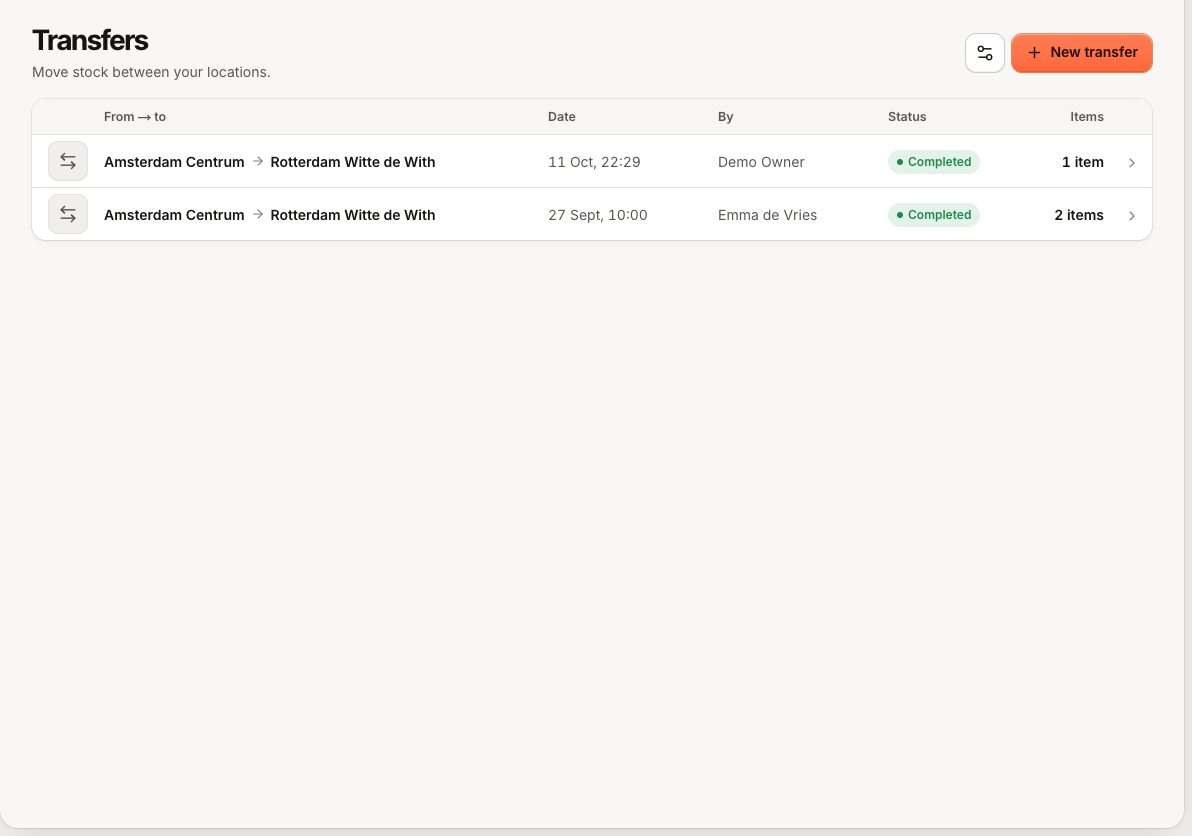
Completare un trasferimento in bozza
- Vai su Magazzino › Trasferimenti e apri il trasferimento con stato Bozza («Non ancora completato. Completalo quando la merce è stata spostata.»).
- Controlla le righe.
- Seleziona Completa trasferimento.
Cosa succede quando un trasferimento viene completato
- La sede di partenza riceve un movimento Trasferimento che toglie la quantità («Trasferimento a …»).
- La sede di arrivo riceve un movimento Trasferimento che la aggiunge («Trasferimento da …»).
- Lo stato diventa Completato, con la data e la persona che l’ha creato.
- Se la sede di partenza scende sotto la scorta minima di un articolo, l’articolo viene segnalato come Basso lì.
I trasferimenti spostano solo quantità. Non sono vendite né acquisti, quindi non compaiono nei report delle vendite o dell’IVA.
Stati
| Stato | Giacenza spostata? | Cosa puoi ancora fare |
|---|---|---|
| Bozza | No | Completarlo |
| Completato | Sì, in entrambe le sedi | Niente; invia un trasferimento di ritorno per annullarlo |
| Annullato | No | Niente |
Domande frequenti
Posso annullare un trasferimento completato?
No. Crea un nuovo trasferimento nella direzione opposta con gli stessi articoli. Il messaggio per questo caso è «Un trasferimento completato non può essere annullato. Crea un trasferimento di ritorno.»
Un trasferimento può lasciare la sede di partenza sotto zero?
No. A differenza delle vendite, un trasferimento viene rifiutato quando la sede di partenza non ne ha abbastanza: «Giacenza di Latte d’avena insufficiente presso Centraal.» Conta prima l’articolo nella sede di partenza se il numero è sbagliato (Contare la giacenza), oppure trasferisci di meno.
La sede di arrivo deve accettare il trasferimento?
No. Completare il trasferimento aggiorna entrambe le sedi insieme. Se vuoi che il team di arrivo controlli prima la merce, salvalo come bozza e lascia che lo completi quando arriva.
Se qualcosa non va
- Trasferimenti manca dalla barra laterale: attiva Acquisti in Impostazioni › Magazzino, oppure controlla il tuo permesso.
- «Scegli due sedi diverse.»: la sede di partenza e quella di arrivo sono la stessa.
- «Giacenza di … insufficiente presso …»: vedi sopra.
- «Questo trasferimento è già stato completato.»: qualcuno l’ha già completato; aggiorna l’elenco.