Manca una funzionalità o una voce di menu
Perché una schermata, un pulsante o un tipo di dispositivo non compare e come attivare le funzionalità in Impostazioni › Funzioni, compreso il significato di ogni errore MODULE_.
In questa pagina
Verimly è fatto di funzionalità che attivi quando ti servono: tavoli, schermi di preparazione, conti al bar, fedeltà e così via. Quando manca una schermata o un pulsante, di solito la funzionalità è disattivata, non è inclusa nel tuo piano, è disattivata nella sede che stai guardando oppure è nascosta dai tuoi permessi. I tuoi dati non vengono mai eliminati quando disattivi una funzionalità.
Soluzione rapida
Vai in Impostazioni › Funzioni e trova la funzionalità. Se il suo interruttore è disattivato, attivalo. Se al posto dell’interruttore c’è un badge Pro o Business, il tuo piano non la include.
Prima di iniziare
- Solo il titolare, o chi ha il permesso Impostazioni attività, può attivare e disattivare le funzionalità. Gli altri possono solo guardare e vedono Chiedi al titolare di attivarla.
- Alcune funzionalità con Starter costano di più. Controlla prima Piani e cosa includono e Componenti aggiuntivi.
Controllo 1: la funzionalità è attiva?
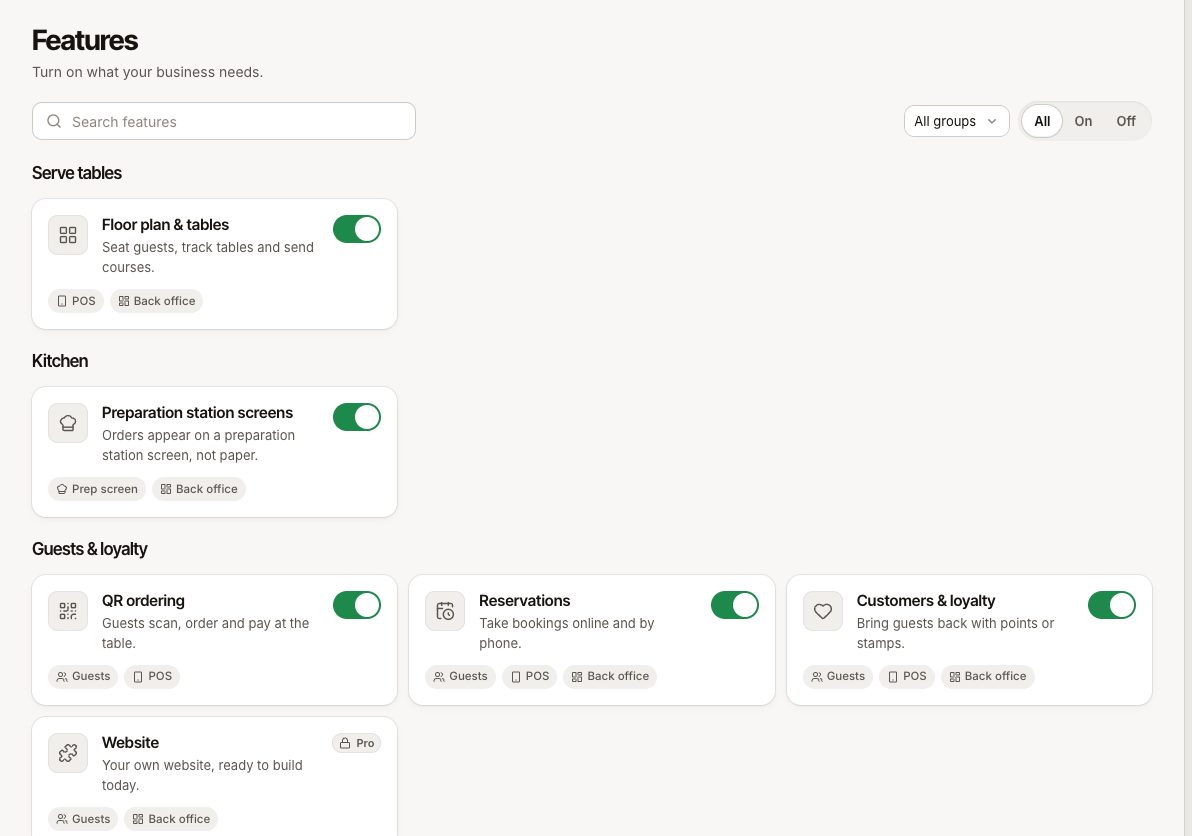
- Vai in Impostazioni › Funzioni. Le funzionalità sono elencate per gruppi.
- Ogni riga mostra un interruttore oppure, per le funzionalità che lavorano per sede, per esempio Attiva in 2 su 3.
- Apri una funzionalità attiva per raggiungere la sua sezione in Impostazioni.
- Attiva l’interruttore.
Attivare una funzionalità può attivarne anche un’altra di cui ha bisogno. La schermata te lo dice prima: «Attivandola si attiva anche …». Acquisti attiva Magazzino e ricette, e Mance condivise attiva Presenze.
Controllo 2: è attiva in questa sede?
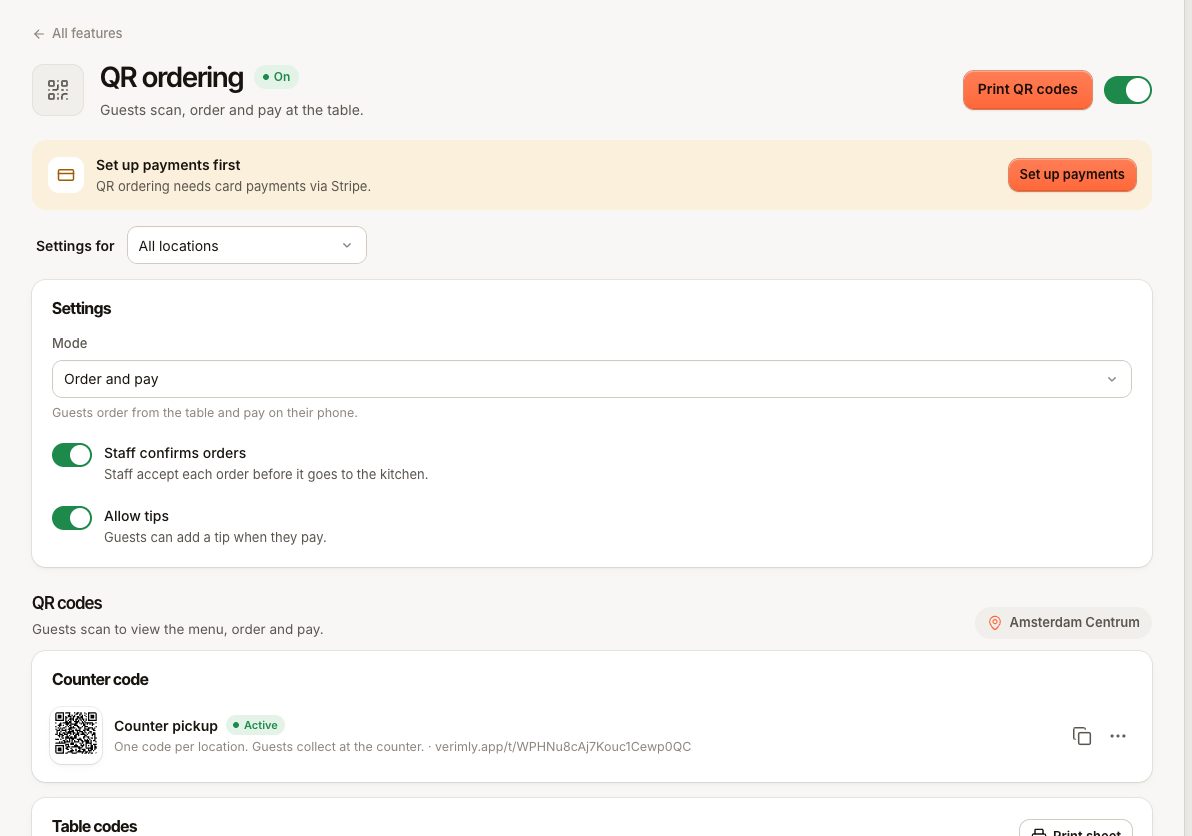
Queste funzionalità si attivano per sede: Sala e tavoli, Schermo di preparazione, Cassetti, Conti al bar, Ordini con QR, Ordini online, Prenotazioni, Mance condivise e Display cliente. Tutto il resto vale per l’intera attività.
Con più di una sede, la sezione della funzionalità in Impostazioni elenca ogni sede con il proprio interruttore, più Anche le nuove sedi per le sedi che aggiungerai in seguito. Una funzionalità attiva ad Amsterdam ma disattivata a Utrecht non mostra nulla sulle casse di Utrecht. Controlla anche la sede selezionata nel menu della barra laterale: molte schermate mostrano una sede alla volta.
Controllo 3: il tuo piano la include?
| Piano | Funzionalità |
|---|---|
| Starter | Sala e tavoli, Schermo di preparazione (1 per sede), Cassetti, Conti al bar, Happy hour e regole di prezzo, Display cliente |
| Pro | Tutto ciò che c’è in Starter, più Magazzino e ricette, Acquisti, Ordini con QR, Ordini online, Prenotazioni, Clienti e fedeltà, Carte regalo, Presenze, Mance condivise, Sito web |
| Business | Tutto ciò che c’è in Pro, più Gestione centralizzata (prezzi per sede e confronto tra sedi) |
Con Starter, Clienti e fedeltà, Carte regalo, Prenotazioni, Ordini online e Ordini con QR si possono aggiungere uno alla volta come componenti aggiuntivi. Vedi Componenti aggiuntivi. Per passare a un piano superiore vai in Impostazioni › Piano e fatturazione oppure scegli Vedi i piani sulla funzionalità.
Controllo 4: hai il permesso?
Una funzionalità può essere attiva e restare nascosta a te perché il tuo ruolo non include la schermata. Per esempio, chi non ha Vedere i dispositivi non vede Impostazioni › Dispositivi. Chiedi al titolare di controllare il tuo ruolo in Personale › Ruoli e permessi. Vedi Ruoli e permessi.
Cosa significano i messaggi di errore
| Codice | Messaggio | Cosa fare |
|---|---|---|
MODULE_DISABLED | Questa funzionalità non è attiva per la tua attività. | La funzionalità è disattivata per l’attività o per questa sede. Attivala in Impostazioni › Funzioni, per la sede giusta. |
MODULE_NOT_IN_PLAN | Il tuo piano non include questa funzionalità. Passa a un piano superiore per usarla. | Passa a un piano superiore oppure, con Starter, aggiungi la funzionalità come componente aggiuntivo dove è possibile. |
MODULE_REQUIRES | Prima attiva la funzionalità da cui dipende. | Un’altra funzionalità deve essere attiva prima, per esempio Magazzino e ricette prima di Acquisti. Attivala e riprova. |
MODULE_REQUIRED_BY | Un’altra funzionalità dipende da questa. Disattiva prima quella. | Stai disattivando una funzionalità da cui ne dipende un’altra. Disattiva prima quella che dipende. L’elenco Funzioni dice quale: «… ne ha bisogno, quindi resta attiva.» |
Potresti vedere anche «Questa funzionalità è ancora in uso». I conti al bar non si possono disattivare finché ci sono conti aperti, e gli ordini online non si possono disattivare finché ci sono ordini da ritirare già pagati. Chiudi prima i conti o completa gli ordini.
Cosa succede quando disattivi una funzionalità
- Le schermate e i pulsanti scompaiono dal back office e dalla cassa. Le casse recepiscono la modifica in pochi istanti.
- I dati restano: «I dati restano salvati. Puoi riattivarla quando vuoi.»
- I dispositivi che appartengono alla funzionalità restano in elenco ma inattivi. Per esempio, uno schermo di preparazione mostra Schermo di preparazione non attivo in Impostazioni › Dispositivi.
Domande frequenti
Ho cambiato piano in uno inferiore. Le funzionalità vengono disattivate?
Un passaggio a un piano inferiore non disattiva nulla da solo né rimuove dispositivi. Però non puoi attivare funzionalità né aggiungere dispositivi oltre il nuovo piano.
Perché un tipo di dispositivo mostra «Disattivato · attivalo in Funzioni»?
Schermi di preparazione, schermi consegna al banco e display cliente appartengono ciascuno a una funzionalità. Attiva prima la funzionalità per quella sede. Vedi Di quale tipo di dispositivo ho bisogno?.
La scheda della funzionalità parla di qualcosa che non trovo sulla cassa.
Controlla la descrizione della funzionalità in Impostazioni › Funzioni: alcune funzionalità compaiono solo nel back office, sullo schermo di preparazione o per gli ospiti.
Ancora non funziona?
Contatta il supporto con il nome della funzionalità, la sede, il tuo ruolo e il messaggio o il codice di errore esatto.