Ruoli e permessi
Cosa può fare ciascun ruolo predefinito, come modificare un ruolo, come funzionano le aggiunte e le rimozioni personali e come si comportano i limiti per sconti, annullamenti e rimborsi.
In questa pagina
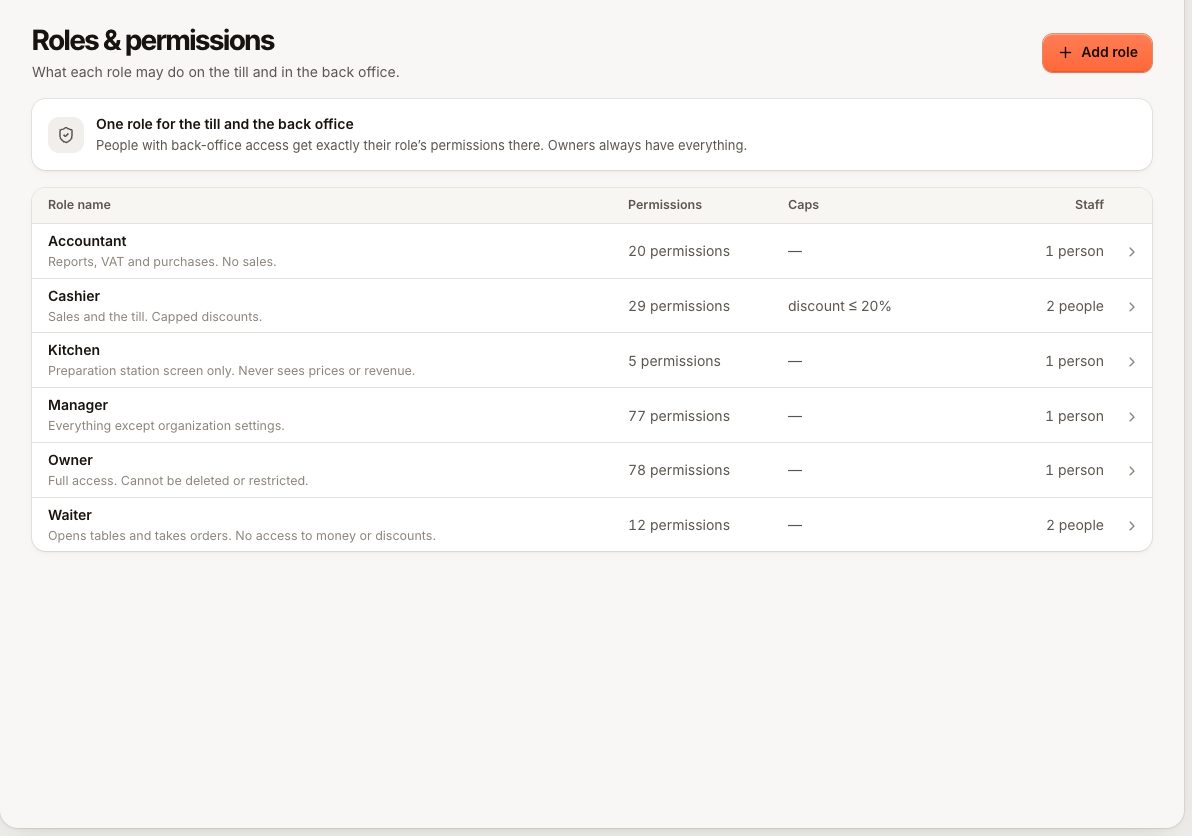
Un ruolo è un insieme di permessi con un nome. Ogni dipendente ha un solo ruolo, che decide cosa può fare alla cassa e, se ha l'accesso al back office, nel back office. I ruoli si trovano in Personale › Ruoli e permessi.
Prima di iniziare
- Per creare o modificare i ruoli serve Gestire ruoli e permessi, e per cambiare chi ha quale ruolo serve Gestire il personale.
- Puoi concedere solo i permessi che hai tu stesso e limiti non superiori ai tuoi. Se provi a concederne di più, l'operazione viene rifiutata con «Non puoi concedere un permesso che non hai.» o «Non puoi concedere un limite superiore al tuo.» Solo un titolare può impostare un limite su illimitato.
- Se non sei titolare, non puoi modificare i permessi o i limiti del ruolo che hai tu stesso. Un ruolo personalizzato si può comunque rinominare.
- Alcuni permessi contano solo alla cassa, altri solo nel back office. L'editor dei ruoli contrassegna ciascuno come Solo cassa o Solo back office.
I ruoli predefiniti
Ogni attività parte con sei ruoli. Mantengono il loro nome, ma puoi cambiarne i permessi. Finché non modifichi un ruolo, Verimly può aggiungergli nuovi permessi man mano che il prodotto cresce; una volta modificato, resta come l'hai impostato.
| Ruolo | Pensato per | Permessi principali |
|---|---|---|
| Titolare | Te | Tutto, sempre. Non può essere ridotto né eliminato. |
| Responsabile | La gestione quotidiana | Tutto tranne Impostazioni attività |
| Cassiere | Vendite e cassa | Prendere ordini e pagamenti, sconti e annullamenti entro i limiti, aprire e chiudere la cassa, versamenti e prelievi, vendere carte regalo, aprire e chiudere i conti del bar. Nessun rimborso, nessun report oltre al report X e alle proprie vendite |
| Cameriere | Tavoli e ordini | Prendere ordini, spostare i tavoli, aprire conti del bar, prenotazioni. Nessun pagamento, sconto o annullamento |
| Cucina | Schermo di preparazione | Vedere e far avanzare i ticket, richiamare un ticket, segnare gli articoli esauriti, usare le stampanti. Nient'altro |
| Commercialista | I numeri | Report, IVA, registro attività, acquisti e fornitori, conteggi di cassa con gli importi attesi, vedere presenze e costo del personale, pagamenti. Non può vendere |
Alcuni permessi a confronto
| Permesso | Titolare | Responsabile | Cassiere | Cameriere | Cucina | Commercialista |
|---|---|---|---|---|---|---|
| Prendere ordini | Sì | Sì | Sì | Sì | No | No |
| Incassare | Sì | Sì | Sì | No | No | No |
| Applicare sconti | Sì | Sì | Con limite | No | No | No |
| Annullare ordini | Sì | Sì | Con limite | No | No | No |
| Stornare articoli inviati | Sì | Sì | No | No | No | No |
| Rimborsi | Sì | Sì | No | No | No | No |
| Aprire e chiudere la cassa | Sì | Sì | Sì | No | No | No |
| Vedere i report | Sì | Sì | No | No | No | Sì |
| Gestire il menu | Sì | Sì | No | No | No | No |
| Gestire il personale | Sì | Sì | No | No | No | No |
| Vedere le presenze | Sì | Sì | No | No | No | Sì |
Questa tabella mostra i ruoli come installati. Se hai modificato un ruolo, fa fede l'editor dei ruoli.
Modificare un ruolo
- Apri Personale › Ruoli e permessi e seleziona il ruolo.
- Cambia i permessi nell'elenco. Usa Cerca permessi per trovarne uno. Attivando un permesso ampio si attivano anche quelli più piccoli che include, indicati come «Attivo automaticamente».
- Cerca l'etichetta approvabile dal responsabile accanto a un permesso: quando qualcuno non lo ha, un responsabile può comunque approvare una singola azione con il suo PIN. Vedi Approvazione del responsabile.
- Seleziona Salva.
I ruoli predefiniti non si possono rinominare né eliminare. Usa Duplica per partire da uno di essi con un ruolo personalizzato, oppure Aggiungi ruolo per un ruolo nuovo. Una copia segue le stesse regole: non può contenere permessi o limiti oltre i tuoi. Un ruolo che alcune persone hanno ancora non si può eliminare: assegna prima loro un altro ruolo.
Limiti su sconti, annullamenti e rimborsi
In Avanzati › Limiti un ruolo può avere dei limiti numerici. Vuoto significa illimitato; oltre il limite, l'azione richiede l'approvazione di un responsabile. Puoi impostare solo un limite non superiore al tuo, e solo un titolare può lasciarlo vuoto.
| Limite | Cosa limita |
|---|---|
| Sconto massimo in percentuale | La percentuale più alta in un singolo sconto |
| Sconto massimo in importo | L'importo più alto di un singolo sconto |
| Annullamento massimo | Il totale d'ordine più alto che si può annullare in un colpo solo |
| Rimborso massimo | Il pagamento più alto che si può annullare o rimborsare |
I cassieri partono con un limite di sconto del 20% e di 25 e con un limite di annullamento di 100. Il limite confronta un importo nella valuta della tua attività, e uno sconto in percentuale viene verificato rispetto al limite in percentuale, non rispetto all'importo.
Aggiunte e rimozioni personali
Nella pagina di una persona, Avanzati mostra Permessi personali. Puoi aggiungere un permesso oltre al suo ruolo (Concesso a questa persona) oppure toglierne uno (Tolto a questa persona). Una rimozione prevale sempre, anche se il ruolo lo concede. Una volta impostato, il riepilogo dice, per esempio, «2 aggiunti · 1 tolto».
Non puoi limitare i tuoi stessi permessi, e solo un titolare può modificare un titolare. Tranne un titolare, nessuno può togliere le restrizioni impostate sul proprio account. Cambiare il ruolo di qualcuno segue la stessa regola: puoi assegnare solo un ruolo i cui permessi e limiti non superano i tuoi.
Domande frequenti
Lo stesso ruolo vale alla cassa e nel back office?
Sì. È voluto: un ruolo, un solo insieme di regole.
Perché un cassiere può scontare il 20% ma non il 30%?
Per il limite del 20%. Al 30% la cassa chiede il PIN di un responsabile invece di rifiutare.
Posso impedire a un responsabile di vedere le tariffe orarie?
Sì. Togli Vedere il costo del personale e Impostare le tariffe orarie dal ruolo, oppure da quella persona in Permessi personali.
Se qualcosa va storto
- «Esiste già un ruolo chiamato X» (
ROLE_NAME_TAKEN): scegli un altro nome. - «I ruoli predefiniti non possono essere eliminati.» (
ROLE_SYSTEM_DELETE): duplicalo invece. - «Il ruolo titolare mantiene sempre tutti i permessi.» (
ROLE_OWNER_LOCKED): il ruolo Titolare non può essere ridotto. - «Non puoi concedere un permesso che non hai.» o «Non puoi concedere un limite superiore al tuo.»: chiedi a un titolare o a qualcuno con quel permesso o un limite più alto.
- «Non puoi modificare i permessi o i limiti del tuo stesso ruolo.»: chiedi a un titolare. Un ruolo personalizzato si può comunque rinominare.
- «Non puoi rimuovere le restrizioni sui tuoi stessi permessi.»: chiedi a un titolare.