Aggiungere il personale e impostarne gli accessi
Aggiungi una persona, assegnale un ruolo, le sedi e un PIN per la cassa, e capisci i tre modi distinti in cui qualcuno può entrare in Verimly.
In questa pagina
Chiunque lavori per te è un dipendente in Verimly. Ciò che può aprire dipende da tre tipi di accesso distinti, e ciascuno lo imposti nella pagina della persona. Avere chiara questa distinzione evita la maggior parte delle domande del tipo «perché non riesce ad accedere?».
I tre tipi di accesso
| Accesso | Come accede | A cosa serve |
|---|---|---|
| Accesso alla cassa | Un PIN di sei cifre su una cassa o uno schermo cucina abbinati | Prendere ordini, pagamenti, la cassa, lo schermo cucina, timbrare |
| Back office | Il proprio account (email), dopo un invito | L'app web di amministrazione: menu, report, personale, impostazioni |
| Portale del personale | Un codice monouso inviato alla propria email o al cellulare | Turni, ferie e permessi, ore e quota mance sul telefono |
I tre sono indipendenti. Un cameriere può avere un PIN e il portale del personale senza mai vedere il back office. Un commercialista può avere accesso al back office e nessun PIN. Il ruolo che scegli decide cosa può fare alla cassa e, se ha l'accesso al back office, nel back office: è lo stesso ruolo in entrambi i posti. Vedi Ruoli e permessi.
Prima di iniziare
- Per aggiungere e modificare le persone serve il permesso Gestire il personale, e per assegnare un PIN Impostare o rimuovere PIN. Titolari e responsabili li hanno entrambi per impostazione predefinita.
- Le sedi devono esistere prima. Una persona può accedere solo nelle sedi che spunti.
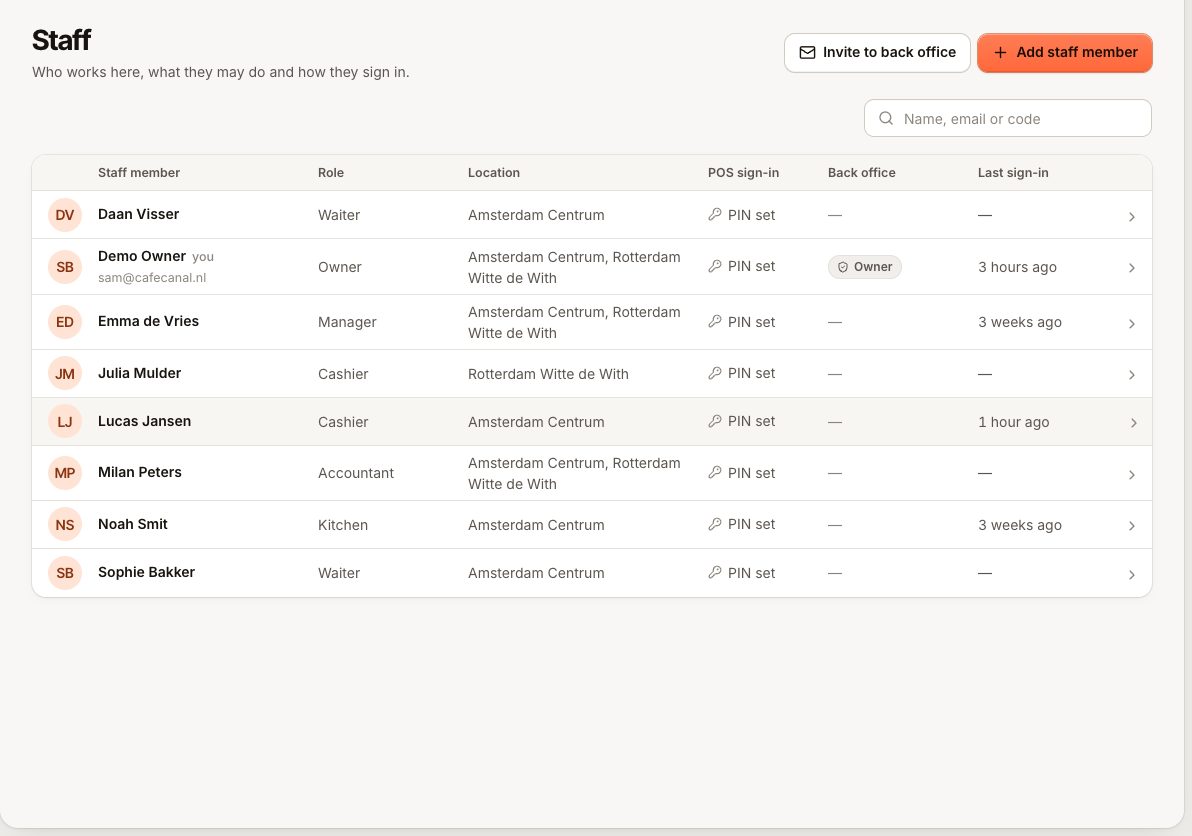
- L'elenco del personale si trova sotto Personale nella barra laterale. Il personale non ha mai un limite dettato dal tuo piano.
Aggiungere un dipendente
- Nel back office, apri Personale e seleziona Aggiungi dipendente.
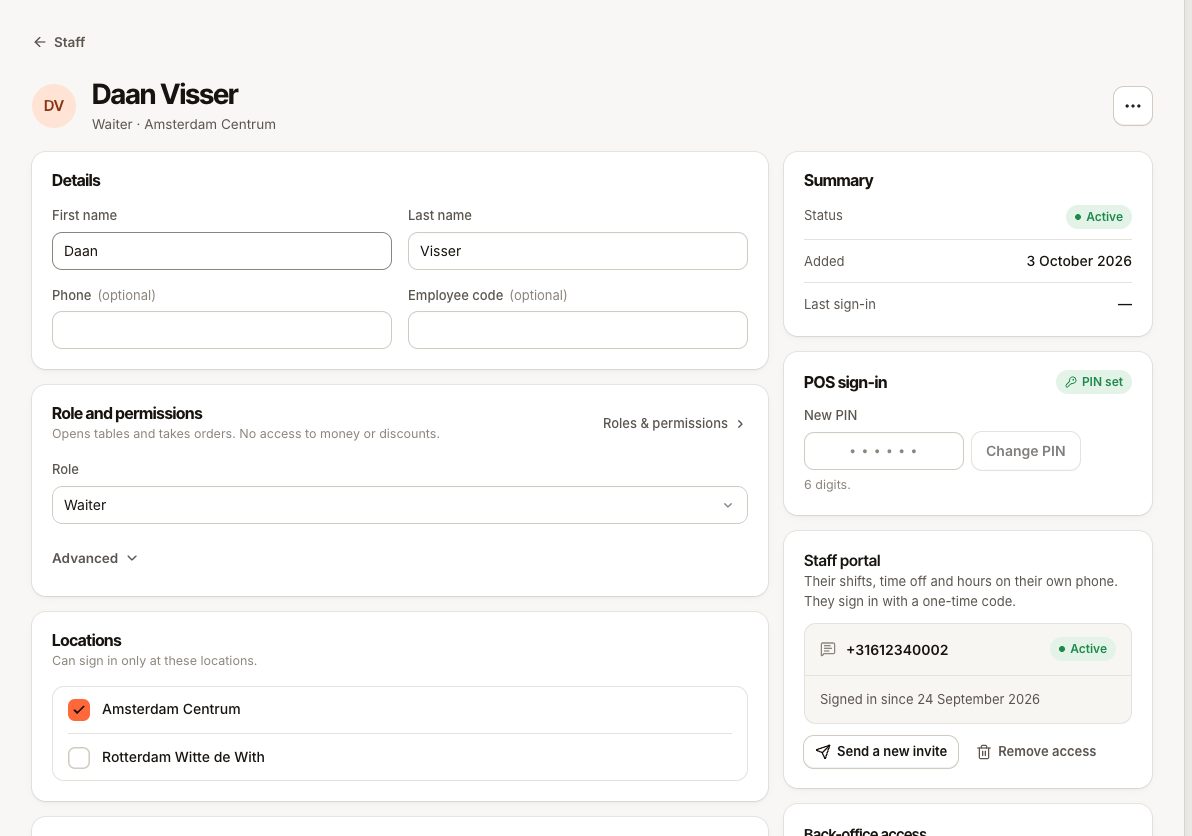
- Inserisci Nome e Cognome. Telefono e Codice dipendente sono facoltativi.
- In Ruolo e permessi, scegli un Ruolo. Apri Avanzati solo se questa persona ha bisogno di aggiunte o rimozioni personali oltre al ruolo.
- In Sedi, spunta tutti i luoghi in cui lavora. Se non spunti nessuna sede, il modulo ti avvisa, perché non potrebbe accedere da nessuna parte.
- In Accesso POS, inserisci un PIN (6 cifre), oppure lascia vuoto e impostalo dopo.
- Seleziona Salva. Arrivi sulla sua pagina, dove puoi invitarlo al back office, al portale del personale e configurare la paga.
L'elenco ha le colonne Dipendente, Ruolo, Sede, Accesso POS, Back office e Ultimo accesso. Il filtro sopra l'elenco passa tra Attivo, Inattivo e Tutti; cerca per nome, email o codice.
Impostare, cambiare o rimuovere un PIN
- Apri la persona dall'elenco Personale.
- Seleziona Imposta PIN (oppure Cambia PIN) e inserisci sei cifre.
- Per togliere l'accesso alla cassa senza disattivare la persona, scegli Rimuovi PIN.
Da sapere:
- Un PIN deve essere univoco nella tua attività. Se è già in uso vedi «Questo PIN è già usato da un altro dipendente.» (
PIN_TAKEN). Scegline un altro. - Cambiare o rimuovere un PIN disconnette subito quella persona da tutte le casse e gli schermi cucina su cui ha effettuato l’accesso. Rientra con il nuovo PIN.
- Un PIN non viene più mostrato dopo il salvataggio. Se qualcuno lo dimentica, impostane uno nuovo.
- Solo un titolare può cambiare il PIN di un titolare.
- Puoi sempre impostare il tuo PIN. Dopo la registrazione, Personale mostra una scheda «Imposta il tuo PIN per accedere alla cassa» finché non lo fai.
- I titolari e i responsabili senza PIN ricevono un badge di avviso, Nessun PIN cassa: senza un PIN non possono approvare nulla alla cassa (vedi Approvazione del responsabile).
Invitare al back office o al portale del personale
Sono inviti separati, entrambi dalla pagina della persona:
- Invita al back office le dà un account e i permessi del suo ruolo. Vedi Invitare qualcuno nel back office.
- Invita al portale del personale invia un link via email o SMS, oppure mostra un codice QR. Vedi Problemi di accesso al portale del personale.
Disattivare chi se ne va
Nella sua pagina scegli Disattiva. Non potrà più accedere alla cassa, al portale del personale né al back office. Storico, ore e ordini restano, e puoi riattivarla quando vuoi con Riattiva. Fino ad allora l'attività non compare più nel suo elenco di attività nel back office. Non puoi disattivare te stesso. Viene anche disconnessa subito da tutte le casse e gli schermi cucina che sta usando. Togliere qualcuno da una sede lo disconnette allo stesso modo dalle casse di quella sede.
Per chiudere solo l'accesso al back office, usa invece Revoca accesso al back office. Il PIN continua a funzionare.
Chiudere tutte le sessioni di una persona
Nella sua pagina, la scheda Accesso ha Chiudi tutte le sessioni. Dopo la conferma la persona viene disconnessa subito ovunque: il back office su ogni dispositivo (anche per altre attività in cui usa lo stesso account), ogni cassa e schermo cucina, e il portale del personale su ogni telefono. Le schermate che aveva aperte smettono subito di aggiornarsi.
Il suo accesso non cambia. Può accedere di nuovo subito con password, PIN o un nuovo codice del portale del personale. Usalo quando un telefono o un portatile è sparito o qualcun altro potrebbe conoscere una password.
- Ti serve il permesso Invitare al back office. Titolari e responsabili lo hanno.
- Solo un titolare può chiudere le sessioni di un titolare.
- Per le tue sessioni usa Disconnetti le altre sessioni in Il mio account › Sicurezza (vedi security).
- Il registro attività indica chi l'ha fatto (vedi audit).
Domande frequenti
Una persona può lavorare in due sedi?
Sì. Spunta entrambe le sedi. Il suo PIN funziona sui dispositivi abbinati in entrambe.
Pago per ogni dipendente?
No. Il conto dipende dalle sedi e dai dispositivi attivi, non dal numero di persone.
Perché un nuovo dipendente non ha un ruolo?
Il ruolo è facoltativo al salvataggio, ma senza di esso non può fare nulla nel back office e poco alla cassa. Sceglilo nella sua pagina.
Se qualcosa va storto
| Sintomo | Causa probabile | Soluzione |
|---|---|---|
| «Questo PIN è già usato» | Un'altra persona ha le stesse sei cifre | Scegli un PIN diverso |
| Il PIN viene rifiutato su un tablet | Nessun PIN impostato, persona inattiva o non assegnata alla sede di quel tablet | Controlla Accesso POS, lo stato e Sedi nella sua pagina |
| Il tablet dice che i PIN errati sono troppi | Blocco dopo ripetuti errori | Attendi il conto alla rovescia; vedi Approvazione del responsabile |
| Non vedi la pagina Personale | Manca il permesso Vedere il personale | Chiedi a un titolare |
| Non riesci a impostare un PIN | Manca Impostare o rimuovere PIN | Chiedi a un titolare |