Tenere traccia della giacenza
Attiva il controllo della giacenza, aggiungi articoli di magazzino con l’unità giusta e una scorta minima e capisci cosa succede quando un articolo sta finendo o è finito.
In questa pagina
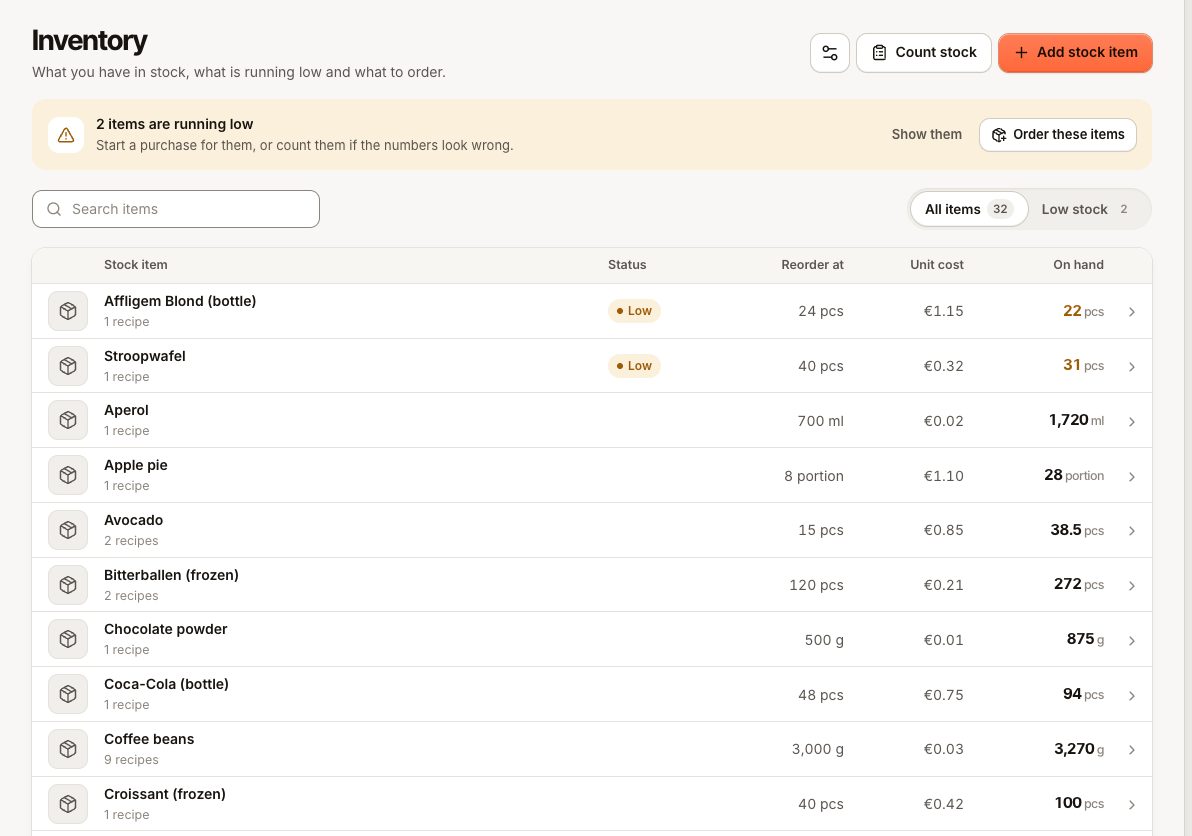
Il controllo della giacenza ti dice cosa hai sullo scaffale in ogni sede, cosa hanno consumato le tue vendite e cosa ordinare dopo. Aggiungi le cose che compri (chicchi di caffè, latte, bottiglie di vino), le colleghi ai tuoi prodotti con le ricette e ogni vendita pagata scala gli ingredienti dalla giacenza.
Prima di iniziare
- Il controllo della giacenza fa parte della funzionalità Magazzino e ricette. È incluso in Pro e Business. Su Starter non è disponibile; vedi Piani e limiti.
- Un titolare la attiva in Impostazioni › Funzioni. Vedi Una funzionalità è disattivata o non è nel tuo piano se non compare.
- Per aggiungere e modificare gli articoli di magazzino ti serve il permesso Gestire il magazzino. Vedere il magazzino permette solo di vedere le quantità. I costi unitari e il valore della giacenza richiedono Vedere i costi: senza, il personale vede le quantità ma non gli importi.
- La giacenza è tenuta per sede. Le quantità che vedi seguono la sede selezionata in cima al back office.
Attivare il controllo della giacenza
- Nel back office vai su Impostazioni › Magazzino.
- Attiva la funzionalità.
- Controlla l’impostazione Scarico alla vendita («Il magazzino scende a ogni vendita.»). È attiva per impostazione predefinita. Disattivala solo se vuoi tenere articoli di magazzino e inventari senza che le vendite cambino i numeri.
Magazzino compare ora nella barra laterale sotto Gestione, con Ricette sotto. Trasferimenti, Acquisti e Fornitori compaiono quando attivi anche la funzionalità Acquisti (vedi Registrare una consegna del fornitore).
Aggiungere un articolo di magazzino
- Vai su Magazzino e seleziona Aggiungi articolo di magazzino.
- Inserisci un Nome, per esempio «Latte intero».
- Scegli l’Unità in cui lo conti e lo compri: Pezzo, Grammo, Chilogrammo, Millilitro, Litro o Porzione.
- Facoltativo: inserisci una Scorta minima («Avvisa quando la giacenza scende sotto questo livello.») e un Costo unitario.
- Seleziona Salva.
Scegli con cura l’unità. Ricette, inventari, consegne e trasferimenti usano tutti l’unità dell’articolo. Se compri il latte al litro ma la tua ricetta usa 200 millilitri, usa Litro per l’articolo e inserisci 0,2 nella ricetta.
Inserire le quantità iniziali
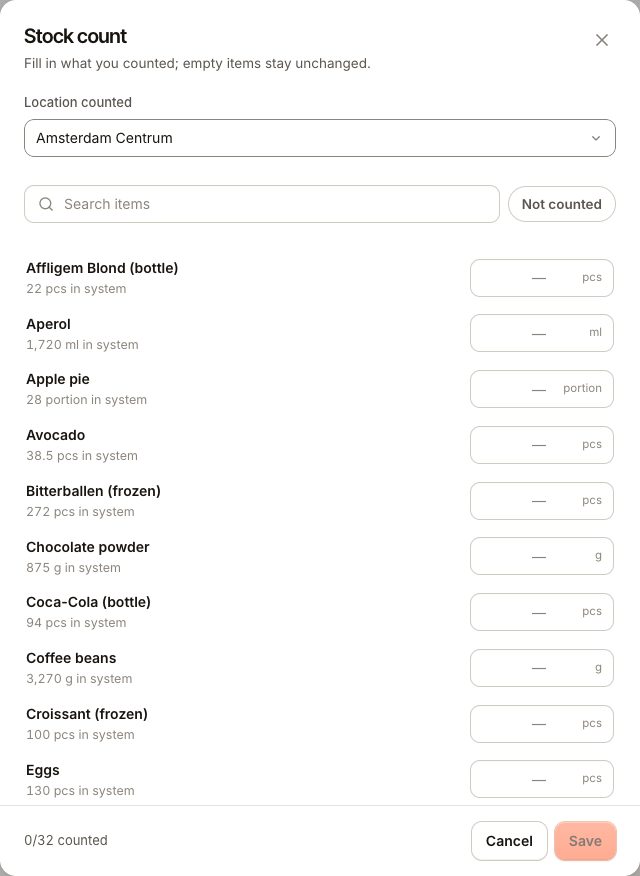
Un nuovo articolo parte da zero. Per registrare ciò che è già sullo scaffale:
- Contalo con Fai inventario (vedi Contare la giacenza). È il modo più rapido per molti articoli insieme.
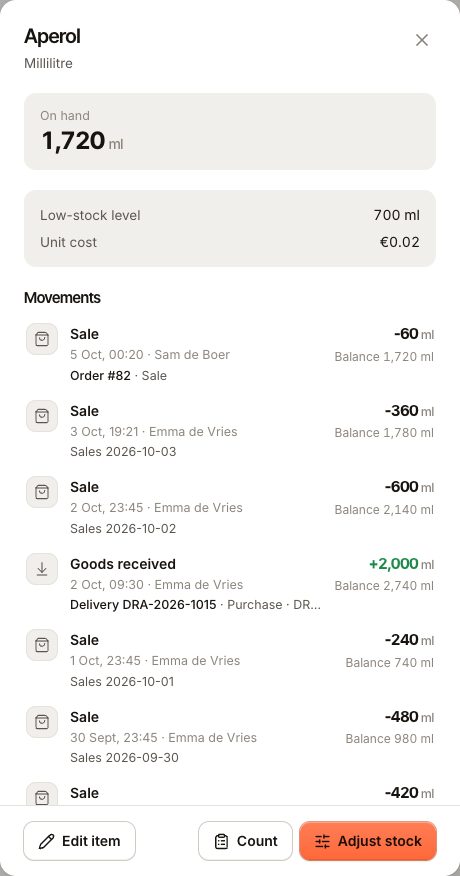
- Oppure apri l’articolo, seleziona Rettifica giacenza e registra Carico merce con la quantità disponibile.
Da quel momento, la giacenza cambia con vendite, consegne, scarti, inventari e trasferimenti. Ogni cambiamento è elencato in Movimenti nel dettaglio dell’articolo, con chi l’ha fatto e il saldo successivo.
Come le vendite scalano la giacenza
Quando un ordine viene pagato, Verimly calcola cosa ha usato dalle ricette dei prodotti venduti e lo scala nella sede dell’ordine.
- Anche le righe date in Omaggio vengono scalate: gli ingredienti sono stati usati anche se non è stato pagato nulla.
- Le righe stornate non vengono scalate.
- Se una vendita pagata viene stornata o riaperta, la giacenza che aveva tolto viene rimessa come Reso da storno.
- Se gli articoli vengono rimborsati e rientrano in magazzino, viene restituito anche ciò che avevano usato. Vedi Rimborsare un pagamento.
Un prodotto senza ricetta non cambia la giacenza. Per tenere traccia di una bottiglia o di una lattina che vendi così com’è, dai al prodotto una ricetta con un pezzo dell’articolo di magazzino. Vedi Ricette.
Quando la giacenza sta finendo
Quando un articolo è pari o sotto la sua scorta minima:
- Riceve un badge Basso in Magazzino, e un banner mostra quanti articoli stanno finendo con Mostrali.
- Con Acquisti attivo, il banner offre anche Ordina questi articoli, che avvia un nuovo acquisto con quegli articoli già compilati.
- La campanella nell’intestazione del back office mostra «articoli stanno finendo».
- La cassa mostra un breve avviso come «Latte d’avena sta finendo» quando una vendita porta un articolo sotto il suo livello.
Quando la giacenza è finita
Verimly non blocca una vendita perché un ingrediente è a zero. La giacenza può scendere sotto zero: la cassa continua a vendere e l’articolo mostra una quantità negativa finché una consegna o un inventario non la corregge.
Se non riesci davvero più a preparare un prodotto, segnalo come esaurito in cassa o nel menu. Vedi Un prodotto manca o è esaurito.
Un numero negativo di solito significa che una consegna non è stata registrata, una ricetta usa troppo o uno scarto non è stato registrato. Conta l’articolo per impostare il numero giusto.
Domande frequenti
Posso eliminare un articolo di magazzino?
Solo quando nessuna ricetta lo usa. Altrimenti vedi «Questo articolo è usato in 2 ricette. Aggiornale prima.» Toglilo da quelle ricette, poi eliminalo.
Vedo un totale o un numero per sede?
L’elenco mostra la giacenza della sede selezionata. Il dettaglio dell’articolo mostra Giacenza per sede.
Perché un collega può vedere le quantità ma non i prezzi?
I costi unitari richiedono il permesso Vedere i costi. Vedi Ruoli e permessi.
Se qualcosa non va
- La giacenza non è cambiata dopo una vendita: controlla che Scarico alla vendita sia attivo, che il prodotto abbia una ricetta e che l’ordine sia stato pagato. Gli ordini aperti non scalano ancora nulla.
- Il numero è sbagliato: apri l’articolo e guarda Movimenti per trovare il cambiamento che l’ha causato, poi conta l’articolo (Contare la giacenza).
- Magazzino manca dalla barra laterale: la funzionalità è disattivata o non è nel tuo piano. Vedi Una funzionalità è disattivata o non è nel tuo piano.