Het verkoopscherm van de kassa indelen
Maak pagina’s met favoriete producten, categoriesnelkoppelingen en acties die je kassa’s als eerste tonen, per vestiging, en bepaal of medewerkers een eigen indeling mogen maken.
Op deze pagina
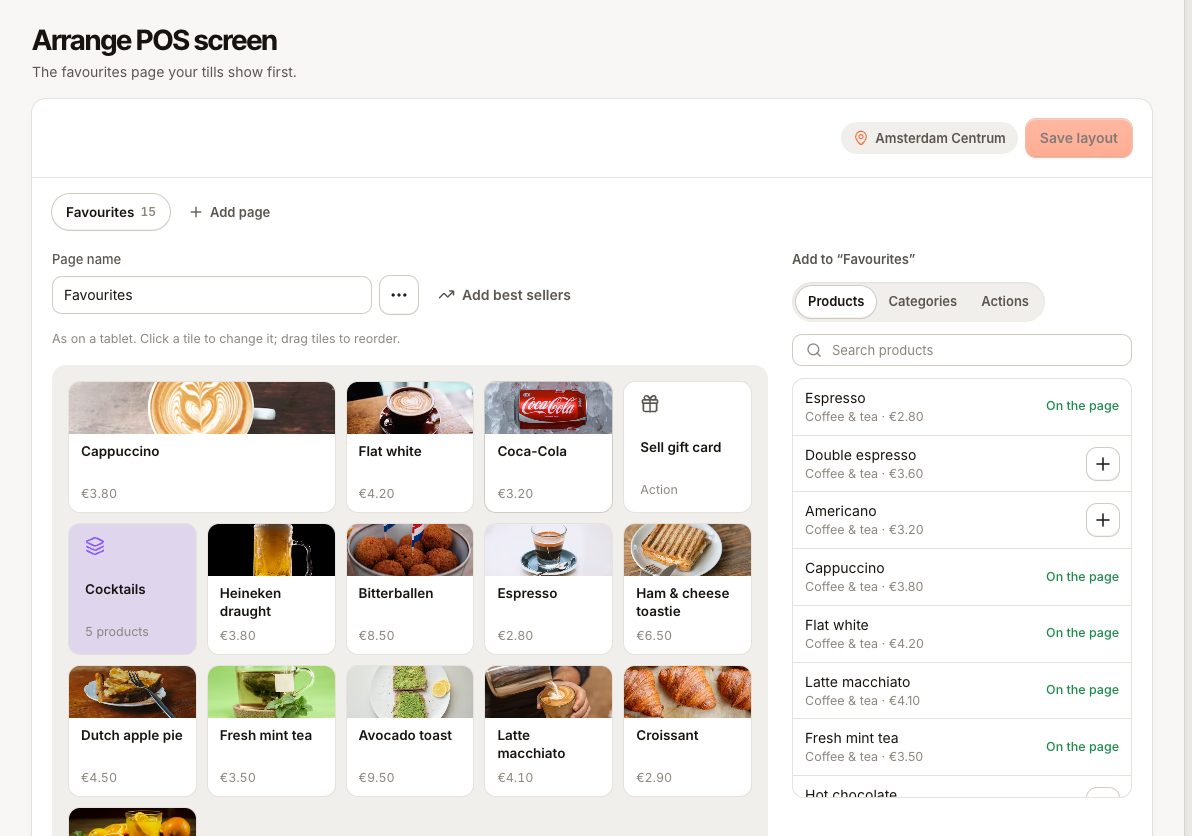
Standaard toont de kassa je hele menu per categorie. Een indeling van het verkoopscherm zet daar pagina’s met tegels voor: je toppers, snelkoppelingen naar categorieën en acties zoals een klant koppelen. Elke vestiging heeft een eigen indeling, want vestigingen verkopen vaak andere dingen.
Voordat je begint
- Je hebt het recht Menu beheren nodig om de indeling te wijzigen. Zonder dat recht kun je hem bekijken maar niet opslaan.
- De indeling bewerk je in de backoffice. Medewerkers kunnen op de kassa een persoonlijke indeling maken als jij dat toestaat.
- Producten moeten al bestaan in Menu. Zie Producten toevoegen en wijzigen.
De eerste pagina maken
- Ga in de backoffice naar Menu › POS-scherm indelen.
- Controleer of de juiste vestiging is geselecteerd. De indeling die je bewerkt, hoort alleen bij die vestiging.
- Kies Eerste pagina toevoegen. Er wordt een pagina ‘Favorieten’ gemaakt.
- Voeg tegels toe (zie hieronder) en kies Indeling opslaan.
Terminals werken zich bij zodra je opslaat. Tot je opslaat, toont de pagina Niet-opgeslagen wijzigingen, en met Wijzigingen verwerpen ga je terug naar de opgeslagen versie.
Beginnen vanuit een andere vestiging
Heeft een andere vestiging al een indeling, kies die dan onder Kopiëren van andere vestiging… en kies Kopiëren voordat je de eerste pagina toevoegt. Haal daarna de tegels weg van producten die deze vestiging niet verkoopt, en sla op. Deze optie zie je alleen zolang de vestiging nog geen indeling heeft.
Tegels aan een pagina toevoegen
Met een pagina geselecteerd biedt het paneel naast het voorbeeld drie soorten tegels:
| Soort | Wat een tik doet op de kassa |
|---|---|
| Producten | Voegt het product toe aan de bestelling, of opent zijn opties. |
| Categorieën | Opent die categorie van het menu. |
| Acties | Start een actie: Klant, Cadeaukaart verkopen, Korting of Laatste ronde herhalen. |
Een actietegel wordt alleen getoond op schermen waar die actie beschikbaar is. Cadeaukaart verkopen vraagt bijvoorbeeld dat cadeaukaarten aanstaan.
Om een pagina snel te vullen, kies je Toppers toevoegen. Dat voegt de 12 producten toe die in deze vestiging de laatste 4 weken het meest zijn verkocht, en slaat producten over die al op de pagina staan. Zijn er nog geen verkopen, dan zie je ‘Nog geen verkopen in de laatste 4 weken.’
Een tegel wijzigen
Klik in het voorbeeld op een tegel om hem te bewerken:
- Brede tegel: neemt twee plekken in de rij in. Handig voor je topper.
- Kleur: kies een kleur, of Eigen kleur om de kleur van het product of de categorie te gebruiken.
- Naam op de tegel: een kortere naam alleen voor de tegel. De productnaam op bestellingen en bonnen verandert niet.
- Eerder en Later: verplaats de tegel. Je kunt tegels ook slepen in het voorbeeld.
- Van pagina halen: haalt de tegel van deze pagina. Het product blijft in het menu.
Pagina’s beheren
- Pagina toevoegen maakt nog een pagina. Een vestiging kan tot 8 pagina’s hebben, elk met maximaal 60 tegels.
- Geef een pagina een nieuwe naam met Paginanaam, wijzig de volgorde met Pagina naar links en Pagina naar rechts, of verwijder hem met Pagina verwijderen.
Op de kassa staan de pagina’s als tabbladen boven de producten, gevolgd door Menu voor het volledige menu.
Persoonlijke indelingen
Zet Medewerkers mogen in deze vestiging een eigen indeling maken aan zodat iedereen op de kassa zijn eigen pagina’s kan inrichten. Hun persoonlijke indeling begint als kopie van de bedrijfsindeling en alleen zijzelf zien hem. Zet je het uit, dan gebruikt iedereen de bedrijfsindeling.
Op de kassa gaan medewerkers naar Instellingen › Weergave en doen onder Indeling van het verkoopscherm het volgende:
- Tik op Eigen indeling maken (of Mijn indeling bewerken als ze er al een hebben).
- Het verkoopscherm opent in bewerkmodus. Tik op een tegel om hem te wijzigen, of tik op een menuproduct om het aan de huidige pagina toe te voegen.
- Tik op Opslaan.
Weer de bedrijfsindeling gebruiken verwijdert de persoonlijke indeling. De voettekst onder Indeling van het verkoopscherm zegt welke indeling de persoon gebruikt.
Veelgestelde vragen
Een tegel zegt ‘Niet meer op het menu’
Het product of de categorie is verwijderd. De tegel wordt op de kassa’s overgeslagen; haal hem van de pagina en sla op.
Verbergt de indeling producten uit het menu?
Nee. Alles wat in de verkoop is, staat nog onder het tabblad Menu en in de zoekfunctie. De indeling voegt alleen snelkoppelingen toe.
Kan ik één indeling voor alle vestigingen hebben?
Elke vestiging houdt zijn eigen indeling. Maak er één en gebruik daarna Kopiëren van andere vestiging… voor de andere.
Waarom kunnen medewerkers geen eigen indeling maken?
Medewerkers mogen in deze vestiging een eigen indeling maken staat uit voor die vestiging. Persoonlijke indelingen maak je alleen op de kassa, niet in de backoffice.