Producten toevoegen en wijzigen
Maak een product met prijs, categorie, btw-tarief, foto en bereidingsstation, pas het later aan en haal het uit de verkoop of verwijder het.
Op deze pagina
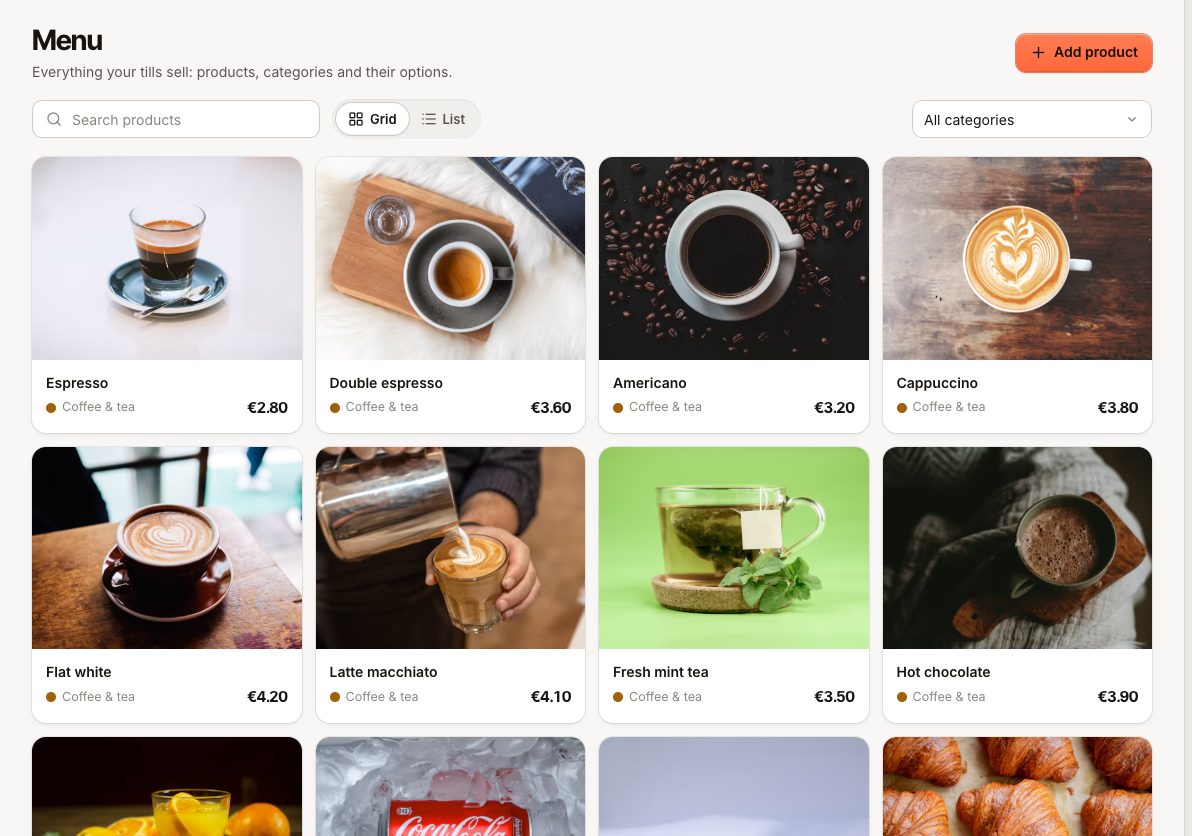
Producten zijn wat je kassa’s verkopen. Eén productlijst geldt voor alle vestigingen, de kassa, het QR-menu en online bestellen. Een wijziging die je hier maakt, zie je dus overal meteen. Prijzen op bestellingen die al open of betaald zijn, veranderen niet.
Voordat je begint
- Je hebt het recht Menu beheren nodig om producten toe te voegen en te wijzigen. Medewerkers met alleen Prijzen wijzigen mogen de prijs van een bestaand product en de prijsverschillen van de varianten aanpassen, maar geen varianten toevoegen, verwijderen, hernoemen of anders ordenen.
- Voor het uploaden van een foto heb je het recht Organisatie-instellingen nodig. De rol Eigenaar heeft dat.
- Het helpt om eerst je btw-tarieven, categorieën en bereidingsstations in te stellen, maar je kunt ze ook vanuit het productformulier maken.
Een product toevoegen
- Ga in de backoffice naar Menu en kies Product toevoegen.
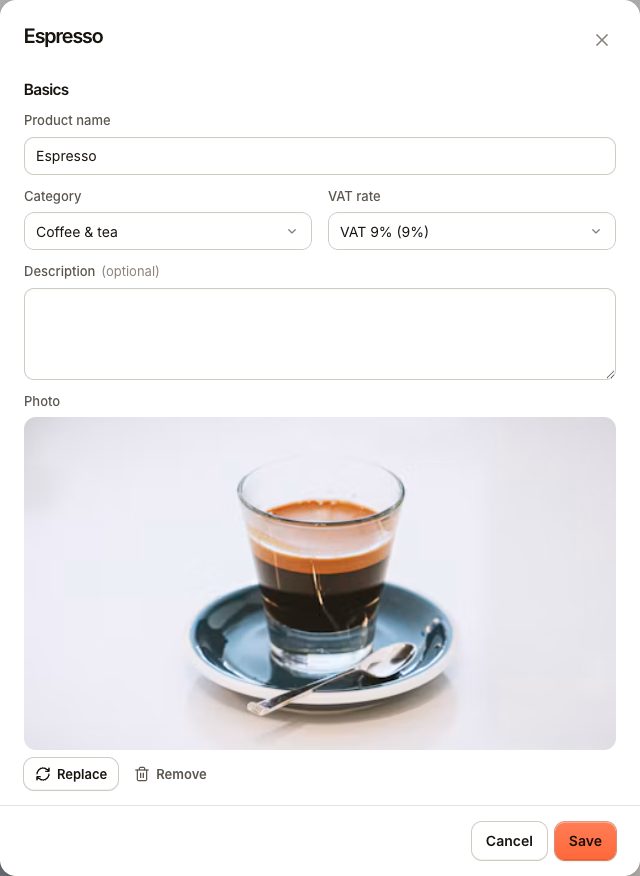
- Vul onder Basis de Productnaam in.
- Kies een Categorie. Die bepaalt onder welke knop het product op de kassa en in gastmenu’s staat.
- Kies een Btw-tarief. Laat je het op Standaard staan, dan krijgt het product je standaardtarief.
- Voeg een Beschrijving toe als je wilt, en een Foto.
- Vul onder Prijs & varianten de Prijs in. Voeg varianten toe, zoals maten, als het product die heeft (zie varianten en extra’s).
- Kies onder Extra’s de extragroepen waar medewerkers naar moeten vragen, zoals melk of saus.
- Kies onder Beschikbaarheid het Bereidingsstation dat de bestelbon voor dit product ontvangt.
- Open Codes om een Artikelcode of Barcode toe te voegen als je die gebruikt.
- Kies Opslaan.
Foto’s
Een foto zie je op de kassategels, in het QR-menu en bij online bestellen. Vierkante foto’s werken het best. Gebruik een JPEG-, PNG- of WebP-afbeelding van maximaal 10 MB. Wordt de upload geweigerd, dan zegt de melding waarom:
| Melding | Wat je doet |
|---|---|
MEDIA_TOO_LARGE | Maak de afbeelding kleiner dan 10 MB. |
MEDIA_TYPE_UNSUPPORTED | Sla hem op als JPEG, PNG of WebP. |
MEDIA_LIMIT | Je hebt het maximumaantal afbeeldingen bereikt. Verwijder eerst ongebruikte afbeeldingen. |
MEDIA_IN_MENU | Je probeerde een afbeelding te verwijderen die nog door een product of categorie wordt gebruikt. Haal hem daar eerst weg. |
Barcodes
Heeft een product een barcode, dan voegt scannen of intikken van de code op de kassa het product meteen toe aan de bestelling.
Een product wijzigen
- Ga naar Menu en kies het product. Wissel tussen Raster en Lijst als je het zo makkelijker vindt, of gebruik Producten zoeken.
- Pas aan wat je wilt en kies Opslaan.
Wijzigingen komen meteen op de kassa’s. Regels die al op een bestelling staan, houden de naam en prijs die ze hadden toen ze werden toegevoegd: bestelregels liggen vast op het moment van verkoop.
Een nieuw bereidingsstation geldt alleen voor items die je toevoegt na het opslaan. Items die al zijn verstuurd, blijven bij het station waarnaar ze zijn gestuurd.
Een product uit de verkoop halen
Zet In de verkoop onder Beschikbaarheid uit en sla op. Het product is dan verborgen op de kassa en kan niet meer worden besteld, maar het blijft in je menu, rapporten en bestelgeschiedenis staan. Zet het weer aan wanneer je het opnieuw wilt verkopen.
Is het alleen vandaag op, gebruik dan niet deze schakelaar. Meld het product in plaats daarvan uitverkocht via het scherm van het bereidingsstation, dan komt het vanzelf terug. Zie Een product ontbreekt of is uitverkocht.
Een product verwijderen
- Open het product.
- Kies onder Product verwijderen de knop Verwijderen en bevestig.
Een product dat nooit is verkocht, wordt verwijderd. Een product dat wel is verkocht, gaat in plaats daarvan uit de verkoop, zodat eerdere bestellingen en rapporten hun geschiedenis behouden. Je vindt het in de menulijst en kunt In de verkoop later weer aanzetten.
Zo zie je het terug
- Kassa: het product staat onder zijn categorie en op elke pagina van de indeling van het verkoopscherm waar het in zit. Een product met varianten of extragroepen opent bij een tik zijn opties.
- Gastmenu’s: QR- en online menu’s tonen het product met foto en beschrijving als de categorie op dat kanaal wordt getoond.
- Keuken: de bon gaat naar het bereidingsstation van het product. Zonder station heeft het item geen scherm om naartoe te gaan en kan het alleen worden afgedrukt op de algemene keukenprinter.
- Rapporten: de verkoop wordt per product gerapporteerd in Rapporten › Producten.
Veelgestelde vragen
Kan een product in een andere vestiging een andere prijs hebben?
Alleen in het Business-abonnement, met Centraal beheer aan. Zie Verschillende prijzen per vestiging.
Kan ik allergenen of voedingswaarden toevoegen?
Niet als aparte velden. Je kunt ze noemen in de productbeschrijving.
Waarom kan ik geen foto uploaden?
Het fotoveld is grijs tenzij je het recht Organisatie-instellingen hebt. Vraag de eigenaar om de foto te uploaden.
Als er iets misgaat
- Het product staat niet op de kassa: controleer of In de verkoop aan staat en of het niet uitverkocht is gemeld. Zie Een product ontbreekt of is uitverkocht.
- De keuken krijgt het item niet: controleer het Bereidingsstation. Zie Een bestelling is niet bij de keuken aangekomen.
- De prijs aan de kassa lijkt niet te kloppen: kijk of er een actie loopt of een vestigingsprijs geldt, en of het btw-tarief btw bovenop de prijs rekent (btw-tarieven).