Producten naar bereidingsstations sturen
Maak bereidingsstations zoals Keuken en Bar, bepaal of bestellingen naar een scherm, een printer of allebei gaan, en stuur elk product naar het juiste station.
Op deze pagina
Een bereidingsstation is een plek waar bestellingen worden gemaakt: de keuken, de bar, de dessertbalie. Als medewerkers een bestelling versturen, gaat elk item naar het station van zijn product, op een bereidingsscherm, op papier of allebei. Als je dit goed instelt, verschijnt een verstuurde bestelling op de juiste plek.
Voordat je begint
- Je hebt het recht Bereidingsstations beheren nodig om stations te maken en te wijzigen, en Menu beheren om producten toe te wijzen.
- Bereidingsschermen vragen dat Bereidingsscherm voor de vestiging aanstaat onder Instellingen › Functies. Starter staat één bereidingsscherm per vestiging toe; Pro en Business hebben geen limiet.
- Zonder bereidingsschermen drukt elk station zijn bonnen af. Dan heb je een stationprinter nodig (zie Een printer instellen).
Een station maken
- Ga in de backoffice naar Instellingen › Bereidingsstations en kies Station toevoegen.
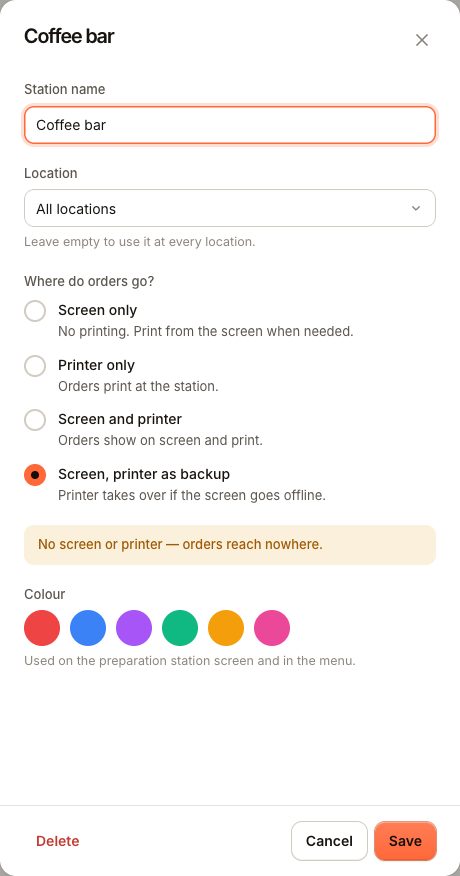
- Vul de Naam station in, bijvoorbeeld ‘Keuken’ of ‘Bar’.
- Kies een Vestiging, of laat het op Alle vestigingen staan om het station overal te gebruiken.
- Kies onder Waar gaan bestellingen heen? hoe het station bestellingen ontvangt. De standaard is Scherm, printer als back-up. Zie Scherm, printer of allebei voor wat elke keuze doet.
- Kies een Kleur. Die wordt gebruikt op het bereidingsscherm en in het menu.
- Sla op.
Producten naar een station sturen
De routering stel je per product in, niet per categorie.
- Ga naar Menu en open het product.
- Kies onder Beschikbaarheid het Bereidingsstation. Je kunt ook een nieuw station maken in deze keuzelijst.
- Kies Opslaan.
Twee producten in dezelfde categorie kunnen naar verschillende stations gaan, bijvoorbeeld hamburgers naar de keuken en milkshakes naar de bar. Een bestelling met items voor meerdere stations wordt gesplitst: elk station krijgt alleen zijn eigen items.
Een product met Geen als station verschijnt nooit op een bereidingsscherm. Het kan alleen worden afgedrukt, op een stationprinter die niet aan een station is gekoppeld.
Schermen en printers koppelen
- Bereidingsscherm: koppel een tablet als bereidingsscherm onder Apparaten (zie Een apparaat koppelen) en kies het Bereidingsstation. Het scherm toont alleen de items van dat station. Laat je het station in de backoffice leeg, dan kiezen medewerkers het op het scherm onder Instellingen › Station.
- Stationprinter: voeg de printer toe vanaf het bereidingsscherm of de kassa en koppel hem aan het station. Heeft een station geen eigen printer, dan neemt een stationprinter die niet aan een station is gekoppeld het over. Zie Een printer instellen.
Controleer je instellingen
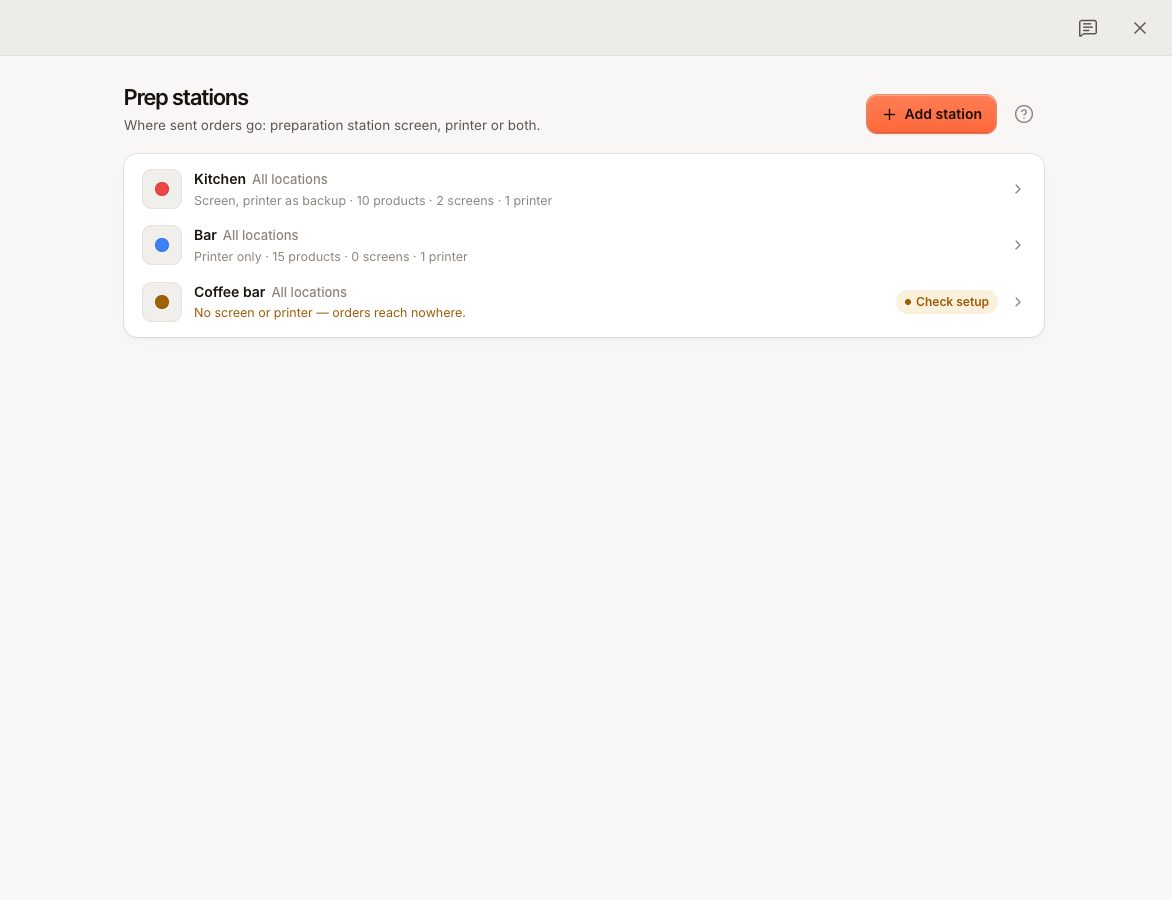
De lijst Bereidingsstations toont per station waar bestellingen heen gaan en hoeveel producten, schermen en printers het heeft. Een badge Instelling controleren betekent dat bestellingen nergens kunnen aankomen:
| Waarschuwing | Wat het betekent | Oplossing |
|---|---|---|
| Geen bereidingsscherm gekoppeld — bestellingen komen nergens aan. | Alleen scherm en er is geen scherm gekoppeld. | Koppel een scherm, of kies een werkwijze met een printer. |
| Papier verwacht, maar dit station heeft geen printer. | Alleen printer of Scherm en printer, zonder printer. | Voeg een printer voor het station toe. |
| Geen scherm of printer — bestellingen komen nergens aan. | Scherm, printer als back-up met geen van beide. | Koppel een scherm of een printer. |
Test het: verstuur een bestelling met een item voor elk station en controleer of elk item aankomt. Bereikt een bestelling geen scherm en geen printer, dan waarschuwt de kassa ‘{station} heeft de bestelling niet ontvangen — geen scherm en geen printer.’
Een station verwijderen
Verplaats eerst de producten naar een ander station. Open dan het station, kies Verwijderen en bevestig. Gebruiken producten het nog, dan wordt verwijderen geweigerd.
Veelgestelde vragen
Kan een product naar twee stations gaan?
Nee. Een product heeft één station. Moet een gerecht op twee plekken worden bereid, splits het dan in twee producten.
Kan ik het station van een item op het scherm wijzigen?
Nee. Corrigeer het station van het product in Menu; nieuwe items volgen.
Gebruiken QR- en online bestellingen dezelfde stations?
Ja. Gastbestellingen volgen dezelfde routering zodra ze zijn bevestigd of geaccepteerd.
Als er iets misgaat
- Een bestelling kwam niet aan: zie Een bestelling is niet bij de keuken aangekomen.
- Er wordt niets afgedrukt: zie De printer print niet.
- Je kunt geen extra scherm toevoegen: de schermlimiet van je abonnement is bereikt. Zie Je abonnement.