Werken met het bereidingsscherm
Hoe keuken- en barmedewerkers bonnen lezen, ze door Start, Klaar en Uitgeserveerd bewegen, een vergissing ongedaan maken, een afgeronde bon terughalen en items uitverkocht melden.
Op deze pagina
Het bereidingsscherm vervangt papieren bonnen bij de keuken, bar of balie. Het toont de items die naar zijn station zijn gestuurd, hoe lang ze al wachten, en laat medewerkers elke bon verder bewegen terwijl ze werken. Het draait in de Verimly POS-app op een tablet die als bereidingsscherm is gekoppeld en wordt met aanraking bediend.
Voordat je begint
- Bereidingsscherm moet voor de vestiging aanstaan onder Instellingen › Functies, en de tablet moet als bereidingsscherm zijn gekoppeld. Zie Een apparaat koppelen.
- Het scherm moet een station hebben. Staat er ‘Geen station gekoppeld’, log dan in en kies er een onder Instellingen › Station, of stel het in op het apparaat in de backoffice.
- Medewerkers loggen in met hun pincode: ‘Voer je pincode in om de dienst over te nemen’. De rol Keuken kan bonnen zien en verder zetten, terughalen en items uitverkocht melden.
Het bord lezen
Het scherm heeft drie tabbladen: Bonnen, Uitverkocht en Instellingen. Kies op Bonnen de optie Te doen voor open werk en Klaar voor afgeronde bonnen.
Elke bon bevat de items van één bestelling voor dit station. Hij toont:
- Het bestelnummer en wie de bestelling opnam, de tafel of Afhalen, en het aantal gasten.
- QR of Online bij gastbestellingen. Online afhaalbestellingen tonen Afhalen en de tijd, of Afhalen z.s.m..
- Elk item met aantal, keuzes en notitie voor de keuken. Items die zijn weggegeven, zeggen Van het huis.
- Een bestelnotitie, gemarkeerd, als die er is.
- Gangkoppen als de items over meer dan één gang zijn verdeeld.
Nieuwe bonnen, en bonnen waaraan items zijn toegevoegd, hebben twee minuten een oranje rand en het woord Nieuw. Bij een nieuwe bon klinkt een geluid als dat aanstaat.
Timers en kleuren
De kop van elke bon toont hoe lang hij wacht sinds hij is verstuurd:
| Kop | Betekenis |
|---|---|
| op tijd | Binnen de waarschuwingstijd. |
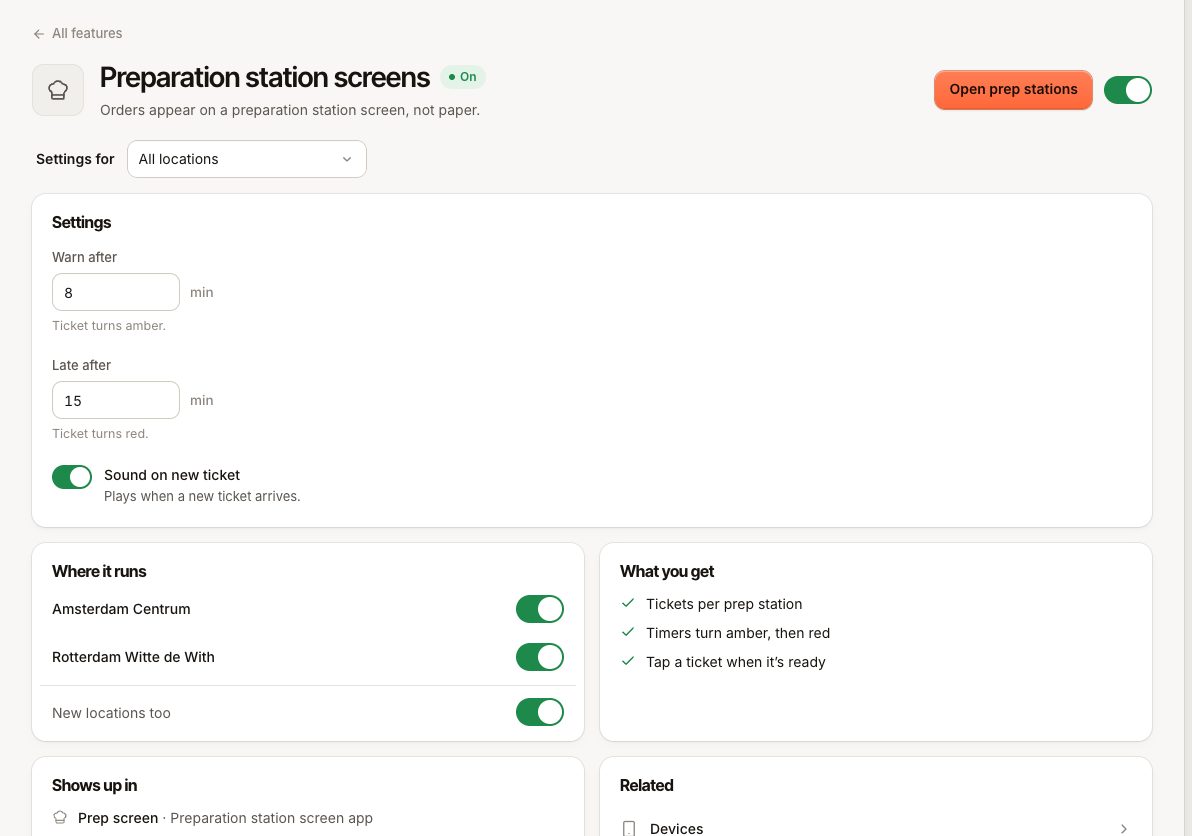
| wacht lang (oranje) | Voorbij Waarschuwen na. Standaard 8 minuten. |
| te laat (rood) | Voorbij Te laat na. Standaard 15 minuten. |
De eigenaar stelt Waarschuwen na, Te laat na en Geluid bij nieuwe bon voor de vestiging in de backoffice in onder Instellingen › Bereidingsstations. Elk scherm kan zijn eigen Geluid bij nieuwe bestelling uitzetten onder Instellingen › Weergave, tenzij het geluid voor de vestiging is uitgezet.
Een bon verder zetten
De grote knop onderaan elke bon zet de hele bon naar de volgende stap:
- Start: je begint met bereiden. Alle items tonen als in bereiding.
- Klaar: de bestelling kan worden opgehaald. De kassa ziet hem als klaar.
- Uitgeserveerd: de bestelling heeft de pass verlaten. Zodra elk item is uitgeserveerd, gaat de bon naar Klaar.
Om één item te verplaatsen in plaats van de hele bon, tik je op het item. Elke tik zet het van wachtend naar in bereiding naar klaar. Dat helpt als één gerecht van een tafel eerder klaar is dan de rest.
Een vergissing herstellen
- Stap terug: met de pijlknop bovenaan een bon zet je hem één stap terug, bijvoorbeeld van Klaar naar in bereiding.
- Terughalen: op het tabblad Klaar kan een afgeronde bon terug op het bord worden gehaald. Klaar toont bestellingen die de afgelopen twee uur zijn uitgeserveerd.
Ongedaan maken en terughalen vragen het recht Bonnen terughalen. Medewerkers zonder dat recht kunnen nog wel op de knop tikken; een manager keurt het dan goed met zijn pincode.
Gestorneerde items
Storneren medewerkers een item dat al was verstuurd, dan verschijnt er een rode melding op het bord: ‘Storno: 2× Friet’, met de tafel of het bestelnummer, de tijd en de reden. Tik op Gezien om hem weg te halen zodra je niet meer met het item bezig bent.
Een bon afdrukken
Tik op de printknop op een bon (Bon printen) om hem op papier te krijgen, bijvoorbeeld voor een loper. De knop verschijnt alleen als het station een printer heeft. Komt er niets uit, zie dan De printer print niet.
Iets uitverkocht melden
Is iets op, open dan Uitverkocht, tik op het product en kies 30 minuten, 1 uur, 2 uur of Tot einde dag. De kassa’s en gastmenu’s verkopen het in deze vestiging meteen niet meer. Tik er opnieuw op om het weer in de verkoop te zetten. Zie Een product ontbreekt of is uitverkocht voor de details.
De dienst overdragen
Tik aan het einde van je dienst op Dienst overdragen. Het scherm verbergt de bestellingen tot de volgende persoon zijn pincode invoert en gaat dan verder waar het was gebleven. Er gaan geen bestellingen verloren.
Als het scherm de verbinding verliest
Het bord toont ‘Server onbereikbaar — laatst bekende lijst wordt getoond’ en blijft het proberen. Nieuwe bestellingen komen niet binnen zolang het offline is. Gebruikt het station Scherm, printer als back-up, dan worden bestellingen na korte tijd in plaats daarvan afgedrukt; zie Scherm, printer of allebei?.
Veelgestelde vragen
Kan ik een bumpbar gebruiken?
Nee. Het scherm wordt alleen met aanraking bediend.
Het scherm toont bonnen van het verkeerde station
Zijn er meerdere stations beschikbaar en is het scherm in de backoffice niet aan één station vastgelegd, dan kun je bovenaan het bord van station wisselen. Wijzig anders het station van het apparaat in de backoffice onder Apparaten.