Varianten en extragroepen
Stel maten en andere versies van een product in met een eigen prijs, en extragroepen met keuzes die optioneel of verplicht kunnen zijn.
Op deze pagina
Veel producten zijn er in meer dan één versie of met extra’s. Verimly heeft hiervoor twee hulpmiddelen. Varianten zijn versies van één product, zoals Klein, Middel en Groot. Extragroepen zijn vragen die medewerkers en gasten beantwoorden bij het bestellen, zoals ‘Melk → Haver / Soja’ of ‘IJs → Met ijs / Zonder ijs’.
Varianten of extra’s?
| Varianten | Extragroepen | |
|---|---|---|
| Wat het is | Een versie van het product | Extra’s of keuzes bovenop het product |
| Hoeveel je kiest | Eén | Van een minimum tot een maximum dat je instelt |
| Waar je het instelt | In het product zelf | Eén keer onder Menu › Extra’s, daarna gekoppeld aan producten |
| Prijs | Een verschil met de productprijs | Een verschil per keuze |
| Voorbeeld | Klein / Groot | Melk: haver, soja · Saus: mayonaise, ketchup |
Gebruik een variant als de versie verandert wat het item is en kost. Gebruik een extragroep als dezelfde vraag bij meerdere producten terugkomt.
Voordat je begint
Je hebt het recht Menu beheren nodig. Met alleen Prijzen wijzigen kun je het prijsverschil van bestaande varianten aanpassen, maar geen varianten toevoegen, verwijderen, hernoemen of anders ordenen.
Varianten aan een product toevoegen
- Ga in de backoffice naar Menu en open het product.
- Kies onder Prijs & varianten de knop Variant toevoegen.
- Vul de Naam variant in, bijvoorbeeld ‘Groot’.
- Vul het Prijsverschil in. Dat wordt bij de prijs van het product opgeteld. Gebruik een negatief bedrag om een variant goedkoper te maken, bijvoorbeeld −0,50 voor een kleine maat.
- Herhaal dit voor elke variant en kies Opslaan.
De eerste variant in de lijst is de standaard. Om er een te verwijderen, gebruik je Variant verwijderen op zijn rij.
Een extragroep maken
- Ga naar Menu › Extra’s en kies Groep toevoegen.
- Vul de Groepsnaam in, bijvoorbeeld ‘Melk’.
- Stel Gast kiest minstens in. Bij 0 is de groep optioneel; bij 1 of meer is hij verplicht.
- Stel Gast kiest hoogstens in. Dat moet minstens 1 zijn en niet lager dan het minimum.
- Vul onder Keuzes elke Keuze in met het Prijsverschil. Gebruik Keuze toevoegen voor meer rijen. Een prijsverschil mag 0 of negatief zijn.
- Kies Opslaan.
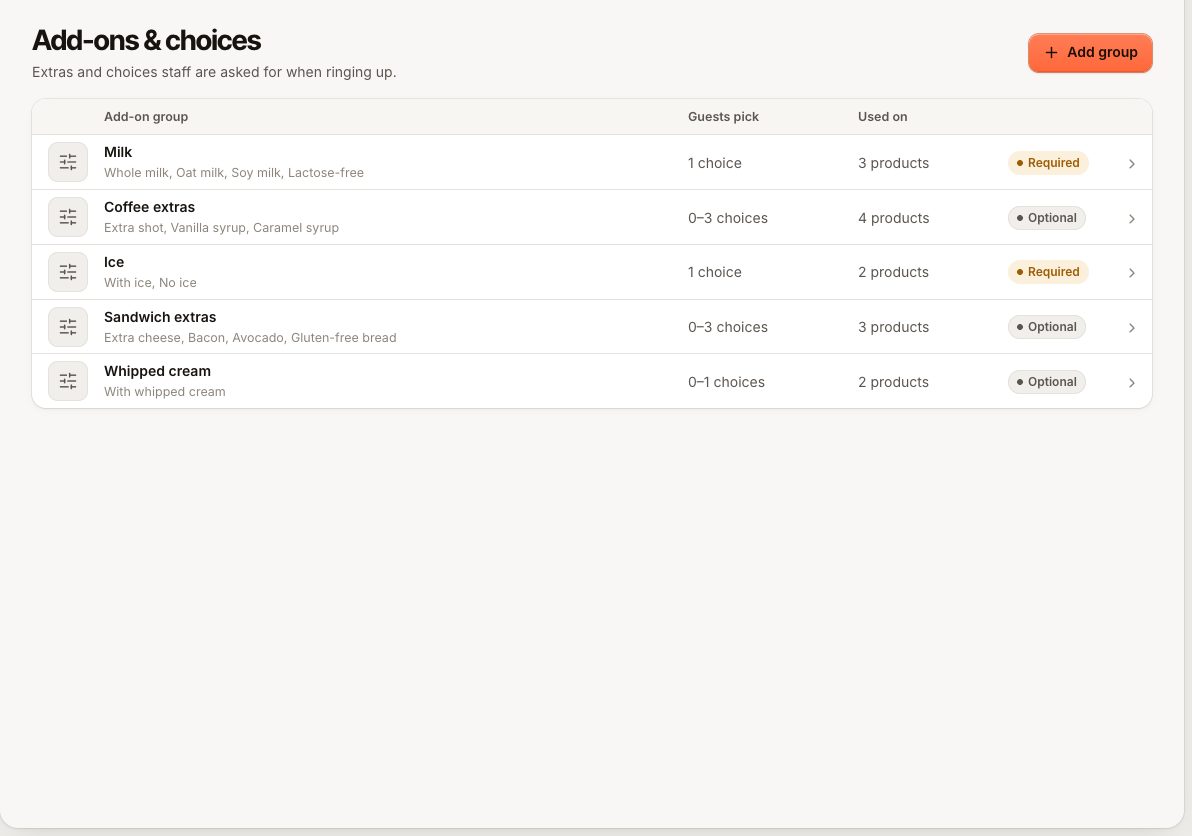
Je kunt een groep ook maken terwijl je een product bewerkt: kies onder Extra’s de optie Nieuwe extra.
Veelgebruikte instellingen
| Wat je wilt | Minstens | Hoogstens |
|---|---|---|
| Optioneel extraatje, hooguit één | 0 | 1 |
| Moet precies één kiezen (bijvoorbeeld een baktemperatuur) | 1 | 1 |
| Tot drie toppings, optioneel | 0 | 3 |
| Minstens één bijgerecht, tot twee | 1 | 2 |
Passen de getallen niet bij elkaar, dan zie je MODIFIER_SELECTION_RANGE (het maximum is lager dan het minimum) of MODIFIER_SELECTION_MAX (het maximum is 0).
Extragroepen aan producten koppelen
- Open het product in Menu.
- Kies onder Extra’s de groepen die van toepassing zijn.
- Kies Opslaan.
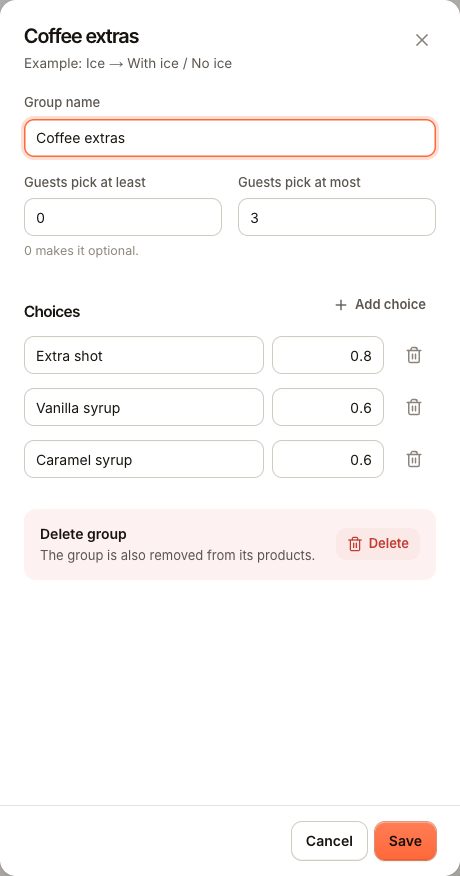
Eén groep kan aan veel producten hangen. Wijzig hem één keer onder Menu › Extra’s en elk gekoppeld product volgt. Een groep verwijderen haalt hem ook bij zijn producten weg.
Hoe het werkt op de kassa
- Tik je op een product met varianten of extragroepen, dan opent het zijn opties. Kies een Variant, beantwoord de groepen en voeg zo nodig een Notitie keuken toe.
- Verplichte groepen zijn gemarkeerd met verplicht. Medewerkers kunnen het item pas aan de bestelling toevoegen als ze die hebben beantwoord.
- De regelprijs is de productprijs plus de prijsverschillen van variant en keuzes.
- Items met dezelfde opties op een nog niet verstuurde bestelling worden samengevoegd tot één regel met een hoger aantal.
In het QR-menu en bij online bestellen zien gasten dezelfde opties en moeten ze hetzelfde minimum en maximum volgen. Past een keuze niet meer binnen de regels, dan wordt de bestelling geweigerd met ‘Kies tussen … opties’.
Op keukenbonnen en bonnen
De variant maakt deel uit van de regelnaam, bijvoorbeeld ‘Latte · Groot’. Keuzes staan onder de regel op het scherm van het bereidingsstation en op bonnen. Of keuzes ook op papier komen, stel je per document in met Opties printen in de bonnenbewerker.
Veelgestelde vragen
Kan een keuze zelf uitverkocht zijn?
Nee. Uitverkocht werkt per product. Haal de keuze voorlopig uit de groep, of meld het hele product uitverkocht.
Kan ik voorraad per variant afboeken?
Ja, met Voorraad: een receptuur kan regels per variant hebben. Zie Recepturen.
Kan een actie voor één variant gelden?
Nee. Een prijsregel richt zich op producten of categorieën. Bij een regel met Vaste prijs houdt een variant zijn prijsverschil bovenop de vaste prijs.